Kuinka yhdistät Instagramin LenoChattiin
15. huhtikuuta 2026
Vastaanota ja vastaa Instagram-suoraviesteihin LenoChat-postilaatikostasi — yhdistä kerran ja kaikki suoraviestit virtaavat sisään automaattisesti.
Vaatimukset ennen yhdistämistä
Ennen Instagramin yhdistämistä LenoChattiin Instagram-tilisi on täytettävä kolme Metan asettamaa vaatimusta. Nämä ehdot tarkistetaan Facebook OAuth -valtuutusprosessin aikana, eikä niitä voi ohittaa. Varmista, että kaikki kolme ehdon täyttyvät ennen kuin aloitat, jotta vältät yhteysvirheet.
- Instagram Business -tili — Instagram-tilisi on oltava Business-tyyppinen. Henkilökohtaisia tilejä ja Creator-tilejä ei voi yhdistää LenoChattiin. Jos tilisi on tällä hetkellä henkilökohtainen tai Creator-tili, sinun täytyy muuttaa se Business-tiliksi Instagram-sovelluksessa ennen jatkamista. Vieraile Instagramin virallisella ohjesivulla saadaksesi lisätietoja tilityypin vaihtamisesta.
- Instagramiin linkitetty Facebook-sivu — Instagram Business -tilisi on oltava linkitetty Facebook-sivuun, jota hallinnoit. Linkki määritetään kohdassa Instagram Asetukset → Tili → Linkitetyt tilit → Facebook. Jos Facebook-sivua ei ole linkitetty, LenoChat ei voi löytää Instagram-tiliäsi OAuth-prosessin aikana.
- Viestinhallinta käytössä — Instagramissa on oltava viestinhallinta käytössä, jotta kolmannen osapuolen sovellukset, kuten LenoChat, voivat käyttää suoraviestejäsi. Tämä asetetaan kohdassa Instagram Tietosuoja → Viestit. LenoChat pyytää instagram_basic- ja instagram_manage_messages-käyttöoikeusalueita, kun valtuutat sen Facebookin kautta.
Siirry Instagram-integraatioasetuksiin
Instagram-yhteyspaneeli sijaitsee LenoChat-kojelaudassasi Asetukset-osiossa. Sieltä voit tarkastella yhteystilaasi, käynnistää OAuth-prosessin ja nähdä kaikki tällä hetkellä yhdistetyt Instagram-tilit. Näin pääset sinne.
- Vaihe 1: Kirjaudu LenoChat-kojelautaasi.
- Vaihe 2: Napsauta Asetukset vasemmassa navigointipalkissa.
- Vaihe 3: Selaa Asetukset-valikossa Kanavat-osioon.
- Vaihe 4: Etsi Instagram-paneeli ja napsauta sitä laajentaaksesi sen.
- Vaihe 5: Näet Yhdistä Facebookilla -painikkeen, jos Instagram-tiliä ei ole yhdistetty, tai luettelon yhdistämistäsi tileistä, jos integraatio on jo aktiivinen.
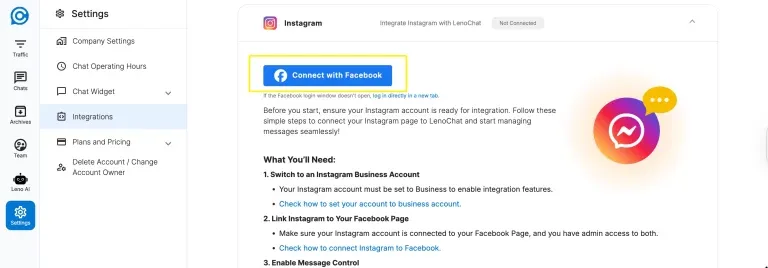
Vaihe 1 — Napsauta Yhdistä Facebookilla ja kirjaudu sisään
Napsauta Instagram-paneelissa Yhdistä Facebookilla -painiketta. Facebook Business Login -ponnahdusikkuna avautuu. Kirjaudu sisään käyttämällä Facebook-tiliä, joka hallinnoi Instagram Business -tiliisi linkitettyä Facebook-sivua. Jos olet jo kirjautunut Facebookiin selaimessasi, Facebook saattaa ohittaa kirjautumisnäytön ja siirtyä suoraan käyttöoikeuspyyntöön.
- Ponnahdusikkuna käyttää Facebookin virallista OAuth 2.0 -valintaikkunaa — LenoChat ei koskaan näe tai tallenna Facebook-salasanaasi.
- Jos selaimesi estää ponnahdusikkunan, napsauta Yhdistä-painikkeen alla näkyvää 'Kirjaudu suoraan uudessa välilehdessä' -linkkiä. Tämä avaa saman OAuth-prosessin uudessa välilehdessä ponnahdusikkunan sijaan.
- Kirjautumisen aikana Facebook tarkistaa, onko kirjautuva tili järjestelmänvalvoja vähintään yhdellä Facebook-sivulla, johon on linkitetty Instagram Business -tili. Jos sopivaa tiliä ei löydy, prosessi päättyy ilman yhdistettyjä tilejä.
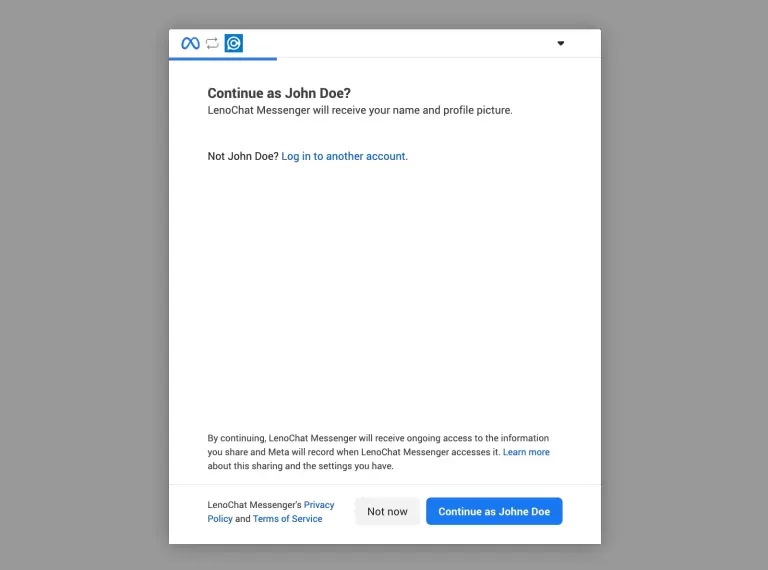
Vaihe 2 — Tarkista ja myönnä käyttöoikeudet
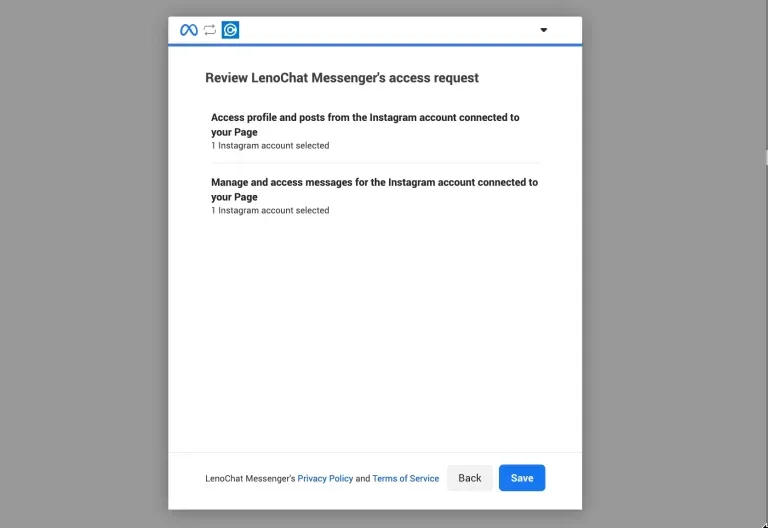
Facebookiin kirjautumisen jälkeen näet käyttöoikeusnäytön, jossa luetellaan LenoChatin pyytämät käyttöoikeudet. LenoChat pyytää kahta aluetta: instagram_basic Instagram-profiilisi ja tilitietojesi lukemiseen sekä instagram_manage_messages suoraviestien lähettämiseen ja vastaanottamiseen puolestasi. Tarkista jokainen käyttöoikeus ja napsauta Salli jatkaaksesi. Molemmat käyttöoikeudet vaaditaan — kumman tahansa kieltäminen estää integraation toiminnan.
- instagram_basic — antaa LenoChatille oikeuden lukea Instagram Business -tilisi tunnuksen, nimen, käyttäjänimen ja profiilikuvan. Näitä tietoja käytetään tilisi identiteetin näyttämiseen LenoChat-kojelaudassa ja saapuvien viestien yhdistämiseen oikeaan työtilaan.
- instagram_manage_messages — antaa LenoChatille oikeuden vastaanottaa saapuvat suoraviestit Facebookin webhook-järjestelmän kautta ja lähettää vastauksia kävijöille puolestasi. Tämä on ydinlupa, joka mahdollistaa postilaatikkointegraation toiminnan.
- Jos haluat tarkastella tai peruuttaa nämä käyttöoikeudet myöhemmin, voit tehdä sen Facebookin yritysasetuksissa kohdassa Liiketoimintaintegraatiot → LenoChat.
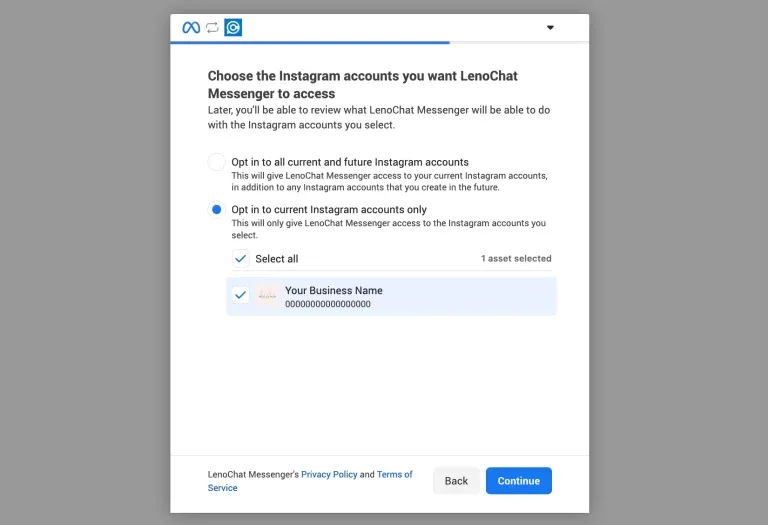
Vaihe 3 — Valitse Instagram-tilisi
Käyttöoikeuksien myöntämisen jälkeen Facebook näyttää luettelon kaikista Facebook-sivuihisi linkitetyistä Instagram Business -tileistä. Jokainen tili tunnistetaan sen Instagram-nimen ja käyttäjänimen perusteella. Valitse Instagram-tili tai -tilit, jotka haluat yhdistää LenoChattiin. Jos sinulla on useita Instagram Business -tilejä linkitettyinä eri sivuihin, voit valita ne kaikki — LenoChat luo jokaiselle tilille erillisen postilaatikkokanavan.
- Vaihe 1: Tarkastele valintanäytöllä näkyvien kelpoisten Instagram-tilien luetteloa.
- Vaihe 2: Valitse valintaruutu jokaisen yhdistettävän tilin vieressä.
- Vaihe 3: Napsauta Seuraava vahvistaaksesi valintasi ja suorittaaksesi OAuth-prosessin loppuun.
- Vain ne Instagram Business -tilit, jotka on linkitetty sivuihin, joita hallinnoit järjestelmänvalvojana (ei editorina tai analyytikkona), näkyvät tässä luettelossa. Jos odottamasi tili puuttuu, tarkista roolisi linkitetyllä Facebook-sivulla.
Yhteys vahvistettu — mitä tapahtuu seuraavaksi
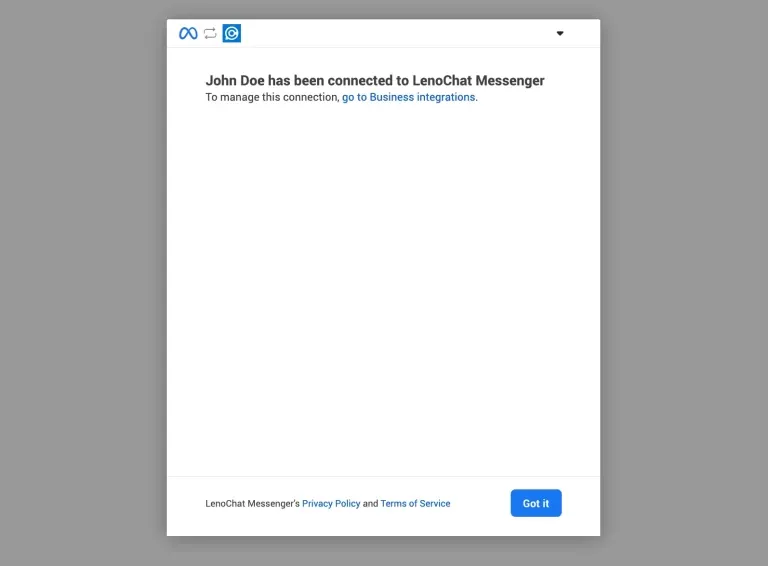
Kun olet valinnut Instagram-tilisi ja suorittanut OAuth-prosessin, LenoChat käsittelee yhteyden ja tallentaa tilisi tunnistetiedot turvallisesti. Asetukset-sivun Instagram-paneeli päivittyy näyttämään yhdistetyn tilisi nimen. Onnistumisilmoitus vahvistaa: 'Sivut on yhdistetty onnistuneesti.' Instagram-integraatiosi on nyt toiminnassa.
- Instagram-suoraviestit, jotka lähetetään yhdistettyyn tiliisi tästä hetkestä eteenpäin, näkyvät LenoChat-postilaatikossasi reaaliaikaisesti Facebookin webhook-järjestelmän kautta.
- LenoChat tilaa Facebook-sivusi webhookiin, joka ilmoittaa työtilallesi joka kerta, kun uusi suoraviesti saapuu — viestit toimitetaan ilman manuaalista päivitystä.
- Jos Leno AI on konfiguroitu ja aktiivinen työtilassasi, se alkaa automaattisesti käsitellä saapuvia Instagram-suoraviestejä — analysoi jokaisen viestin ja lähettää älykkäitä vastauksia ilman agentin toimia.
- Voit yhdistää lisää Instagram-tilejä milloin tahansa palaamalla Asetukset → Kanavat → Instagram ja napsauttamalla Yhdistä Facebookilla uudelleen.
Mitä voit tehdä Instagram-integraatiolla
Yhdistämisen jälkeen LenoChat käsittelee Instagram-suoraviestipostilaatikkoasi samalla tavalla kuin verkkosivuston widgetin, Facebook Messengerin tai WhatsAppin keskusteluja. Seuraavat ominaisuudet ovat käytettävissä kaikissa Instagram-keskusteluissa.
- Vastaanota ja vastaa Instagram-suoraviesteihin — kaikki yhdistettyyn Instagram Business -tiliisi lähetetyt suoraviestit näkyvät LenoChat-postilaatikossa. Agentit voivat lukea viestejä, kirjoittaa vastauksia ja lähettää ne kävijän Instagram-postilaatikkoon suoraan LenoChatista avaamatta Instagram-sovellusta.
- Leno AI automaattiset vastaukset — jos Leno AI on konfiguroitu, se lukee jokaisen saapuvan Instagram-suoraviestin ja tuottaa kontekstuaalisesti relevantin vastauksen tuotetietopohjaasi, usein kysyttyihin kysymyksiin ja koulutustietoihin perustuen. Vastaukset lähetetään automaattisesti, 24 tuntia vuorokaudessa, ilman agentin osallistumista.
- Siirto ihmisagentille — kun kävijä kirjoittaa 'puhu agentille' tai vastaavia lauseita tai napauttaa Puhu agentille -pikavastauspainiketta, Leno AI lopettaa vastaamisen ja siirtää keskustelun agenttijonoon. Agentit saavat ilmoituksen ja voivat ottaa keskustelun heti haltuunsa.
- Kuvaliitteet — kävijät voivat lähettää JPEG-kuvaliitteitä Instagram-suoraviestien kautta, ja nämä vastaanotetaan ja näytetään LenoChat-postilaatikossa, jotta agentit voivat tarkastella niitä ja vastata asiayhteydessä.
- Kävijäprofiilitiedot — LenoChat hakee kävijän Instagram-näyttönimen, käyttäjänimen ja profiilikuvan automaattisesti, kun uusi keskustelu alkaa. Nämä tiedot näytetään keskustelun sivupalkissa, jotta agentit tietävät aina, kenen kanssa he puhuvat.
- Useita tilejä — voit yhdistää useamman kuin yhden Instagram Business -tilin samaan LenoChat-työtilaan. Jokainen tili näkyy erillisenä kanavan lähteenä postilaatikossa, mikä helpottaa useiden brändien tai alueellisten tilien hallintaa yhdestä paikasta.
Mitä Instagram-integraatio ei tue
LenoChatin Instagram-integraatio keskittyy vain suoraviesteihin. Jotkut Instagram-ominaisuudet eivät kuulu Metan API:n kolmansille osapuolille tarjoamien mahdollisuuksien piiriin. Näiden rajoitusten ymmärtäminen auttaa suunnittelemaan asiakasviestintätyönkulkusi oikein.
- Kommentit — Instagram-julkaisukommentteja ja reelien kommentteja ei voi hallita LenoChatin kautta. Integraatio on rajoitettu vain yksityisiin suoraviesteihin. Kommenttien hallinta on tehtävä suoraan Instagram-sovelluksessa tai Meta Business Suitessa.
- Tarinaivastaukset — tarinaivastaukset ovat eräänlainen suoraviesti Instagramin alkuperäisessä sovelluksessa, mutta toimitus kolmansille osapuolille riippuu Viestinhallinta- ja Ensisijainen vastaanottaja -asetuksistasi. Aseta LenoChat ensisijaiseksi vastaanottajaksi maksimoidaksesi tarinaivastausten suoraviestien toimitus.
- Tukemattomat viestityypit — jos kävijä lähettää tiedostotyypin, jota Meta ei tue kolmansille osapuolille toimitukseen (kuten PDF, reeli tai tarra), LenoChat näyttää automaattisen ilmoituksen keskustelussa. Keskustelu voi jatkua normaalisti tekstiviesteillä.
- Lähtevä lähetys — LenoChat ei tue proaktiivisten lähetysviestien lähettämistä Instagram-käyttäjille. Kaikki keskustelut on aloitettava kävijän toimesta Metan viestintäkäytäntöjen mukaisesti.
- Viestien muokkaaminen ja poistaminen — jos kävijä muokkaa tai peruuttaa viestin Instagramissa, kyseinen muutos ei näy LenoChat-postilaatikossa. Alkuperäinen viesti pysyy näkyvissä keskusteluhistoriassa.
Instagram-tilin yhteyden katkaiseminen
Jos sinun täytyy poistaa Instagram-tili LenoChat-työtilastasi — esimerkiksi vaihtaessasi brändejä tai poistaessasi kanavan käytöstä — voit katkaista sen samasta Asetukset-paneelista, jossa yhdistit sen. Yhteyden katkaiseminen poistaa LenoChatin pääsyn kyseisen tilin suoraviesteihin ja peruuttaa automaattisesti Facebook-sivun webhook-tilauksen.
- Vaihe 1: Siirry LenoChat-kojelaudassasi kohtaan Asetukset → Kanavat → Instagram.
- Vaihe 2: Etsi yhdistettyjen Instagram-tilien luettelosta tili, jonka haluat poistaa.
- Vaihe 3: Napsauta kyseisen tilin nimen vieressä olevaa Katkaise yhteys -painiketta.
- Vaihe 4: Vahvista yhteyden katkaiseminen näkyvässä valintaikkunassa.
- Yhteyden katkaisemisen jälkeen LenoChat kutsuu Facebookin Graph API:a peruuttaakseen kyseisen sivun webhook-tilauksen. Katkaistille tilille lähetetyt uudet suoraviestit eivät enää näy LenoChatissa, mutta postilaatikossasi oleva olemassa oleva keskusteluhistoria säilyy ja on edelleen käytettävissä.