Mitä tapahtuu, kun vierailija pyytää ihmisagenttia?
Viimeksi päivitetty: 15. huhtikuuta 2026
Opi, miten Leno AI havaitsee, kun vierailija haluaa ihmisen, ja siirtää keskustelun automaattisesti tiimillesi.
Miten Leno AI:n ihmisagentille siirtäminen toimii
Ihmisagentille siirtäminen on yksi tärkeimmistä siirtymistä live-chat-kokemuksessa. Kun vierailija ilmaisee haluavansa puhua oikean henkilön kanssa, Leno AI:n on vastattava nopeasti ja luotettavasti — ilman että vierailijan täytyy toistaa itsensä ihmisagentille. Leno AI käyttää suurten kielimallien (LLM) luokittelua ymmärtääkseen vierailijan viestin taustalla olevan aikomuksen. Se ei riipu tarkoista avainsanaosumista, joten luonnolliset tai epämuodolliset ilmaukset käsitellään oikein. Kun aikomus on havaittu, järjestelmä arvioi kolme tekijää: määritetty siirtotila, vierailijan käyttämä kanava (verkkowidget, Facebook Messenger, WhatsApp tai Instagram) ja onko yrityksesi tällä hetkellä aukioloajan sisällä. Näiden tekijöiden perusteella Leno AI toteuttaa yhden kahdesta toimenpiteestä — joko siirtää chatin varaamattomaan ihmisagenttijonoon tai esittää yhteydenottolomakkeen, jolla vierailija voi jättää yhteystietonsa. Tekoälysession täydellinen keskusteluhistoria säilytetään aina ja siirretään ihmisagentille.
Siirron käynnistävät ilmaukset ja aikomukset
Leno AI luokittelee saapuvat vierailijavaistot tekoälymallilla, joka on koulutettu ymmärtämään luonnollisen kielen aikomuksia. 'Puhu agentille' -aikomus käynnistyy aina, kun vierailija ilmaisee haluavansa puhua oikean henkilön kanssa, riippumatta siitä, miten hän sen muotoilee. Seuraavat ovat esimerkkejä viesteistä, jotka käynnistävät siirtovirran:
- "Yhdistä minut agentille" tai "Haluan puhua ihmisen kanssa"
- "Tarvitsen apua live-agentilta" tai "anna minun puhua jollekin"
- "Siirrä minut ihmiselle" tai "En halua puhua botin kanssa"
- "Voinko puhua oikean ihmisen kanssa?" tai "hanki minulle ihmisagentti"
- "Tarvitsen ihmisapua" tai "Haluan jutella oikean ihmisen kanssa"
Kaksi siirtotulosta: Siirto tai yhteydenottolomake
Kun ihmisagenttipyyntö havaitaan, Leno AI arvioi asetuksesi ja nykyisen kontekstin määrittääkseen, kumpi kahdesta siirtotoimenpiteestä toteutetaan. Tulos riippuu määritetystä siirtotilastasi, vierailijan kanavasta ja siitä, oletko tällä hetkellä aukioloajan sisällä:
- Siirrä jonoon (Tila 0): Keskustelu siirretään tekoälyn käsittelemästä tilasta varaamattomaan agenttia jonoon. Vierailija saa vahvistusviestin ja jonovahvistuksen. Käytettävissä oleva ihmisagentti voi sitten ottaa keskustelun suoraan varaamattomien chattien listalta.
- Yhteydenottolomake (Tila 1): Chat-widgetin sisälle ilmestyy yhteydenottolomake, jossa pyydetään vierailijan sähköpostiosoitetta. Kun vierailija on lähettänyt tietonsa, chat-tila päivitetään konfiguraatiosi perusteella — joko siirretään varaamattomaan jonoon jatkotyöstöä varten tai merkitään ratkaistuiksi.
Vaihtoehto 1: Siirrä ihmisagenttijonoon (Tila 0)
Kun siirtotila on asetettu Siirtoon (Tila 0), keskustelu siirtyy reaaliajassa varaamattomaan agenttia jonoon. Tässä on tarkka tapahtumasarja, joka tapahtuu siitä hetkestä, kun vierailijan pyyntö havaitaan:
- Vaihe 1: Leno AI havaitsee vierailijan aikomuksen puhua ihmisagentin kanssa LLM-luokittelulla.
- Vaihe 2: Vierailijalle lähetetään välitön vahvistusviesti — esimerkiksi: "Tietysti! Yhdistän sinut tiimimme jäseneen."
- Vaihe 3: Keskustelun tila muuttuu Tekoälyn osoittama -tilasta Jonossa-tilaan ja tekoälyagentin osoitus poistetaan.
- Vaihe 4: Lähetetään toinen viesti, joka vahvistaa jonosijoituksen — esimerkiksi: "Sinut on lisätty jonoon. Tiimimme liittyy chattiin heti, kun joku on käytettävissä. Kiitos kärsivällisyydestäsi!"
- Vaihe 5: Kaikille yhdistetyille agenteille ilmoitetaan reaaliajassa socket-tapahtuman kautta. Keskustelu näkyy LenoChat-agentin hallintapaneelin varaamattomien chattien listassa.
- Vaihe 6: Käytettävissä oleva agentti klikkaa keskusteluun. He voivat nähdä täydellisen tekoälyn keskusteluhistorian — mukaan lukien alkuperäinen viesti, joka käynnisti siirron — ennen kuin he alkavat vastata.
Vaihtoehto 2: Yhteydenottolomake-tila (Tila 1)
Yhteydenottolomake-tila on suunniteltu tilanteisiin, joissa yksikään live-agentti ei ole heti käytettävissä — yleisimmin aukioloajan ulkopuolella — ja haluat kerätä vierailijan yhteystiedot jatkotyöstöä varten. Kun Tila 1 on aktiivinen ja vierailija pyytää ihmisagenttia, chat-widgetin sisälle ilmestyy suoraan yhteydenottolomake. Lomake kerää vierailijan sähköpostiosoitteen. Lähetyksen jälkeen Leno AI lähettää kiitosviesti ja päivittää chat-tilan konfiguroimasi lähetyksen jälkeisen asetuksen perusteella. Voit valita chat-siirron varaamattomaan jonoon (jotta agentti tarkistaa ja tekee jatkotyön manuaalisesti) tai merkitä sen ratkaistuiksi, jos tiimi ei tarvitse lisätoimia. Voit myös halutessasi ottaa käyttöön sähköposti-ilmoituksen, jotta tiimisi saa hälytyksen aina, kun vierailija lähettää yhteydenottolomakkeen. Yhteydenottolomake-tila on käytettävissä vain verkko-chat-widgetissä. Facebook Messengerissä, WhatsAppissa ja Instagramissa Leno AI käyttää aina Siirrä jonoon -toimintoa Tila 1 -konfiguraatiostasi riippumatta — tämä johtuu siitä, että nämä alustat eivät tue yhteydenottolomakkeen renderöimiseen tarvittavaa widget-käyttöliittymää.

Siirtoasetusten määrittäminen hallintapaneelissa
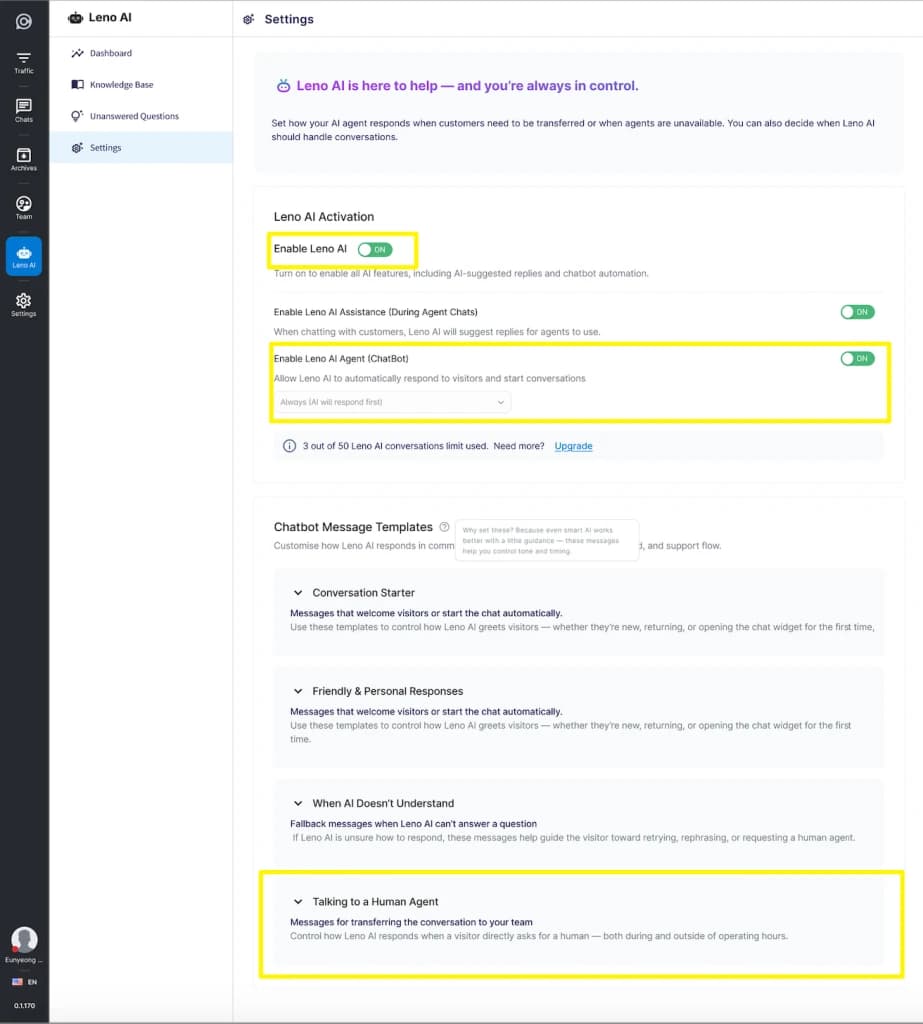
Voit määrittää, miten Leno AI käsittelee ihmisagenttikyselyitä, Leno AI-asetustesi Siirto-osiosta. Asetukset on jaettu kahteen itsenäiseen osioon — yksi Aukioloaikana ja yksi Aukioloajan ulkopuolella — antaen sinulle täyden hallinnan siirtokokemukseen riippuen siitä, milloin vierailija ottaa yhteyttä. Seuraa näitä vaiheita päästäksesi käsiksi ja määrittääksesi siirtoasetuksesi:
- Vaihe 1: Kirjaudu sisään LenoChat-hallintapaneeliisi.
- Vaihe 2: Siirry kohtaan Asetukset → Leno AI → Siirto.
- Vaihe 3: Aukioloaikana-osiossa valitse siirtotilasi: Tila 0 (Siirrä jonoon) tai Tila 1 (Yhteydenottolomake).
- Vaihe 4: Jos valitsit Tila 1:n, aseta Chattitila lomakkeen lähetyksen jälkeen — valitse Varaamaton lisätäksesi chatin agenttijonoon jatkotyöstöä varten tai Ratkaistu sulkeaksesi sen automaattisesti.
- Vaihe 5: Ota tarvittaessa käyttöön Lähetä sähköposti-ilmoitus saadaksesi hälytyksen, kun vierailija lähettää yhteydenottolomakkeen aukioloaikana.
- Vaihe 6: Toista konfiguraatio Aukioloajan ulkopuolella -osiossa. Monet tiimit asettavat Siirron aukioloaikana ja Yhteydenottolomakkeen aukioloajan ulkopuolella maksimoidakseen kattavuuden.
- Vaihe 7: Tallenna muutoksesi klikkaamalla Tallenna. Päivitykset tulevat voimaan välittömästi kaikille uusille keskusteluille.
Siirtoasetusten viite
| Asetus | Käytettävissä olevat arvot | Oletus | Huomiot |
|---|---|---|---|
| Siirtotila (Aukioloaikana) | Siirto (0) / Yhteydenottolomake (1) | Siirto (0) | Sosiaaliset kanavat käyttävät aina Siirtoa |
| Siirtotila (Aukioloajan ulkopuolella) | Siirto (0) / Yhteydenottolomake (1) | Siirto (0) | Sosiaaliset kanavat käyttävät aina Siirtoa |
| Yhteydenottolomakkeen tila (Aukioloaikana) | Varaamaton (1) / Ratkaistu (5) | Varaamaton (1) | Chattitila lomakkeen lähetyksen jälkeen |
| Yhteydenottolomakkeen tila (Aukioloajan ulkopuolella) | Varaamaton (1) / Ratkaistu (5) | Ratkaistu (5) | Chattitila lomakkeen lähetyksen jälkeen |
| Lähetä sähköposti-ilmoitus (Aukioloaikana) | Käytössä / Ei käytössä | Ei käytössä | Ilmoittaa tiimille, kun vierailija lähettää lomakkeen |
| Lähetä sähköposti-ilmoitus (Aukioloajan ulkopuolella) | Käytössä / Ei käytössä | Ei käytössä | Ilmoittaa tiimille, kun vierailija lähettää lomakkeen |
Siirtoviestien mukauttaminen
Leno AI lähettää yhden tai kaksi viestiä vierailijalle jokaisen siirron aikana. Voit mukauttaa kaikkia näitä viestejä täysin Leno AI:n Viestipohjat-asetuksista vastaamaan brändisi ääntä ja viestintätyyliä. 'Vierailija pyytää ihmisagenttia' -skenaarioon liittyy neljä viestipohjamallia:
- Siirtovahvistus (S1 — Siirto): Lähetetään välittömästi, kun siirto aloitetaan. Oletus: "Tietysti! Yhdistän sinut tiimimme jäseneen."
- Siirtojonovahvistus (S2 — Siirto): Lähetetään, kun chat siirtyy agenttia jonoon. Oletus: "Sinut on lisätty jonoon. Tiimimme liittyy chattiin heti, kun joku on käytettävissä. Kiitos kärsivällisyydestäsi!"
- Yhteydenottolomakkeen pyyntö (S1 — Yhteydenottolomake): Lähetetään, kun yhteydenottolomake näytetään. Oletus: "Täytä alla oleva lomake ja otamme sinuun yhteyttä mahdollisimman pian."
- Kiitos lähetyksen jälkeen (S2 — Yhteydenottolomake): Lähetetään, kun vierailija lähettää lomakkeen. Oletus: "Kiitos! Tiimimme on vastaanottanut pyyntösi ja ottaa sinuun pian yhteyttä."
Miten agentit saavat ilmoituksen siirrosta
Kun vierailijan keskustelu siirretään ihmisagenttijonoon, kaikille yhdistetyille agenteille ilmoitetaan reaaliajassa. LenoChatin ilmoituskeskus varoittaa agentteja uusista varaamattomista keskusteluista, jotta yksikään pyyntö ei jää huomaamatta. Keskustelu näkyy varaamattomien chattien listassa vierailijan täydellisellä tekoälyn keskusteluhistorialla intaktina, jolloin agentti voi tarkistaa kontekstin ennen vastaamisen aloittamista. Agentit voivat nähdä asiakkaan nimen, kanavan, josta keskustelu tuli (widget, Facebook Messenger, WhatsApp tai Instagram), ja alkuperäisen viestin, joka käynnisti siirron. Chatin tila näkyy Jonossa erottaakseen sen selvästi tekoälyn käsittelemistä keskusteluista. Kun yhteydenottolomake-tilaa käytetään ja vierailija lähettää tietonsa, sähköposti-ilmoitukset käyttöön ottaneet agentit saavat myös sähköpostia, joka sisältää vierailijan yhteystiedot ja suoran linkin hallintapaneelin keskusteluun.