Comment configurer les heures d'ouverture du chat
15 avril 2026
Planifiez les heures d'activité de votre widget de chat et définissez la manière dont LenoChat gère les visiteurs en dehors de ces horaires.
Qu'est-ce que les heures d'ouverture du chat ?
Les heures d'ouverture du chat constituent une fonctionnalité de planification intégrée à chaque espace de travail LenoChat. Lorsqu'elle est activée, vous définissez les jours et les heures pendant lesquels votre équipe est disponible pour le chat en direct. En dehors de ces horaires, votre espace de travail passe automatiquement en mode hors ligne et LenoChat bascule vers le comportement hors ligne que vous avez configuré — collecte des messages des visiteurs via un formulaire, affichage d'un message d'absence statique ou masquage complet de la bulle de chat. Lorsque cette fonctionnalité est désactivée, votre espace de travail est considéré comme disponible 24 heures sur 24, 7 jours sur 7. Cette fonctionnalité est particulièrement importante pour les entreprises qui opèrent dans des fuseaux horaires spécifiques, disposent de fenêtres d'assistance prévisibles ou souhaitent éviter que les visiteurs attendent des réponses pendant les heures où aucun agent n'est présent.
- Évitez les chats sans réponse — empêchez les visiteurs d'entamer des conversations lorsqu'aucun agent n'est disponible pour répondre rapidement.
- Captez des prospects en dehors des heures ouvrables — associez les heures d'ouverture au formulaire hors ligne pour collecter les coordonnées des visiteurs qui arrivent lorsque votre équipe est absente.
- Définissez des attentes précises — les visiteurs voient un message d'absence clair plutôt que d'attendre une réponse qui ne viendra pas.
- Protégez la disponibilité de l'équipe — évitez l'accumulation de demandes de chat la nuit ou le week-end lorsque votre équipe d'assistance ne travaille pas.
Accéder aux paramètres des heures d'ouverture du chat
La page des paramètres des heures d'ouverture du chat se trouve dans le menu des paramètres de votre profil. Les propriétaires et les administrateurs peuvent tous deux consulter et modifier tous les paramètres de cette page. Les agents peuvent consulter la page, mais tous les contrôles sont en lecture seule — les agents ne peuvent modifier aucun paramètre relatif aux heures d'ouverture. Suivez ces étapes pour ouvrir la page :
- Étape 1 : Connectez-vous à votre tableau de bord LenoChat.
- Étape 2 : Cliquez sur l'icône de votre compte ou de votre profil dans le coin inférieur gauche de la barre de navigation latérale.
- Étape 3 : Sélectionnez Heures d'ouverture du chat dans le menu du profil. L'élément de menu est identifié par une icône d'horloge.
- Étape 4 : La page Heures d'ouverture du chat s'ouvre, affichant le commutateur d'activation principal en haut et une ligne pour chaque jour de la semaine en dessous.
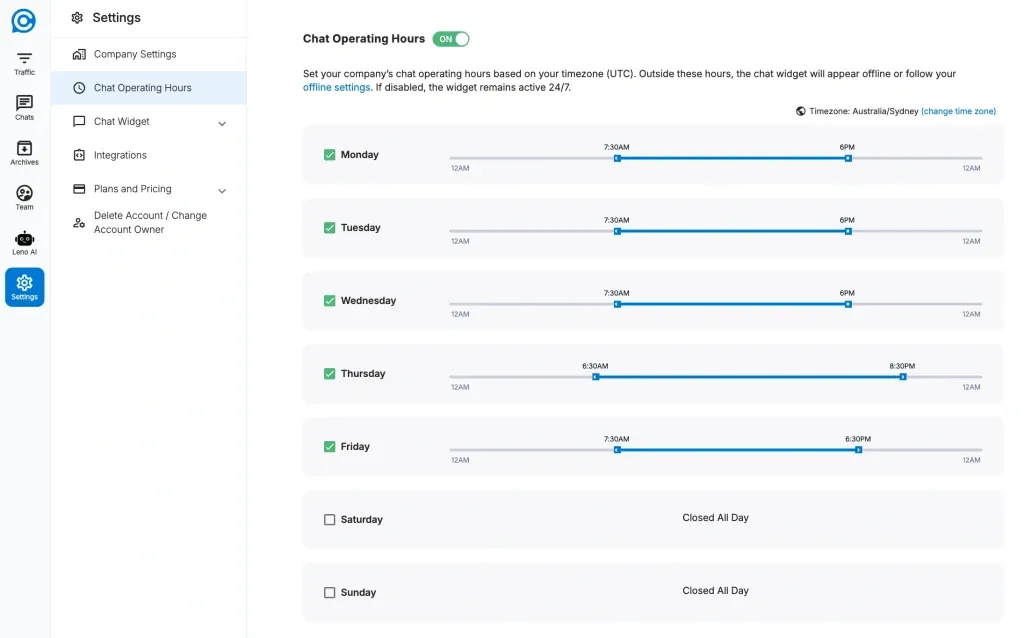
Activation de la fonctionnalité : le commutateur principal
Le premier contrôle de la page des heures d'ouverture du chat est le commutateur principal d'activation/désactivation. Ce seul interrupteur détermine si l'ensemble du système d'heures d'ouverture est actif pour votre espace de travail.
- Commutateur DÉSACTIVÉ (par défaut) : votre espace de travail est considéré comme disponible 24 heures sur 24, 7 jours sur 7. Aucun planning n'est appliqué et la configuration jour par jour en dessous du commutateur n'a aucun effet. La page affiche « Le chat est disponible 24h/24 et 7j/7 » lorsque le commutateur est désactivé.
- Commutateur ACTIVÉ : votre planning configuré est actif. LenoChat évalue l'heure actuelle dans le fuseau horaire de votre entreprise par rapport aux heures d'ouverture et de fermeture configurées pour chaque jour. En dehors de ces plages horaires, votre espace de travail passe en mode hors ligne.
- Modifications non enregistrées : lorsque vous modifiez un paramètre, une bannière « Modifications non enregistrées » apparaît en haut de la page avec un bouton Enregistrer. Les modifications ne sont pas appliquées tant que vous ne cliquez pas sur Enregistrer. Si vous quittez la page sans enregistrer, toutes les modifications sont automatiquement annulées.
Configuration des heures pour chaque jour de la semaine
Une fois le commutateur principal activé, vous pouvez définir des horaires individuels pour chacun des sept jours de la semaine. Chaque jour dispose de sa propre ligne avec deux contrôles fonctionnant ensemble : un commutateur de jour et un curseur de plage horaire. La configuration de chaque jour ne prend que quelques secondes, et les jours peuvent être activés ou désactivés indépendamment sans affecter les autres jours.
- Commutateur de jour : une case à cocher au début de la ligne de chaque jour contrôle si ce jour est un jour ouvrable actif. Lorsqu'elle est cochée, le jour est ouvert et le curseur de plage horaire apparaît. Lorsqu'elle est décochée, toute la journée est marquée comme « Fermé toute la journée » et le chat est automatiquement hors ligne pendant les 24 heures complètes de ce jour.
- Heure d'ouverture : la poignée gauche du curseur double plage définit l'heure d'ouverture de votre chat ce jour-là. Faites-la glisser jusqu'à l'heure d'ouverture souhaitée. La poignée se déplace par incréments de 30 minutes — par exemple, 9h00 ou 9h30.
- Heure de fermeture : la poignée droite définit l'heure de fermeture de votre chat. Réglez-la à l'heure à laquelle votre dernier agent part ou à laquelle vous souhaitez que le widget passe en mode hors ligne. La plage du curseur s'étend de 0h00 (minuit) à 0h00 (fin de journée).
- Exemple — semaine de travail standard de 9h à 17h : activez du lundi au vendredi et réglez l'heure d'ouverture à 9h00 et l'heure de fermeture à 17h00 pour chaque jour. Laissez samedi et dimanche décochés (Fermé toute la journée).
- Exemple — horaires étendus avec un samedi matin : activez du lundi au samedi, réglez les horaires du lundi au vendredi de 8h00 à 20h00 et le samedi de 10h00 à 14h00. Laissez dimanche décoché.
- Après avoir configuré tous les jours, cliquez sur Enregistrer. Une notification de réussite confirme que le planning est actif. Le nouveau planning prend effet immédiatement pour tous les visiteurs de votre site web.
Référence rapide de configuration des horaires
| Paramètre | Ce qu'il contrôle | Valeurs disponibles |
|---|---|---|
| Commutateur principal | Si un planning d'heures d'ouverture est appliqué | ACTIVÉ (planning actif) / DÉSACTIVÉ (disponible 24h/24 7j/7) |
| Commutateur de jour | Si un jour spécifique de la semaine est ouvert | Coché (ouvert, affiche le curseur horaire) / Décoché (Fermé toute la journée) |
| Curseur de l'heure d'ouverture | L'heure à laquelle le chat ouvre ce jour-là | De 0h00 à 23h30 par incréments de 30 minutes |
| Curseur de l'heure de fermeture | L'heure à laquelle le chat ferme ce jour-là | De 0h00 à 0h00 par incréments de 30 minutes |
| Fuseau horaire | Le fuseau horaire de référence utilisé pour tous les calculs de planning | Défini dans le profil de votre entreprise — s'applique à l'ensemble de l'espace de travail |
Que se passe-t-il lorsque le chat est en dehors des heures d'ouverture ?
Lorsque l'heure actuelle dans le fuseau horaire de votre entreprise se situe en dehors de vos heures ouvrables configurées — ou un jour marqué comme Fermé toute la journée — votre espace de travail passe automatiquement en mode hors ligne. Trois comportements hors ligne distincts sont disponibles, et vous configurez celui qui est actif dans un panneau de paramètres séparé : Paramètres → Personnalisation du widget → Onglet Hors ligne.
- Afficher le formulaire hors ligne : le widget de chat affiche un formulaire de contact permettant aux visiteurs de laisser leur nom, adresse e-mail, numéro de téléphone et un message. Les soumissions sont transmises à l'adresse e-mail que vous spécifiez dans les paramètres du formulaire hors ligne. Cette option est idéale pour les entreprises qui souhaitent capter des prospects et assurer le suivi avec chaque visiteur arrivant en dehors des heures ouvrables.
- Afficher un message hors ligne : le widget affiche un message texte statique de votre choix — par exemple, « Nous sommes actuellement hors ligne. Laissez-nous un message et nous vous répondrons dans un délai d'un jour ouvrable. » Aucun champ de formulaire n'est affiché. Il s'agit de l'option la plus simple et elle fonctionne bien lorsque vous souhaitez définir des attentes sans collecter de coordonnées structurées.
- Masquer le widget de chat : la bulle de chat est complètement masquée de la page lorsque l'espace de travail est en dehors des heures ouvrables. Les visiteurs ne verront aucune option de chat. Cette option est appropriée lorsque vous disposez d'autres moyens de contact — comme une page de contact ou un numéro de téléphone — et ne souhaitez pas attirer l'attention sur une fonctionnalité de chat actuellement indisponible.
Configuration du formulaire hors ligne
Le formulaire hors ligne est configuré dans un panneau séparé des heures d'ouverture du chat — les heures d'ouverture définissent quand le mode hors ligne s'active, tandis que le panneau des paramètres hors ligne définit ce que les visiteurs voient en mode hors ligne. Pour configurer le formulaire hors ligne, accédez à Paramètres → Personnalisation du widget → Onglet Hors ligne dans votre tableau de bord.
- Étape 1 : Dans votre tableau de bord LenoChat, cliquez sur Paramètres dans la barre de navigation latérale gauche.
- Étape 2 : Sélectionnez Personnalisation du widget dans le menu des paramètres.
- Étape 3 : Cliquez sur l'onglet Hors ligne en haut du panneau de personnalisation.
- Étape 4 : Sélectionnez Afficher le formulaire hors ligne comme option hors ligne active.
- Étape 5 : Saisissez votre message du formulaire hors ligne — une invite de titre affichée au-dessus des champs du formulaire (jusqu'à 250 caractères). Exemple : « Nous sommes absents pour le moment — laissez vos coordonnées et nous vous contacterons ! »
- Étape 6 : Définissez le message de confirmation — le texte de confirmation affiché aux visiteurs après la soumission du formulaire (jusqu'à 250 caractères). Exemple : « Merci ! Nous vous répondrons dans un délai d'un jour ouvrable. »
- Étape 7 : Saisissez l'adresse e-mail de transfert vers laquelle les soumissions du formulaire hors ligne seront envoyées, puis cliquez sur Enregistrer.

Comportement de Leno AI en dehors des heures ouvrables
Si votre espace de travail a Leno AI configuré, l'agent IA dispose de son propre comportement en dehors des heures ouvrables, distinct des paramètres hors ligne au niveau du widget. Lorsque l'heure actuelle se situe en dehors de vos heures d'ouverture, Leno AI passe en mode hors horaires et peut répondre aux visiteurs avec un message dédié plutôt que de tenter de gérer la conversation comme il le fait pendant les heures ouvrables.
- Message IA hors horaires : configurez le message que Leno AI envoie lorsqu'un visiteur initie un chat en dehors des heures ouvrables. Ce paramètre se trouve dans Paramètres → Leno AI, dans le champ intitulé « Message IA — En dehors des heures ouvrables ». Un exemple utile : « Bonjour ! Nous sommes actuellement en dehors de nos heures d'assistance. Laissez votre adresse e-mail et nous vous contacterons dès que l'équipe sera de retour en ligne. »
- Action rapide — laisser un message : lorsque les heures d'ouverture sont actives et que le chat se situe en dehors de ces horaires, Leno AI présente un bouton d'action rapide invitant les visiteurs à laisser un message. Cela s'articule naturellement avec le formulaire hors ligne si vous l'avez activé.
- Transfert IA hors horaires : si votre mode de transfert Leno AI est configuré pour acheminer les conversations vers des agents humains, vous pouvez configurer séparément la gestion des transferts en dehors des heures ouvrables. Pendant les périodes hors ligne, il est généralement préférable de collecter les coordonnées des visiteurs plutôt que de tenter un transfert vers un agent en direct.
Permissions : qui peut modifier les heures d'ouverture
L'accès aux paramètres des heures d'ouverture du chat dépend de votre type de compte dans l'espace de travail. La page est visible par tous les types de comptes, mais la modification est réservée aux comptes Propriétaire et Administrateur uniquement.
- Propriétaire : accès complet pour consulter et modifier tous les paramètres des heures d'ouverture du chat, y compris l'activation ou la désactivation de la fonctionnalité et la modification des horaires de chaque jour.
- Administrateur : accès complet pour consulter et modifier tous les paramètres des heures d'ouverture du chat — les mêmes permissions que le propriétaire pour cette fonctionnalité.
- Agent : peut consulter la page des heures d'ouverture du chat et voir le planning actuel, mais tous les contrôles sont en lecture seule. Les agents ne peuvent pas activer, désactiver ou modifier les paramètres des heures d'ouverture. Pour demander une modification, contactez le propriétaire de l'espace de travail ou un administrateur.