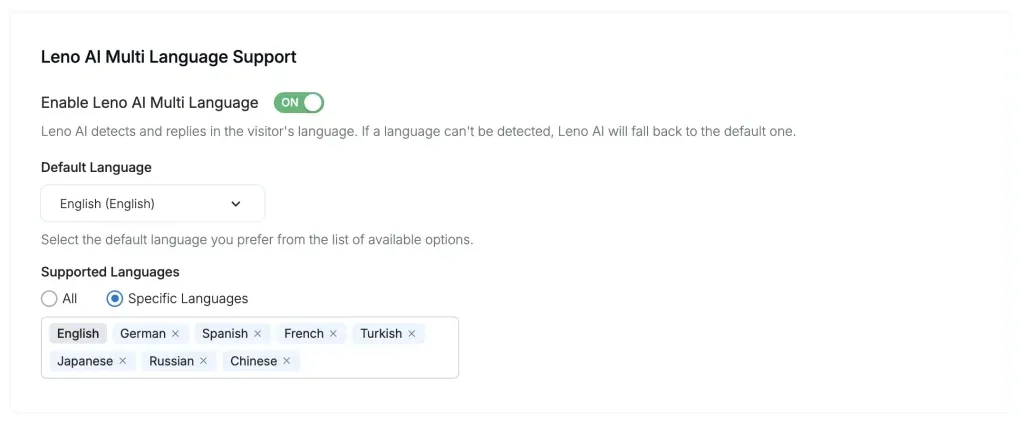
Support multilingue Leno AI
15 avril 2026
Leno AI détecte la langue de chaque visiteur et répond dans sa langue maternelle — pas de changement manuel, pas de délai de traduction, pas de clients perdus.
Avantages en un coup d'œil
Le support multilingue est inclus dans tous les plans Leno AI sans coût supplémentaire. Une fois activé, votre agent IA gère automatiquement les conversations dans plus de 90 langues sans aucune configuration par conversation ni flux de traduction.
- Réponses en langue maternelle — Leno AI détecte la langue du visiteur et répond directement dans cette langue, sans passer par l'anglais en premier.
- Cohérence de la marque sur tous les marchés — le ton, les noms de produits et les liens sont préservés dans chaque langue prise en charge.
- Détection automatique — aucune action requise de la part des visiteurs ou de votre équipe ; la détection s'effectue à chaque message entrant.
- Portée linguistique contrôlée — limitez Leno AI à des langues régionales spécifiques lorsque votre équipe ne couvre que certains marchés.
- Réduction de la charge de l'équipe — gérez le volume de chat international sans augmenter les effectifs ni configurer des boîtes de réception spécifiques par langue.
Comment ça fonctionne
Lorsqu'un visiteur envoie un message, Leno AI le traite en trois étapes séquentielles avant de générer une réponse. L'étape de détection de la langue s'exécute en premier — avant la classification des intentions ou la récupération des connaissances — de sorte que chaque étape en aval opère dans la bonne langue dès le départ.
- Détection de la langue : Leno AI identifie la langue du message entrant. Pour les saisies très courtes (emojis, mots simples comme « bonjour » ou « ok »), il revient à la langue précédemment détectée de la conversation ou à votre langue par défaut configurée.
- Compréhension contextuelle : Leno AI classe l'intention du visiteur et récupère le contenu pertinent de la base de connaissances, opérant entièrement dans la langue détectée — même si votre base de connaissances est rédigée dans une autre langue.
- Génération de réponse en langue maternelle : la réponse finale est générée directement dans la langue du visiteur, et non traduite après coup, produisant une sortie plus naturelle et plus précise.
Langues prises en charge
Leno AI prend en charge plus de 90 langues. Votre base de connaissances n'a pas besoin d'être traduite — les réponses sont générées dans la langue du visiteur même lorsque tout votre contenu est rédigé dans une seule langue. Une liste complète est disponible dans le panneau des paramètres Leno AI.
| afrikaans | albanais | Amharique |
| arabe | arménien | azerbaïdjanais |
| Basque | bengali | bosniaque |
| bulgare | birman | catalan |
| croate | tchèque | danois |
| Néerlandais | Anglais | estonien |
| finlandais | Français | Galicien |
| géorgien | Allemand | grec |
| Haoussa | hébreu | hindi |
| hongrois | islandais | indonésien |
| italien | japonais | Kazakh |
| Khmer | coréen | Laotien |
| letton | lituanien | Macédonien |
| malais | mongol | Népalais |
| norvégien | pachtou | persan/farsi |
| polonais | portugais | Pendjabi |
| roumain | russe | serbe |
| Chinois simplifié | Cinghalais | slovaque |
| slovène | Espagnol | Swahili |
| suédois | Tagalog | Tamoul |
| Télougou | thaïlandais | Chinois traditionnel |
| turc | ukrainien | Ourdou |
| Ouzbek | vietnamien | Yorouba |
| zoulou |
Comment activer la fonctionnalité
Le support multilingue est désactivé par défaut et doit être activé une seule fois par espace de travail. La configuration prend moins d'une minute et s'applique immédiatement — aucun redéploiement ni redémarrage de la boîte de réception requis.
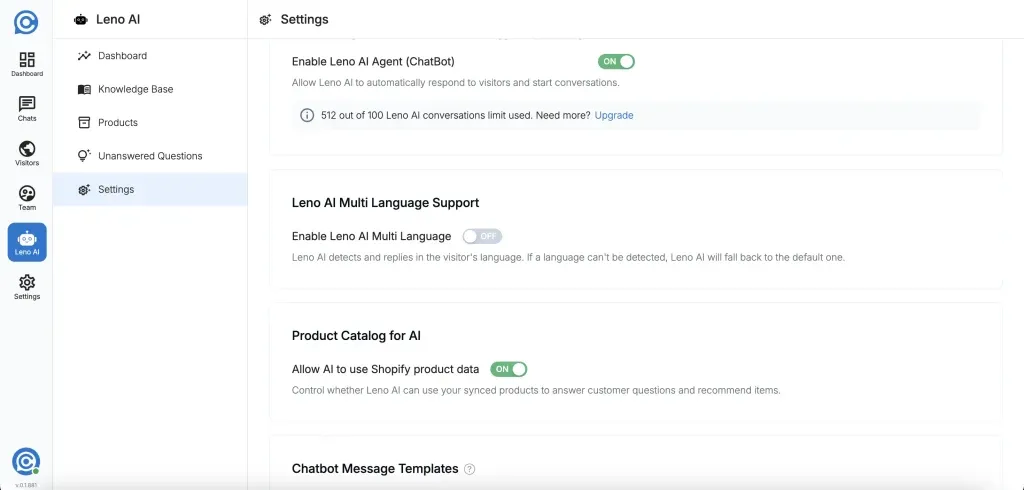
- Étape 1 : Accédez aux paramètres Leno AI depuis la barre latérale du tableau de bord.
- Étape 2 : Faites défiler jusqu'à la section Support multilingue Leno AI.
- Étape 3 : Activez Activer Leno AI multilingue sur ACTIVÉ. Une fois activé, les options Langue par défaut et Langues prises en charge apparaissent sous le bouton.
Définir une langue par défaut
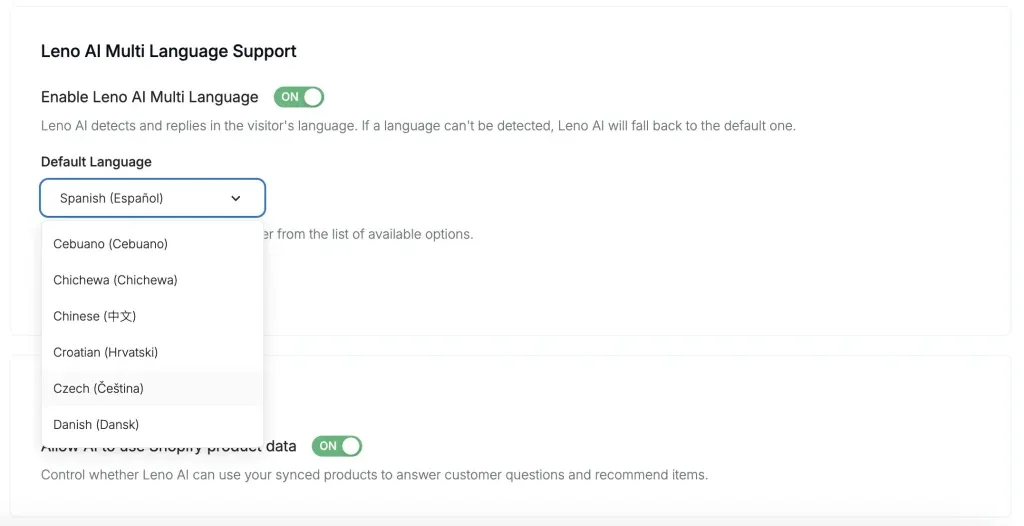
La langue par défaut est la langue de secours que Leno AI utilise lorsqu'il ne peut pas détecter avec certitude la langue d'un visiteur, ou lorsque la langue détectée n'est pas dans votre liste autorisée. La plupart des espaces de travail la définissent sur l'anglais, mais vous pouvez choisir n'importe laquelle des 90+ langues prises en charge.
- Leno AI passe à la langue par défaut lorsque la langue du visiteur ne peut pas être détectée (messages très courts, saisies uniquement composées d'emojis) ou lorsque la langue détectée n'est pas dans votre liste autorisée.
- Pour définir votre langue par défaut : trouvez le menu déroulant Langue par défaut dans la section Support multilingue, recherchez ou faites défiler jusqu'à votre langue préférée et sélectionnez-la — le paramètre s'enregistre automatiquement.
- La langue par défaut est toujours incluse dans votre liste autorisée et ne peut pas être supprimée — elle garantit que chaque visiteur reçoit une réponse même dans les cas extrêmes.
Toutes les langues vs. langues spécifiques
Après avoir activé le support multilingue, vous choisissez si Leno AI répond dans toutes les 90+ langues prises en charge ou uniquement dans une liste restreinte que vous définissez. Le bon choix dépend des marchés que votre équipe de support peut couvrir si une conversation doit être escaladée à un agent humain.
- Toutes les langues : Leno AI répond dans n'importe laquelle des 90+ langues prises en charge. Idéal pour les entreprises au service d'audiences mondiales. Aucune configuration supplémentaire requise au-delà de l'activation de la fonctionnalité.
- Langues spécifiques : Leno AI répond uniquement dans les langues que vous sélectionnez. Idéal pour les opérations spécifiques à une région ou lorsque votre équipe d'escalade ne couvre que certaines langues. Les visiteurs écrivant dans une langue non prise en charge sont informés et reçoivent une réponse dans votre langue par défaut.
- Pour sélectionner des langues spécifiques : sous Langues prises en charge, choisissez Langues spécifiques, puis cliquez dans le champ de saisie de langue et tapez pour rechercher. Sélectionnez une langue pour l'ajouter comme étiquette. Supprimez une langue en cliquant sur × sur son étiquette. L'étiquette de langue par défaut ne peut pas être supprimée. Les modifications s'enregistrent automatiquement.