Configuration du chatbot Leno AI Agent
15 avril 2026
Activez le Leno AI Agent pour gérer automatiquement les conversations avec les visiteurs — répondre aux questions, partager des informations et escalader vers des humains si nécessaire.
Ce que fait le chatbot Leno AI Agent
Le Leno AI Agent est une IA autonome qui prend en charge les conversations avec les visiteurs sans nécessiter la présence d'un agent humain. Une fois activé, il surveille chaque conversation entrante, traite le message du visiteur, récupère la réponse la plus pertinente de votre base de connaissances et répond automatiquement — généralement en quelques secondes. L'agent continue la conversation jusqu'à ce que la question du visiteur soit résolue, jusqu'à ce que le visiteur demande un agent humain, ou jusqu'à ce que l'IA atteigne les limites de ce qu'elle peut répondre avec confiance. À ce moment-là, Leno AI transfère la conversation selon vos paramètres de Transfert configurés.
- Gestion automatisée des conversations — Leno AI répond aux visiteurs 24 heures sur 24, 7 jours sur 7, sans qu'aucun agent ne soit en ligne.
- Récupération de la base de connaissances — les réponses proviennent du contenu que vous avez ajouté à votre base de connaissances Leno AI, y compris les URLs, documents et paires Q&R.
- Connaissance des produits — lorsqu'il est connecté à votre boutique Shopify, Leno AI peut répondre aux questions sur votre catalogue de produits, les niveaux de stock et les prix.
- Transfert intelligent — lorsque l'IA ne peut pas répondre à une question ou que le visiteur demande un humain, la conversation est acheminée selon vos paramètres de Transfert.
- Historique des conversations préservé — lorsque Leno AI transfère une conversation à un agent humain, l'historique complet du chat est conservé afin que l'agent puisse continuer de manière transparente sans demander au visiteur de se répéter.
Avant de commencer
Le Leno AI Agent nécessite que deux conditions préalables soient remplies avant l'activation. Si l'une d'elles est manquante, les bascules IA apparaîtront désactivées dans votre tableau de bord et LenoChat affichera un message d'avertissement expliquant ce qui doit être résolu.
- Installez le widget LenoChat sur votre site web — le widget de chat doit être intégré à votre site et l'intégration marquée comme complète dans votre tableau de bord. Si vous ne l'avez pas encore fait, accédez à Paramètres → Intégrations depuis la barre latérale principale du tableau de bord et suivez les étapes d'installation pour votre plateforme.
- Assurez-vous que votre plan comprend des crédits de conversation IA — le Leno AI Agent consomme des crédits de conversation depuis l'allocation mensuelle de votre plan. Si votre limite de conversation est atteinte, toutes les bascules IA sont automatiquement désactivées jusqu'à ce que la limite se réinitialise au début de votre prochain cycle de facturation ou que vous mettiez à niveau votre plan.
Comment activer le Leno AI Agent
L'activation du Leno AI Agent prend moins de 60 secondes. Tous les paramètres sont contrôlés depuis le panneau d'Activation dans la section Leno AI de votre tableau de bord. Suivez les étapes ci-dessous pour activer le chatbot agent et choisir les modes IA que vous souhaitez activer.
- Étape 1 : Connectez-vous à votre tableau de bord LenoChat et cliquez sur Leno AI dans la barre latérale gauche. Cela ouvre la section Leno AI avec sa propre navigation.
- Étape 2 : Cliquez sur Paramètres dans la barre latérale Leno AI, puis sélectionnez Activation (ou Leno AI si vous utilisez la mise en page de barre latérale mise à jour). Cela ouvre le panneau d'Activation Leno AI.
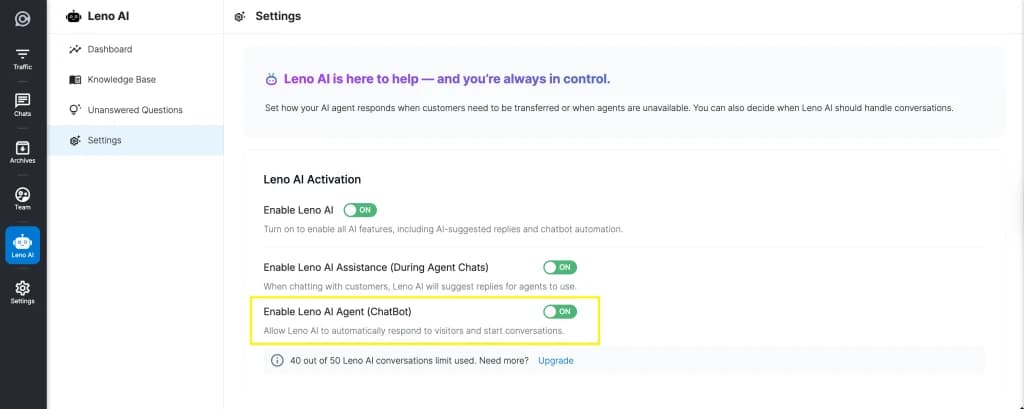
- Étape 3 : Localisez la bascule Activer Leno AI en haut de la carte d'activation. Cliquez dessus pour l'activer. Ce commutateur principal active toutes les fonctionnalités Leno AI et active également automatiquement les deux sous-bascules — Leno AI Copilot et Leno AI Agent.
- Étape 4 : Examinez les deux sous-bascules qui apparaissent sous la bascule principale. Activer Leno AI Copilot pendant les chats d'agent contrôle l'assistance IA pour vos agents humains lors des conversations en direct. Activer Leno AI Agent contrôle le mode chatbot autonome qui répond automatiquement sans agent présent.
- Étape 5 : Ajustez les sous-bascules pour correspondre à votre configuration préférée. Si vous souhaitez uniquement le chatbot autonome et non l'assistance copilote, désactivez Activer Leno AI Copilot pendant les chats d'agent tout en gardant Activer Leno AI Agent activé.
- Étape 6 : Les modifications prennent effet immédiatement — aucun bouton de sauvegarde n'est requis. Les états des bascules sont sauvegardés automatiquement et une notification de succès confirme chaque mise à jour.
Comprendre les trois bascules IA
Le panneau d'Activation Leno AI contient une bascule principale et deux sous-bascules qui vous donnent un contrôle précis sur la façon dont l'IA est utilisée dans votre espace de travail. Le tableau ci-dessous résume ce que chaque bascule contrôle et quand l'activer.
| Bascule | Ce qu'elle contrôle | Quand l'activer |
|---|---|---|
| Activer Leno AI | Commutateur principal marche/arrêt pour toutes les fonctionnalités Leno AI. L'activation active automatiquement les deux sous-bascules. La désactivation éteint immédiatement toutes les fonctionnalités IA. | Activer chaque fois que vous souhaitez utiliser une fonctionnalité Leno AI. Requis pour les modes Copilot et Agent. |
| Activer Leno AI Copilot pendant les chats d'agent | Active l'assistance IA pour vos agents humains. Lorsqu'un agent gère un chat, l'IA suggère des réponses et affiche le contenu pertinent de la base de connaissances dans le panneau latéral de l'agent. | Activer lorsque vous avez des agents humains gérant des chats en direct et que vous souhaitez réduire leur temps de réponse avec des suggestions générées par l'IA. |
| Activer Leno AI Agent | Active le mode chatbot autonome. Lorsqu'il est activé, Leno AI répond automatiquement à chaque conversation entrante sans qu'un agent humain n'ait besoin d'être présent ou assigné. | Activer lorsque vous souhaitez des réponses automatisées 24h/24 et 7j/7 aux questions des visiteurs, même lorsque votre équipe est hors ligne. |
Utilisation du plan et limites de conversation
Chaque réponse IA générée par le Leno AI Agent ou déclenchée par le Copilot compte dans l'allocation mensuelle de conversations IA de votre plan. L'utilisation actuelle est affichée en bas de la carte d'Activation Leno AI au format 'X sur Y limite de conversations Leno AI utilisée'. Surveiller ce compteur vous aide à éviter les interruptions de service inattendues.
- Votre limite de conversations IA est définie par votre plan Leno AI. Les plans payants incluent des allocations mensuelles plus importantes, et des crédits de conversation supplémentaires peuvent être achetés comme modules complémentaires à tout moment depuis la page d'Abonnement.
- Lorsque la limite est atteinte, les trois bascules IA sont automatiquement désactivées. Les visiteurs ne recevront plus de réponses générées par l'IA jusqu'à ce que la limite se réinitialise au début de votre prochain cycle de facturation ou que vous achetiez des crédits de conversation IA supplémentaires.
- Pour acheter des conversations IA supplémentaires ou mettre à niveau votre plan, cliquez sur le lien Mettre à niveau affiché à côté du compteur d'utilisation dans le panneau d'Activation, ou accédez à Paramètres → Abonnement depuis le tableau de bord principal.
- Si vous gérez une boutique Shopify à volume élevé ou prévoyez des pics de trafic, examinez votre volume mensuel de conversations prévu avant d'activer l'agent pour éviter d'atteindre la limite en milieu de mois.
Comment le Leno AI Agent gère les conversations
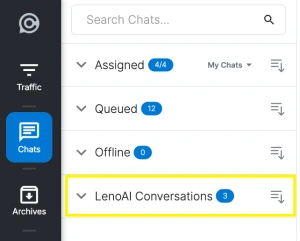
Lorsqu'un visiteur ouvre le widget de chat et envoie un message, le Leno AI Agent le traite en temps réel et génère une réponse depuis votre base de connaissances. La conversation apparaît dans votre boîte de réception LenoChat étiquetée comme assignée à l'IA, la distinguant clairement des chats gérés par des agents humains. Votre équipe peut surveiller les conversations IA à tout moment et intervenir pour en prendre le contrôle d'un simple clic.
- Chaque chat entrant est automatiquement assigné au Leno AI Agent lorsque le mode Agent est actif — aucune assignation manuelle ou règle de routage n'est requise.
- L'IA répond continuellement tant qu'elle peut trouver des réponses pertinentes. Si le visiteur demande quelque chose en dehors de la base de connaissances, Leno AI déclenche votre comportement de Transfert configuré — soit en acheminant vers la file d'attente des agents, soit en affichant un formulaire de contact.
- Les visiteurs peuvent demander un agent humain à tout moment en tapant des phrases telles que 'Je veux parler à une personne'. Cela déclenche immédiatement le flux de Transfert, que l'IA ait eu une réponse prête ou non.
- Les agents humains peuvent consulter et prendre en charge toute conversation assignée à l'IA instantanément depuis la liste des chats. Cliquer sur M'assigner retire la conversation de la file d'attente IA et la place dans les chats actifs de l'agent, avec l'historique complet préservé.
Personnalisation des messages de votre agent IA
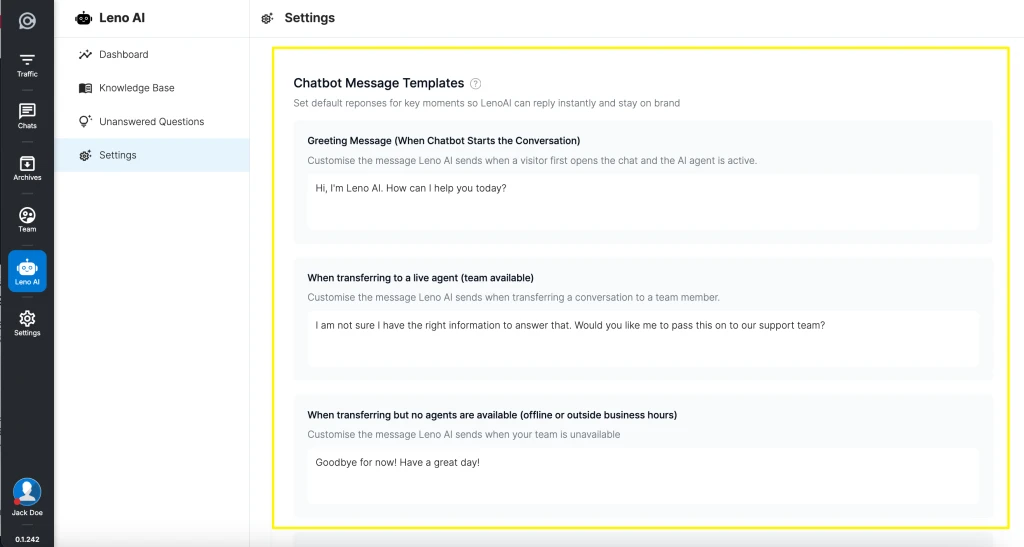
Leno AI utilise des modèles de messages configurables pour les moments clés de chaque conversation — lorsque l'IA ne peut pas répondre à une question, lorsqu'un visiteur demande un agent humain et lorsqu'un chat inactif est fermé automatiquement. Ces messages apparaissent directement dans le widget de chat et constituent le principal point de contact du visiteur avec votre marque lors des interactions IA. Les personnaliser garantit que votre IA ressemble à votre équipe, pas à un chatbot générique.
- Message de transfert prédéfini — affiché au visiteur lorsque l'IA transfère la conversation à un agent humain ou déclenche le formulaire de contact. Un message par défaut est fourni par défaut et peut être entièrement modifié pour correspondre au ton et à la voix de votre marque.
- Message de clôture — affiché lorsqu'un chat inactif assigné à l'IA est automatiquement fermé après la période d'expiration de fermeture automatique que vous avez définie. Vous pouvez ajouter un message de clôture personnalisé ou le laisser vide pour une fermeture silencieuse.
- Pour modifier ces messages, accédez à Leno AI → Paramètres → Transfert dans votre tableau de bord, trouvez les sections Réponse prédéfinie et Message de clôture, entrez votre texte personnalisé et cliquez sur Enregistrer après chaque modification.