Come personalizzare il tuo widget di chat
15 aprile 2026
Personalizza i colori, il logo, la posizione, i saluti e altro ancora del tuo widget di chat — direttamente dalla dashboard, senza bisogno di codice.
Cosa puoi personalizzare
Il pannello Personalizzazione dei Widget è suddiviso in sei sezioni a fisarmonica. Ogni sezione controlla un aspetto distinto di come il widget appare e si comporta per i tuoi visitatori. Apri ogni sezione cliccando sul titolo — un'anteprima in tempo reale a destra si aggiorna in tempo reale man mano che apporti modifiche.
- Branding dei widget — colore di sfondo, colore del testo, logo del brand, nome e icona dell'agente AI, titolo del widget, messaggio del widget, testo del pulsante start e LenoChat visibilità del branding.
- Contenuto della chat — un messaggio di auguri mostrato ai visitatori prima che inizino a chattare, e se la foto profilo e il nome del tuo agente appaiono durante una conversazione attiva.
- Canali — aggiungi link di contatto WhatsApp, Instagram e Facebook Messenger all'interno del widget così i visitatori possono raggiungerti sulla piattaforma preferita.
- Avviatori di conversazione — crea fino a 10 chip pre-scritti di domande e risposte che appaiono nel widget e guidano istantaneamente i visitatori verso argomenti comuni.
- Bolla della chat — controlla la posizione minimizzata del widget (a sinistra o a destra dello schermo), aggiungi un messaggio teaser che fluttua sopra la bolla e attiva le notifiche audio per i messaggi in arrivo.
- Tracciamento degli ordini — se il tuo negozio Shopify è collegato, visualizza una scheda di tracciamento degli ordini e una scorciatoia di navigazione in basso all'interno del widget, così i clienti possono effettuare ricerche di stato degli ordini in modo self-service.
Accesso alle impostazioni di personalizzazione dei widget
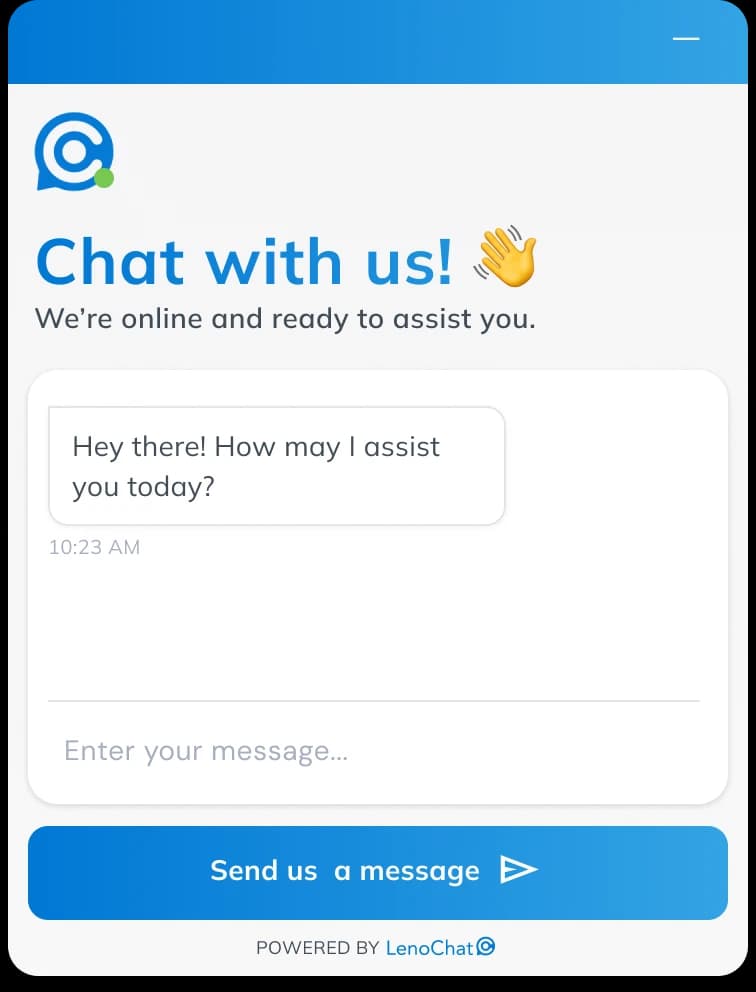
Tutte le opzioni di personalizzazione si trovano in un unico pannello del tuo cruscotto LenoChat. Puoi raggiungerlo in pochi clic, e ogni modifica che apporti viene visualizzata in anteprima dal vivo nel simulatore di widget sul lato destro dello schermo prima di effettuare il commit.
- Passo 1: Accedi alla tua dashboard di LenoChat.
- Passo 2: Clicca su Impostazioni nella barra laterale della navigazione a sinistra.
- Passo 3: Seleziona Personalizzazione Widget dal menu delle impostazioni.
- Passo 4: Il pannello di personalizzazione si apre con una disposizione a fisarmonica. Clicca su qualsiasi titolo di sezione per ampliarlo. L'anteprima live a destra riflette le tue modifiche in tempo reale.
- Passo 5: Quando sei soddisfatto delle modifiche in tutte le sezioni, clicca sul pulsante Salva. Una notifica di conferma conferma che le impostazioni sono state applicate.
Branding dei widget: colori, logo e identità
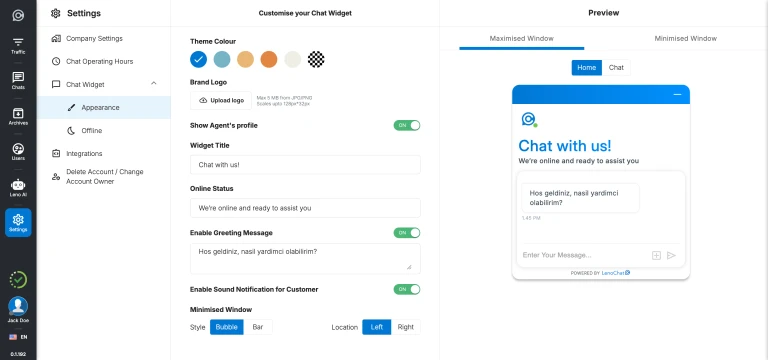
La sezione Branding del Widget controlla l'identità visiva del tuo widget di chat. Abbinalo esattamente alla palette di colori del tuo brand, carica un logo personalizzato, configura il testo dell'intestazione e imposta l'etichetta sul pulsante di avvio chat. Queste impostazioni fanno sì che il widget sembri una parte nativa del tuo sito piuttosto che uno strumento di terze parti.
- Colore di sfondo — scegli tra 5 colori predefiniti della marca (#0078D4 blu, #76B5C5 teal, #EAB676 oro, #E28743 arancione #EEEEE4 crema) oppure inserisci qualsiasi valore esagonale personalizzato usando il selezionatore di colori.
- Colore del testo — scegli tra bianco (#FFFFFF) o scuro (#252423) per garantire la leggibilità rispetto al colore di sfondo scelto. LenoChat calcola la luminanza per suggerire l'opzione migliore, ma puoi sovrascriverla.
- Logo del marchio — carica un file immagine fino a 5 MB per sostituire il logo predefinito LenoChat nell'intestazione del widget con il tuo marchio di marchio. Sono accettati i formati PNG, JPG, WebP e SVG.
- Titolo del widget — imposta l'intestazione mostrata in cima al widget della chat aperta, fino a 100 caratteri. Esempi comuni: il nome della tua azienda, 'Chatta con noi' o 'Come possiamo aiutarti?'
- Messaggio Widget — imposta una breve riga di testo di supporto visualizzata sotto il titolo, fino a 100 caratteri. Usa questo per impostare le aspettative sui tempi di risposta: ad esempio, 'Di solito rispondiamo in meno di un minuto.'
- Inizia il testo del pulsante — personalizza l'etichetta sul pulsante principale di chiamata all'azione all'interno del widget, fino a 50 caratteri. L'etichetta predefinita è 'Avvia Chat', ma puoi personalizzarla in 'Parlaci', 'Ricevi aiuto' o qualsiasi frase che si adatti al tuo brand.
- Linguaggio dei widget — seleziona il linguaggio di visualizzazione per tutti gli elementi statici dell'interfaccia utente visibili ai visitatori, inclusi etichette dei pulsanti, segnaposto dei campi di input, timestamp e messaggi di sistema.
Caratteristiche di branding esclusivamente pro-professionista
Due opzioni di branding sono esclusive degli spazi di lavoro con piani Pro: personalizzare l'identità visiva del tuo agente AI e rimuovere il badge LenoChat branding. Nei piani Free e Plus, queste opzioni sono visibili nel pannello ma bloccate — cliccarle apre un messaggio di aggiornamento.
- LenoChat Branding — sui piani Free e Plus, un badge 'Powered by LenoChat' appare in fondo a ogni widget. Gli spazi di lavoro con piani Pro possono nascondere questo badge disattivando Widget Branding → LenoChat Branding su OFF.
- Leno AI Agent Nome — Gli spazi di lavoro per piani Pro possono sostituire il nome predefinito dell'agente AI ('Leno AI') con un nome personalizzato fino a 40 caratteri. Il nome personalizzato appare nel widget accanto ai messaggi generati dall'IA, dando all'IA una persona allineata al tuo brand.
- Leno AI Icon — Gli spazi di lavoro con piani Pro possono caricare un avatar personalizzato per l'agente AI (massimo 1 MB, consigliato 256×256 px). Questa icona personalizzata appare accanto a tutti i messaggi generati da Leno AI, sostituendo l'avatar predefinito Leno AI.
Contenuto della chat: messaggio di saluto e profilo dell'agente
La sezione Contenuti della Chat configura cosa vedono i visitatori quando aprono il widget e come appaiono gli agenti durante una conversazione dal vivo. Due contesti lavorano insieme per creare un'esperienza di chat accogliente e personalizzata.
- Messaggio di Saluto — abilita un messaggio di benvenuto che viene mostrato in cima al widget della chat quando un visitatore lo apre. Digita il tuo messaggio (fino a 250 caratteri) nel campo di testo, poi attiva Abilita messaggio di saluto su ON. Quando disabilitato, il widget si apre direttamente nell'area di input della chat senza testo introduttivo.
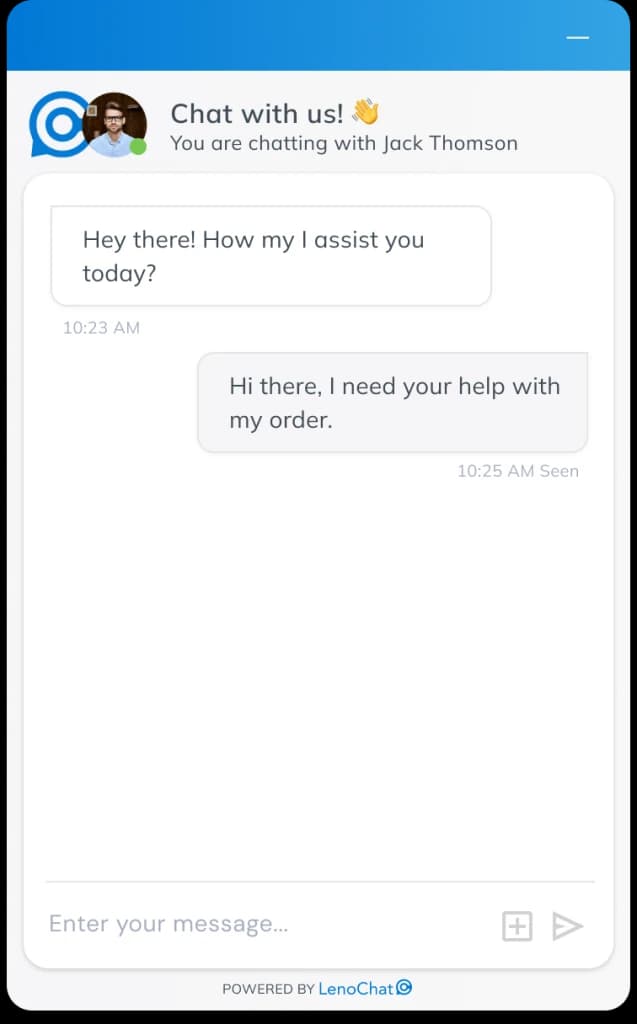
- Mostra profilo agente — quando questa opzione è attiva, la foto profilo e il nome visualizzato dell'agente assegnato appaiono nell'intestazione del widget durante una conversazione attiva. Questo personalizza l'interazione e aiuta i visitatori a identificare con chi stanno parlando. Quando disabilitato, nell'intestazione vengono mostrati solo il titolo e il logo predefiniti del widget, indipendentemente da quale agente gestisca la chat.
- Per aggiungere una foto profilo agente, ogni agente deve caricare una foto nelle proprie impostazioni profilo sotto Il mio account → foto profilo. Il pannello di personalizzazione del widget controlla solo se le foto vengono visualizzate — il caricamento della foto avviene a livello di agente.
Chat Bubble: Posizione e notifiche
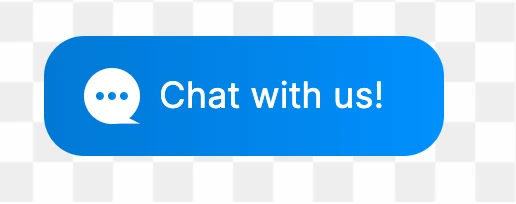
La sezione Chat Bubble controlla come il widget appare nel suo stato minimizzato sul tuo sito web. Puoi scegliere in quale angolo dello schermo si trova la bolla, aggiungere un messaggio teaser che fluttua sopra di essa per attirare l'attenzione e attivare un avviso sonoro così che i visitatori vengano avvisati quando arriva un nuovo messaggio.
- Posizione della bolla — alterna tra Sinistra e Destra per posizionare la bolla di chat ridotta nell'angolo in basso a sinistra o in basso a destra dello schermo del visitatore. La posizione più comune e predefinita è la giusto. La modifica entra in vigore sul tuo sito live subito dopo aver salvato.
- Chat Bubble Message — attiva un piccolo testo teaser pop-up che fluttua sopra la bolla di chat. Inserisci il tuo messaggio (fino a 100 caratteri) nel campo di testo e attiva Abilita il messaggio bolla della chat su ON. Un messaggio teaser efficace ('Domande? Siamo arrivati!') può aumentare significativamente i tassi di apertura dei widget stimolando visitatori che altrimenti potrebbero trascurare la bolla.
- Notifica audio — attiva Attiva la notifica audio per i visitatori su ON per riprodurre un suono audio nel browser dei visitatori quando arriva un nuovo messaggio da un agente o Leno AI. Questo è particolarmente utile per i visitatori che tengono la chat aperta in una scheda in background: sentono il suono e tornano alla conversazione senza perdere una risposta.
Canali: Aggiungere WhatsApp, Instagram e Facebook
La sezione Canali ti permette di visualizzare i link dei contatti per WhatsApp, Instagram e Facebook Messenger direttamente all'interno del widget della chat. I visitatori possono toccare o cliccare un'icona di canale per aprire una conversazione sulla piattaforma preferita senza lasciare il proprio sito web.
- Passo 1: Espandi la sezione Canali e attiva su ON Mostra Altri Canali nel Chat Widget.
- Passo 2: Sotto Tipo di visualizzazione, scegli Solo Icona per un aspetto compatto oppure Icona + Testo per mostrare il nome della piattaforma accanto a ciascuna icona.
- Passo 3: Per ogni piattaforma che vuoi aggiungere, attivala visibile e inserisci i tuoi dati di contatto. WhatsApp richiede un numero di telefono (10–15 cifre, opzionalmente iniziando con +). Instagram richiede il tuo nome utente (1–30 caratteri, lettere, numeri, puntini e sottoline). Facebook richiede il tuo ID pagina (solo cifre, nelle impostazioni della Facebook pagina).
- Passo 4: Salva le tue modifiche. Su mobile, i link dei canali aprono direttamente l'app nativa (WhatsApp app, Instagram app Facebook Messenger app). Sul desktop, i link aprono la versione web di ciascuna piattaforma.
- Puoi abilitare o disabilitare singoli canali indipendentemente. Ad esempio, puoi mostrare WhatsApp e Instagram mantenendo Facebook nascoste, senza dover cancellare il tuo ID pagina Facebook.
Avviatori di conversazione: suggerimenti personalizzati Q&A
Gli Avviatori di Conversazione sono coppie pre-scritte di domande e risposte che appaiono come chip di suggerimento selezionabili all'interno del widget di chat aperta. Quando un visitatore tocca un starter, la domanda viene inviata automaticamente e la risposta configurata appare immediatamente — nessun tempo di attesa, nessun agente umano necessario. Questo è particolarmente efficace per indirizzare i visitatori alle tue richieste di informazioni più comuni.
- Puoi creare fino a 10 punti di avvio per ogni spazio di lavoro. Ogni iniziale consiste in una breve domanda visibile al visitatore e una risposta più lunga che viene data quando la domanda viene toccata.
- Ogni starter può essere abilitato o disabilitato individualmente senza eliminarlo. Disabilita temporaneamente un starter quando le informazioni sono obsolete (ad esempio, una promozione stagionale) e riabilitalo in seguito senza doverlo ricreare.
- Riordina gli starter trascinandoli su e giù nella lista. L'ordine che imposti qui è esattamente quello che i visitatori vedono nel widget — metti prima le domande più frequenti.
- Per aggiungere un inizio: clicca su Aggiungi Avvio Conversazione, digita il testo della domanda (mantieni breve e orientato all'azione — ad esempio, 'Quali sono i tuoi tempi di consegna?'), scrivi o incolla la tua risposta personalizzata, poi salva. Le risposte iniziali di conversazione supportano testo semplice fino a circa 2.000 caratteri.
- Per eliminare un starter: clicca sull'icona di eliminazione sulla carta starter. La cancellazione è immediata e non può essere annullata. Disabilita invece di cancellare se potresti aver bisogno di nuovo del motorino.
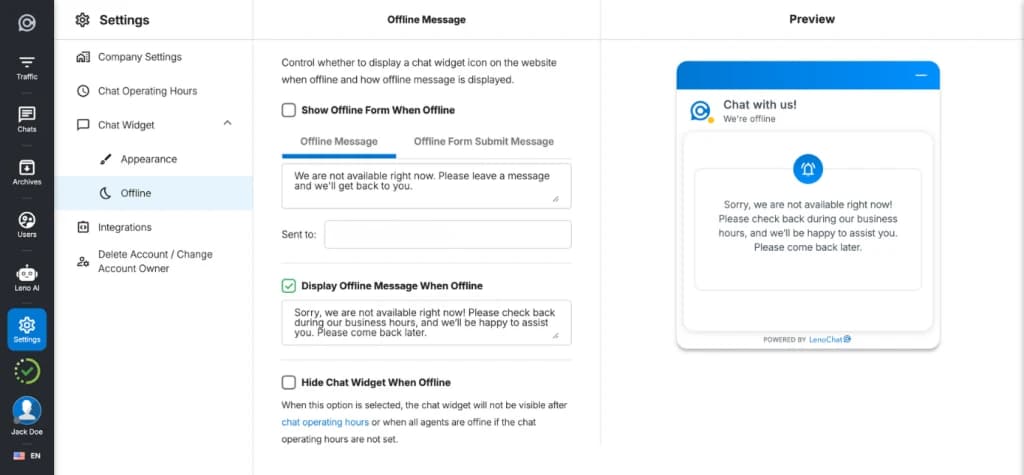
Modulo offline: Acquisizione di contatti fuori orario
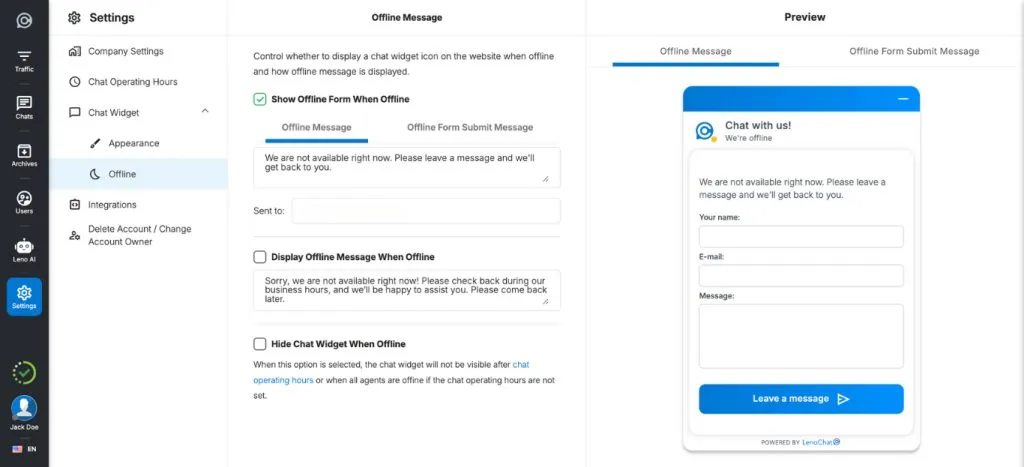
Quando il tuo team non è disponibile e Leno AI non è configurato per continuare a gestire le conversazioni, il widget può mostrare un modulo di contatto offline così i visitatori possono lasciare i loro dati e messaggi. Questo garantisce che nessuna richiesta venga persa fuori dall'orario di lavoro.
- Passo 1: Nel pannello Personalizzazione Widget, clicca sulla scheda Offline in alto (accanto a quella Aspetto).
- Passo 2: Attiva attiva il modulo offline.
- Passo 3: Personalizza il titolo del modulo (ad esempio, 'Siamo via in questo momento'), la descrizione di supporto e quali campi raccogliere. I campi nome, email e telefono possono essere impostati come opzionali o obbligatori a seconda delle tue esigenze.
- Passo 4: Imposta il messaggio di conferma che i visitatori vedono dopo aver inviato il modulo — ad esempio, 'Grazie! Risponderemo entro un giorno lavorativo.'
- Passo 5: Salva le tue modifiche. Il modulo offline si attiva automaticamente quando il tuo spazio di lavoro è fuori dagli orari lavorativi configurati nelle Impostazioni orari di chat.
Messaggio offline: impostare il messaggio di assenza
Il messaggio offline è il testo mostrato ai visitatori quando aprono il widget fuori dagli orari lavorativi configurati e il modulo offline non è abilitato. Un messaggio offline chiaro e utile stabilisce le aspettative e può indirizzare i visitatori verso risorse di self-service o metodi alternativi di contatto.
- Passo 1: Nella Personalizzazione widget, clicca sulla scheda Offline.
- Passo 2: Sotto Messaggio Offline, scrivi il tuo messaggio di assenza. Sii specifico sui tempi di risposta — ad esempio: 'Siamo offline in questo momento. Lascia la tua email e ti risponderemo entro un giorno lavorativo.'
- Passo 3: Salva le tue modifiche. Il messaggio viene mostrato automaticamente ai visitatori che aprono il widget al di fuori degli orari di lavoro definiti.