Installa su Shopify
15 aprile 2026
Aggiungi chat dal vivo, supporto AI e strumenti per ordinare al tuo negozio Shopify in pochi minuti — senza bisogno di programmazione.
Cosa ottieni con LenoChat su Shopify
Prima di entrare nei passaggi di installazione, ecco un riassunto di tutto ciò che LenoChat aggiunge al tuo Shopify store una volta collegato. Ogni funzionalità elencata di seguito è disponibile immediatamente dopo l'installazione e non richiede alcuna configurazione aggiuntiva per iniziare a funzionare.
- Live Chat — un widget di chat completamente brandizzato appare su ogni pagina del tuo negozio, così i clienti possono iniziare una conversazione in qualsiasi momento durante il loro percorso di acquisto.
- Leno AI Risposte Automatiche — l'agente AI gestisce le domande più comuni dei clienti 24 ore su 24, incluse le spedizioni, le politiche di reso e le domande sui prodotti, senza il coinvolgimento dell'agente.
- Visualizza il carrello del cliente — quando un cliente avvia una chat, gli agenti possono vedere direttamente i prodotti attualmente nel carrello e il totale del carrello direttamente nel pannello di conversazione LenoChat, consentendo un supporto consapevole del contesto.
- Cerca e visualizza ordini — gli agenti possono cercare e aprire qualsiasi ordine Shopify per nome cliente, email o numero d'ordine dalla barra laterale della conversazione LenoChat — senza passare da una scheda all'altra.
- Modifica Indirizzo di spedizione — gli agenti con i permessi appropriati possono aggiornare l'indirizzo di spedizione di un cliente su un ordine aperto Shopify direttamente dal cruscotto LenoChat.
- Widget di tracciamento ordini — visualizza una scheda di tracciamento ordini all'interno del widget di chat così i clienti possono auto-servirsi lo stato dell'ordine senza dover contattare il supporto.
- AI Product Sync — Leno AI può conoscere il tuo catalogo di prodotti Shopify così da rispondere accuratamente a domande specifiche del prodotto utilizzando i dati reali del tuo inventario.
Passo 1: Installa l'app LenoChat dall'App Store Shopify
L'app LenoChat è elencata nell'App Store ufficiale Shopify. La installi allo stesso modo di qualsiasi altra app Shopify — direttamente dalla pagina dell'annuncio dell'App Store. A questo punto non sono necessari carichi manuali di file o modifiche al tema.
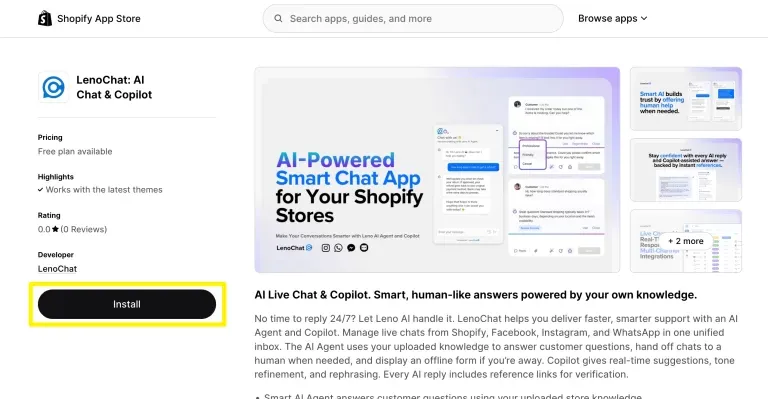
- Passo 1: Apri l'App Store Shopify nel browser e cerca 'LenoChat', oppure accedi direttamente alla pagina dell'annuncio dell'app LenoChat.
- Passo 2: Nella pagina dell'annuncio LenoChat app, rivedi le funzionalità e gli screenshot, poi clicca sul pulsante Installa.
- Passo 3: Verrai reindirizzato all'amministratore Shopify, dove Shopify conferma su quale store stai installando l'app. Verifica che sia stato selezionato il negozio corretto prima di procedere.
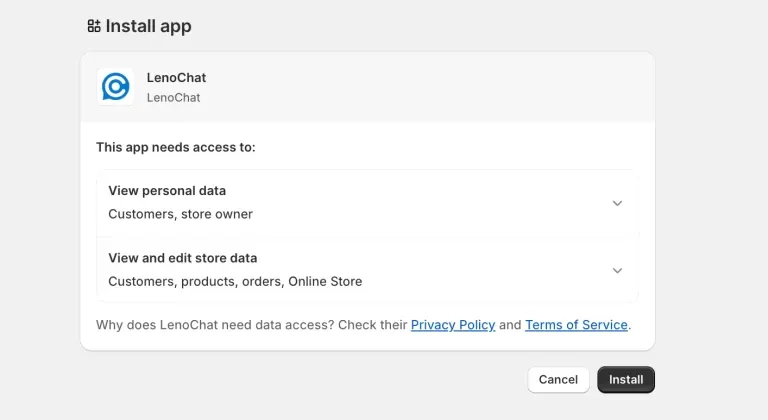
- Passo 4: Appare una schermata dei permessi che elenca tutto ciò a cui LenoChat ha bisogno di accesso. Esamina attentamente i permessi — vedi la sezione successiva per una spiegazione dettagliata di ciascun permesso.
Revisione dei permessi Shopify
Prima di approvare l'installazione, Shopify mostra una schermata dei permessi che elenca i dati LenoChat necessario per funzionare. Questi permessi sono read-scope dove possibile, cioè LenoChat leggi i dati del tuo store per mostrarli agli agenti ma non li modifica a meno che tu non intraprenga un'azione esplicita (come modificare un indirizzo di spedizione). Comprendere questi permessi ti aiuta a prendere una decisione informata.
- Leggi i clienti — permette LenoChat di abbinare un visitatore della chat al proprio Shopify registro cliente, così che gli agenti possano vedere il nome, l'email, la cronologia degli ordini e il carrello attuale del cliente senza dover cercare manualmente.
- Leggi gli Ordini — permette agli agenti di cercare e visualizzare Shopify ordini dall'interno del pannello di conversazione LenoChat. Questa è la base delle funzioni di ricerca ordini e visualizzazione del carrello.
- Leggi i Prodotti — permette Leno AI di accedere al tuo catalogo di prodotti in modo che possa rispondere con precisione a domande specifiche del prodotto. Richiesto per la funzione di sincronizzazione prodotto AI.
- Leggi i Temi e Scrivi Temi — necessario per abilitare il widget LenoChat tramite Incorporamenti app nel tuo Shopify tema. La scrittura su temi è limitata solo ad abilitare o disabilitare l'incorporazione dell'app.
- Scrittura dei tag script — usati per iniettare lo script LenoChat widget nelle tue pagine di negozio. È così che appare la bubble di chat in ogni pagina del tuo store.
- Scrivere prodotti — necessario per Leno AI sincronizzazione prodotto per mantenere aggiornata la conoscenza dell'IA del tuo catalogo quando aggiungi o modifichi prodotti.
- Passo 5: Una volta esaminati i permessi, clicca su Installa app per approvarli e procedi al passo successivo.
Passo 2: Crea o accedi al tuo account LenoChat
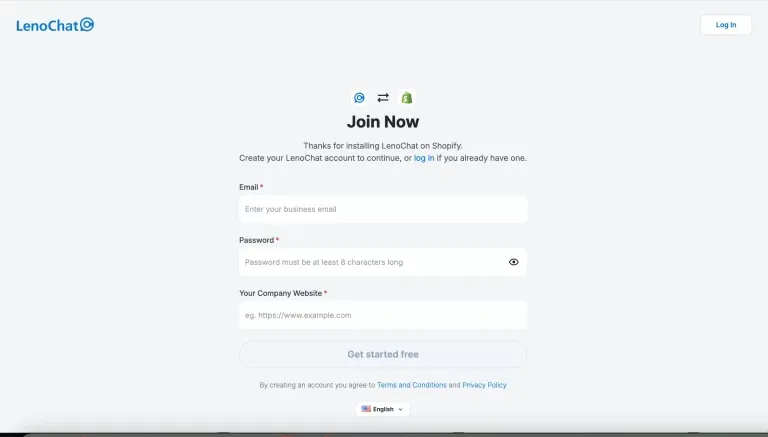
Dopo aver approvato i permessi Shopify, vieni reindirizzato alla pagina di iscrizione LenoChat. Se hai già un LenoChat spazio di lavoro, puoi accedere per collegare l'installazione al tuo account esistente. Se sei nuovo a LenoChat, puoi creare un account gratuito in meno di un minuto.
- Passo 1: Nella pagina di iscrizione LenoChat, inserisci il tuo indirizzo email, una password e il sito web della tua azienda URL, poi clicca su Iscriviti ora.
- Passo 2: Controlla la tua casella di posta per una mail di verifica da parte di LenoChat e conferma il tuo indirizzo. L'installazione del widget continua automaticamente una volta verificato il tuo account.
- Passo 3: Se hai già un account LenoChat, clicca su 'Hai già un account LenoChat?' Accedi al link sulla pagina di iscrizione invece di creare un nuovo account. Effettuando il login, l'installazione del Shopify collegherà il tuo spazio di lavoro esistente.
- Passo 4: Una volta effettuato l'accesso o la registrazione, LenoChat collega automaticamente le credenziali del Shopify store al tuo spazio di lavoro. Una schermata di avanzamento 'Connessione a Shopify' conferma che l'integrazione è in fase di configurazione.
Passo 3: Abilita il widget chat nella dashboard LenoChat
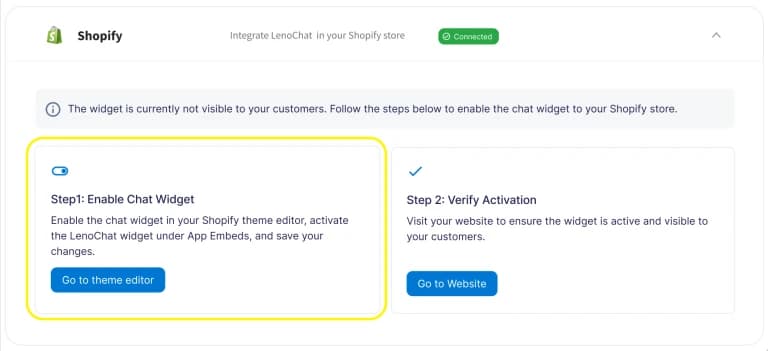
Dopo che il tuo account è stato collegato, devi navigare nelle impostazioni di integrazione Shopify nella dashboard LenoChat per confermare la connessione e aprire l'editor Shopify tema. Questo passaggio collega il tuo account LenoChat al tema live del tuo negozio.
- Passo 1: Accedi al tuo dashboard LenoChat a my.lenochat.com.
- Passo 2: Nella barra laterale sinistra, clicca su Impostazioni.
- Passo 3: Nella sezione Integrazioni del menu delle impostazioni, seleziona Shopify.
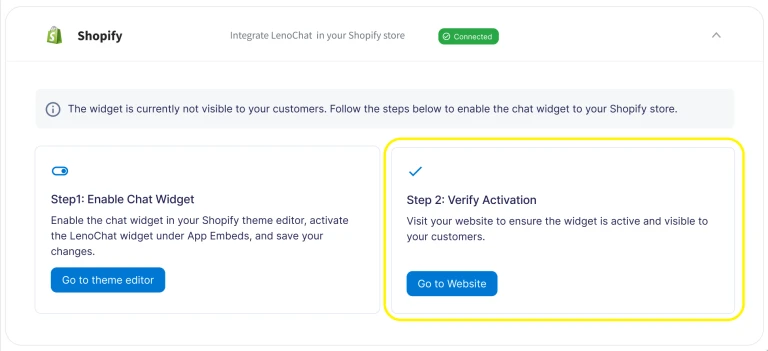
- Passo 4: Nella pagina di integrazione Shopify vedrai un avviso: 'Il widget attualmente non è visibile.' È prevedibile: il widget deve ancora essere abilitato all'interno dell'Editor dei Temi di Shopify. Clicca sul pulsante 'Vai all'editor tema' per procedere.
- Passo 5: L'editor di temi di Shopify si apre in una nuova scheda o ti reindirizza all'amministratore Shopify. Il tema corretto è già selezionato in base al tema attivo.
Passo 4: Attiva il widget nell'editor di temi Shopify
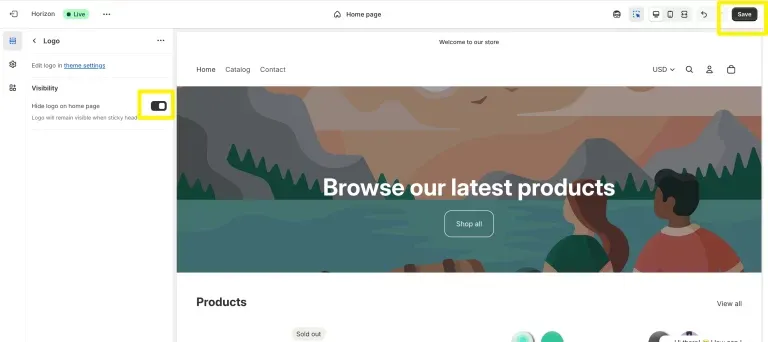
Shopify gestisce widget di app di terze parti tramite una funzione chiamata Incorporamenti app. Si tratta di un meccanismo nativo Shopify che permette alle app di aggiungere funzionalità al tuo negozio senza dover modificare i file di codice del tema. Qui si abilita il widget LenoChat usando un unico interruttore — non è necessaria alcuna modifica del codice del tema.
- Passo 1: Nel Shopify Editor Tema, cerca l'opzione Incorpora l'app nella barra laterale sinistra. Se non lo vedi immediatamente, potrebbe trovarsi sotto una sezione 'Impostazioni tema' o espandibile — clicca per espandirlo.
- Passo 2: Nella lista Incorporate dell'App, trova la voce LenoChat Widget Chat e impostala sulla posizione ON (abilitata). L'interruttore diventa blu o verde quando è attivo.
- Passo 3: Clicca sul pulsante Salva nell'angolo in alto a destra dell'Editor dei Temati. Questo applica la modifica al tuo negozio live — la bolla di chat apparirà ora per i visitatori.
- Passo 4: L'approccio Incorporamenti app significa che il widget viene rimosso in modo pulito se mai disinstalli l'app LenoChat — non restano frammenti di codice residui nel tema.
Passo 5: Verifica che il widget della chat sia attivo
Dopo aver salvato nell'Editor dei Tema, torna alla dashboard LenoChat e conferma che l'installazione è stata completata con successo. LenoChat mostra una conferma di successo una volta rilevato che il widget è attivo nel tuo negozio.
- Passo 1: Torna alla dashboard LenoChat e naviga su Impostazioni → Integrazioni → Shopify.
- Passo 2: La pagina di integrazione ora mostra una conferma di successo: lo stato del widget della chat passa da 'non visibile' a 'attivo'. Potresti vedere un passaggio di conferma 'Passo 2: Verifica Attivazione' in questa pagina.
- Passo 3: Clicca su 'Vai al sito web' per aprire il tuo Shopify negozio in una nuova scheda. Conferma che la LenoChat bolla di chat sia visibile nell'angolo in basso della pagina.
- Passo 4: Clicca sulla bolla di chat per aprire il widget e verificare che si carica correttamente. Se il tuo agente Leno AI è configurato, accoglierà automaticamente il visitatore. Altrimenti, il widget si apre in modalità chat live standard.
- Passo 5: Nella dashboard LenoChat, naviga su Conversazioni per confermare che tutte le conversazioni di test avviate dal negozio appaiono nella tua casella di posta.
Utilizzo dei dati Shopify ordine all'interno di LenoChat
Una volta che LenoChat è collegato a Shopify, gli agenti accedono direttamente ai dati di Shopify in tempo reale all'interno di qualsiasi conversazione con il cliente. Questo elimina la necessità di passare tra LenoChat e l'amministratore Shopify quando si gestiscono le domande dei clienti, rendendo il supporto molto più veloce.
- Visualizza carrello del cliente — quando un visitatore avvia una chat, la scheda Shopify nel pannello di conversazione mostra gli articoli attualmente nel carrello insieme al totale del carrello e alla valuta. Gli agenti possono fare riferimento a questo per suggerire proattivamente prodotti correlati o chiarire cosa il cliente sta per acquistare.
- Cerca Ordini — digita il nome di un cliente, indirizzo email o numero d'ordine nel campo di ricerca ordine nella scheda Shopify. I risultati appaiono istantaneamente e mostrano lo stato dell'ordine, la situazione finanziaria (pagata, rimborsata, parzialmente pagata), lo stato di evasione (completata, non evasata, parzialmente evasiva) e i dettagli degli articoli inclusi immagini dei prodotti, SKU e quantità.
- Modifica Indirizzo di spedizione — sugli ordini aperti (non evasati), gli agenti possono aggiornare direttamente l'indirizzo di spedizione da LenoChat. Questo è utile quando un cliente contatta subito l'assistenza dopo aver effettuato un ordine con un indirizzo di consegna errato.
- Tracciamento degli ordini — attiva una scheda di tracciamento degli ordini all'interno del widget di chat così i clienti possono controllare lo stato della spedizione senza iniziare una conversazione. Configura questo in Impostazioni → Personalizzazione dei widget → Tracciamento degli ordini.
- Leno AI Conoscenza del prodotto — dopo l'installazione, vai su Impostazioni → Leno AI → Prodotti e esegui una sincronizzazione iniziale del prodotto. Leno AI importerà il tuo catalogo di prodotti Shopify e lo userà per rispondere con precisione a domande specifiche del prodotto tramite risposte automatiche.
LenoChat Piani e disponibilità di funzionalità Shopify
| Feature | Free | Plus | Pro |
|---|---|---|---|
| Widget chat su Shopify negozio | Sì | Sì | Sì |
| Chat live illimitate | Sì | Sì | Sì |
| Visualizza il carrello del cliente nelle conversazioni | Sì | Sì | Sì |
| Cerca e visualizza Shopify ordini | Sì | Sì | Sì |
| Modifica indirizzo di spedizione | Sì | Sì | Sì |
| Leno AI risposte automatiche | 100 / mese | Incluso | Inclusi |
| Sincronizzazione prodotto AI (catalogo Shopify) | Limitato | Sì | Sì |
| Rimuovere il badge 'Powered by LenoChat' | No | No | Sì |
| Nome e icona dell'agente AI personalizzato | No | No | Sì |