Disponibilità del Profilo
15 aprile 2026
La Disponibilità del Profilo consente a ogni agente di controllare il proprio stato online direttamente dalla barra degli strumenti di LenoChat, segnalando istantaneamente al team e al sistema di instradamento se è pronto ad accettare nuove conversazioni. Impostare lo stato corretto mantiene le code di chat in equilibrio e impedisce che le conversazioni vengano assegnate ad agenti non disponibili.
Comprendere gli Stati di Disponibilità
LenoChat mette a disposizione di ogni agente cinque stati di disponibilità distinti. Ogni stato invia un segnale diverso al motore di instradamento e ai colleghi che monitorano la dashboard del team. Il tuo stato è visibile in tempo reale a tutti i membri del workspace — si aggiorna nel momento in cui lo modifichi, senza alcun aggiornamento della pagina richiesto nella dashboard. Scegliere lo stato corretto è importante non solo per la gestione del proprio carico di lavoro, ma anche per l'esperienza di ogni visitatore in attesa nella coda di chat.
- Online — Sei completamente disponibile e pronto a ricevere nuove assegnazioni di chat. Il motore di instradamento ti include nel pool degli agenti attivi e assegnerà le conversazioni in arrivo secondo le regole di assegnazione del tuo workspace.
- Busy — Sei connesso ma impegnato con conversazioni esistenti. A seconda della configurazione del workspace, nuove chat possono ancora essere assegnate come soluzione di riserva, ma i colleghi possono vedere che stai gestendo un carico elevato.
- Away — Ti sei allontanato temporaneamente. Lo stato è visibile a tutto il team ed è la scelta consigliata per le pause brevi — segnala la tua assenza senza rimuoverti completamente dal workspace.
- Do Not Disturb — Sei presente nella dashboard ma hai bisogno di tempo concentrato e senza interruzioni. Usa questo stato durante chiamate con clienti, escalation interne o lavoro che richiede profonda concentrazione e in cui non puoi occuparti di nuove conversazioni.
- Offline — Non stai accettando nessuna chat. Il tuo profilo appare come offline a tutti i colleghi e il motore di instradamento non ti assegnerà nuove conversazioni per tutta la durata del tuo stato Offline.
Come Cambiare il Tuo Stato di Disponibilità
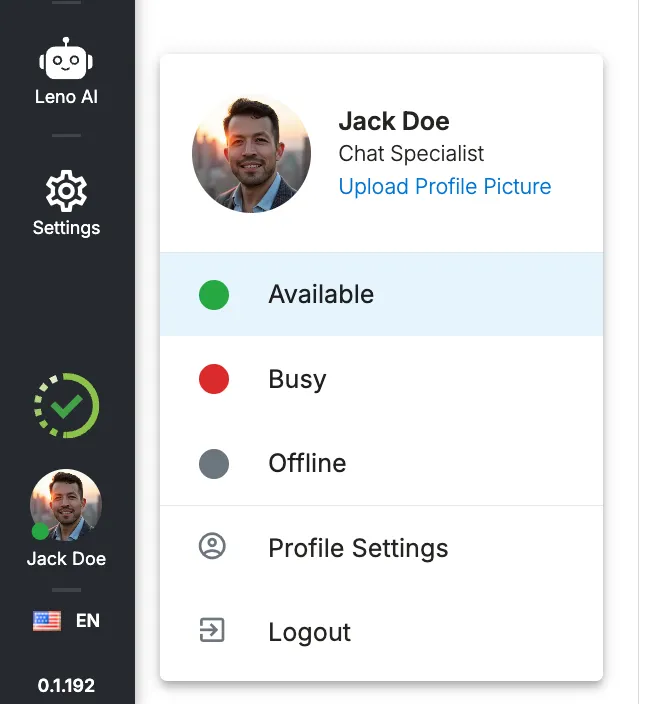
Il tuo stato di disponibilità è controllato dalla barra degli strumenti nell'angolo in basso a sinistra della dashboard di LenoChat. L'indicatore di stato è sempre visibile indipendentemente dalla sezione della dashboard in cui ti trovi, così puoi aggiornare la disponibilità senza allontanarti da una conversazione attiva o da qualsiasi altra vista.
- Passo 1: Individua la barra degli strumenti nell'angolo in basso a sinistra della dashboard di LenoChat. Vedrai un punto di stato colorato accanto alla tua foto del profilo — verde per Online, giallo/ambra per Away, rosso per Do Not Disturb e grigio per Offline.
- Passo 2: Clicca sulla tua foto del profilo o sul punto di stato colorato per aprire il selettore di stato. Appare un menu con tutti gli stati disponibili e i rispettivi icone e indicatori di colore.
- Passo 3: Clicca sullo stato a cui vuoi passare. La modifica viene applicata istantaneamente — il punto cambia colore, i colleghi vedono il tuo nuovo stato nelle loro viste team e il motore di instradamento aggiorna immediatamente la tua disponibilità per la prossima conversazione in arrivo.
- Passo 4: Conferma la modifica verificando il colore del punto nella barra degli strumenti. L'aggiornamento dello stato è completato quando il colore del punto si aggiorna — non è richiesto alcun passaggio aggiuntivo di Salva o Conferma.
Impostare lo Stato di Accesso Preferito
LenoChat ti permette di salvare uno stato di disponibilità preferito che viene applicato automaticamente ogni volta che accedi. Questo è particolarmente utile per gli agenti che vogliono sempre iniziare un turno come Online e pronti ad accettare chat, o per gli agenti che preferiscono rivedere la propria coda prima di andare in diretta e vogliono iniziare ogni sessione come Busy o Away. Configura questa preferenza una volta nelle impostazioni del profilo e LenoChat si occupa del resto ad ogni successivo accesso.
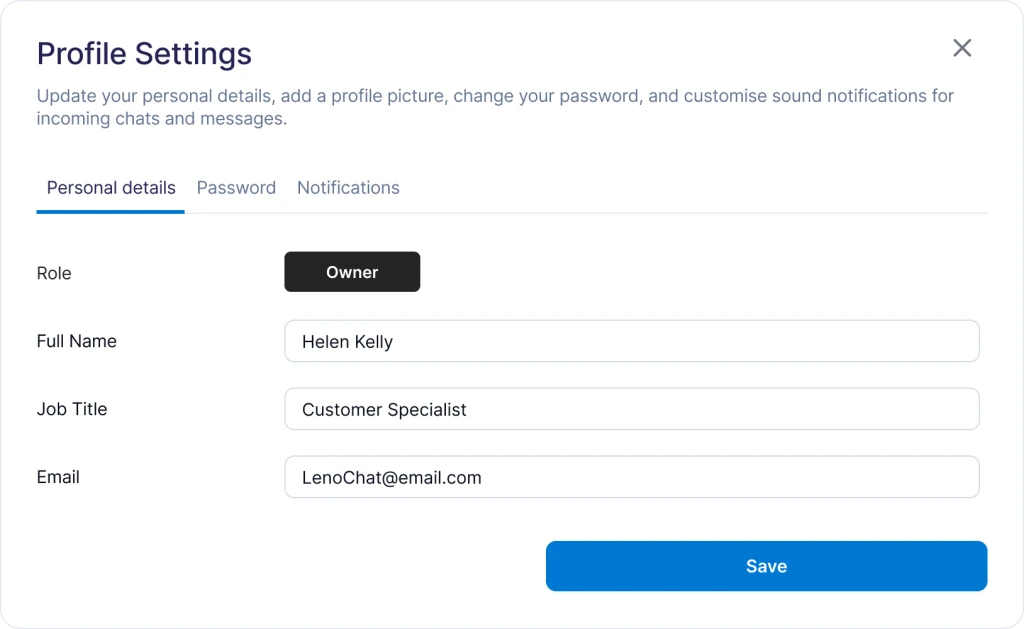
- Passo 1: Accedi alle impostazioni del tuo profilo. Clicca sulla tua foto del profilo nella barra degli strumenti in basso a sinistra e cerca Profilo o Impostazioni Profilo nel menu che si apre.
- Passo 2: Nelle impostazioni del profilo, individua la sezione Disponibilità. Qui troverai l'opzione per scegliere il tuo stato preferito all'accesso — lo stato che LenoChat applicherà automaticamente all'inizio di ogni nuova sessione.
- Passo 3: Seleziona lo stato con cui vuoi iniziare ogni sessione. Le opzioni disponibili sono Online, Busy, Away, Do Not Disturb e Offline. Scegli quello che corrisponde al modo in cui il tuo team inizia il turno.
- Passo 4: Salva le impostazioni del profilo. La prossima volta che accedi a LenoChat, il tuo stato verrà impostato automaticamente secondo la preferenza salvata — non dovrai cambiarlo manualmente all'inizio di ogni sessione.
- Passo 5: Per ignorare la preferenza per una singola sessione, cambia semplicemente il tuo stato dalla barra degli strumenti dopo aver effettuato l'accesso. La preferenza salvata controlla solo lo stato iniziale all'accesso e non ti impedisce di passare a qualsiasi altro stato durante la sessione.
Riferimento agli Stati di Disponibilità
La tabella seguente riassume tutti e cinque gli stati di disponibilità, i loro indicatori visivi nella barra degli strumenti di LenoChat, il loro effetto sul motore di instradamento delle chat e come appaiono agli altri membri del workspace.
| Stato | Colore Indicatore | Riceve Nuove Chat | Visibile ai Colleghi Come |
|---|---|---|---|
| Online | Verde | Sì — incluso normalmente nel pool di instradamento | Disponibile |
| Busy | Giallo | Dipende dalle impostazioni di assegnazione del workspace | Occupato |
| Away | Ambra | No — escluso dall'instradamento | Assente |
| Do Not Disturb | Rosso | No — escluso dall'instradamento | Non Disturbare |
| Offline | Grigio | No — escluso dall'instradamento | Offline |
Come la Disponibilità Influisce sull'Assegnazione delle Chat
Il tuo stato di disponibilità controlla direttamente se il motore di instradamento di LenoChat ti include nel pool degli agenti idonei a ricevere nuove conversazioni. Comprendere il comportamento di instradamento per ogni stato aiuta il team a coordinare i passaggi, gestire il carico della coda durante i periodi di picco e garantire che nessun visitatore resti in attesa perché le conversazioni sono state instradate a un agente non disponibile.
- Gli agenti Online sono i destinatari principali delle nuove assegnazioni di chat. Il motore di instradamento distribuisce le conversazioni tra tutti gli agenti Online secondo le regole di assegnazione del tuo workspace — in genere round-robin o bilanciamento del carico in base al numero di chat aperte per agente.
- Gli agenti Busy possono comunque ricevere assegnazioni a seconda di come è configurato il tuo workspace. In ambienti ad alto volume dove è necessario ogni agente disponibile, gli amministratori possono configurare il sistema in modo da ricorrere agli agenti Busy quando non ci sono agenti Online liberi. Verifica con l'amministratore del tuo workspace come viene gestito l'instradamento in modalità Busy.
- Gli agenti Away e Do Not Disturb sono completamente esclusi dal nuovo instradamento delle chat. Le conversazioni che altrimenti sarebbero andate a un agente Away o Do Not Disturb vengono ridistribuite agli agenti Online disponibili, oppure trattenute nella coda non assegnata perché Leno AI le gestisca se la chat AI è attiva per il tuo workspace.
- Gli agenti Offline non ricevono nuove assegnazioni. Qualsiasi conversazione già aperta da un agente Offline rimane nella sua casella di posta in arrivo, ma non verrà effettuato alcun instradamento aggiuntivo. Gli amministratori possono riassegnare manualmente le conversazioni aperte degli agenti Offline agli agenti Online dalla vista della casella condivisa.
- Le modifiche di stato hanno effetto istantaneo per scopi di instradamento. Nel momento in cui aggiorni il tuo stato, la successiva decisione di instradamento — attivata dalla prossima conversazione in arrivo — rifletterà la tua nuova disponibilità. Non sono richiesti ritardi, intervalli di polling o aggiornamenti di sessione.
Accetta chat dopo l’accesso
Oltre al tuo stato di presenza, LenoChat include un'impostazione del profilo chiamata Accept Chats After Login. Questo interruttore controlla se il sistema di instradamento ti considera idoneo a ricevere nuove assegnazioni di chat immediatamente dopo l'accesso, indipendentemente dallo stato preferito salvato. È utile per gli agenti che accedono per rivedere le dashboard, controllare i report o completare attività amministrative senza avere l'intenzione di gestire conversazioni dal vivo durante quella sessione.
- Quando Accept Chats After Login è abilitato, inizierai a ricevere assegnazioni di chat non appena inizia la sessione e il tuo stato lo consente. Questa è la configurazione predefinita per la maggior parte degli agenti di supporto e vendita.
- Quando Accept Chats After Login è disabilitato, accedi senza entrare nel pool di instradamento. Puoi comunque passare manualmente a Online in qualsiasi momento durante la sessione per iniziare ad accettare chat — l'impostazione controlla solo il comportamento automatico al momento dell'accesso.
- Questa impostazione si trova nelle impostazioni del Profilo accanto all'opzione dello stato di accesso preferito. Le modifiche a Accept Chats After Login hanno effetto all'inizio della tua prossima sessione di accesso — non influiscono sulla sessione attiva corrente.
- Se cambi regolarmente ruolo — ad esempio, a volte gestendo il team e altre volte gestendo chat dal vivo — configurare questa impostazione su Disattivato e passare a Online solo quando sei pronto può ridurre significativamente il rischio di conversazioni perse durante i periodi di transizione.
Visibilità del Tuo Stato ai Colleghi
Il tuo stato di disponibilità viene condiviso in tempo reale con ogni sessione della dashboard connessa nel tuo workspace tramite eventi WebSocket. I colleghi non devono aggiornare la pagina — le loro dashboard si aggiornano automaticamente nel momento in cui modifichi il tuo stato. La tua disponibilità attuale appare in diversi punti della dashboard di LenoChat, rendendo facile per il team coordinarsi e instradare le conversazioni in modo efficace.
- Punto di stato nella barra degli strumenti — il punto colorato accanto alla tua foto del profilo nella tua barra degli strumenti riflette sempre il tuo stato attuale e si aggiorna istantaneamente quando lo modifichi.
- Viste dei membri del team — i Proprietari e gli Amministratori del workspace vedono un indicatore di stato in diretta accanto al nome di ogni agente nelle sezioni di gestione del team. Il punto usa la stessa codifica cromatica: verde per Online, ambra per Away, rosso per Do Not Disturb e grigio per Offline.
- Pannelli di assegnazione delle conversazioni — quando un Amministratore assegna manualmente una conversazione a un agente specifico, il menu a tendina di assegnazione mostra lo stato attuale di ogni agente accanto al suo nome, permettendo all'Amministratore di evitare l'instradamento verso agenti non disponibili.
- Trasmissioni di aggiornamento dello stato — ogni modifica di stato viene emessa istantaneamente a tutte le sessioni connesse nel tuo workspace tramite un evento socket in tempo reale. Il payload della trasmissione include il tuo ID agente, il nuovo stato (online, busy, away o offline), un messaggio di stato opzionale e un timestamp — garantendo che la dashboard di ogni altro agente rimanga sincronizzata senza alcun polling.