Mappa dei visitatori
15 aprile 2026
Scopri chi sta navigando nel tuo sito in tempo reale su una mappa interattiva e coinvolgi in modo proattivo i visitatori prima che inizino una chat.
Cosa puoi fare con la mappa dei visitatori
La mappa dei visitatori è uno strumento di monitoraggio in tempo reale integrato in ogni spazio di lavoro LenoChat. Trasmette i dati dei visitatori in tempo reale dal tuo sito web al tuo team, senza ritardi di polling, in modo che gli agenti possano vedere chi sta navigando, dove si trovano, cosa stanno leggendo e se hanno già una chat aperta. A differenza del supporto reattivo in cui aspetti che i visitatori ti raggiungano, la Mappa dei visitatori consente al tuo team di prendere l'iniziativa.
- Visualizza tutti i visitatori del sito web in tempo reale su una mappa mondiale interattiva, raggruppati per città e codificati per colore in base allo stato.
- Sfoglia la barra laterale per un elenco scorrevole e filtrabile di tutti i visitatori collegati ordinati in base all'orario di arrivo.
- Controlla i dettagli completi del visitatore: pagina corrente, cronologia della pagina, tempo trascorso sul sito, lingua del browser, fuso orario e referrer.
- Identifica i visitatori di ritorno con il badge ↩ di ritorno e dai priorità alla sensibilizzazione proattiva verso potenziali clienti di alto valore.
- Tieni traccia dei visitatori che hanno aperto una chat, con i badge di stato della chat dal vivo che mostrano Non assegnato, Assegnato, Chat AI o Risolto.
La mappa del mondo interattiva
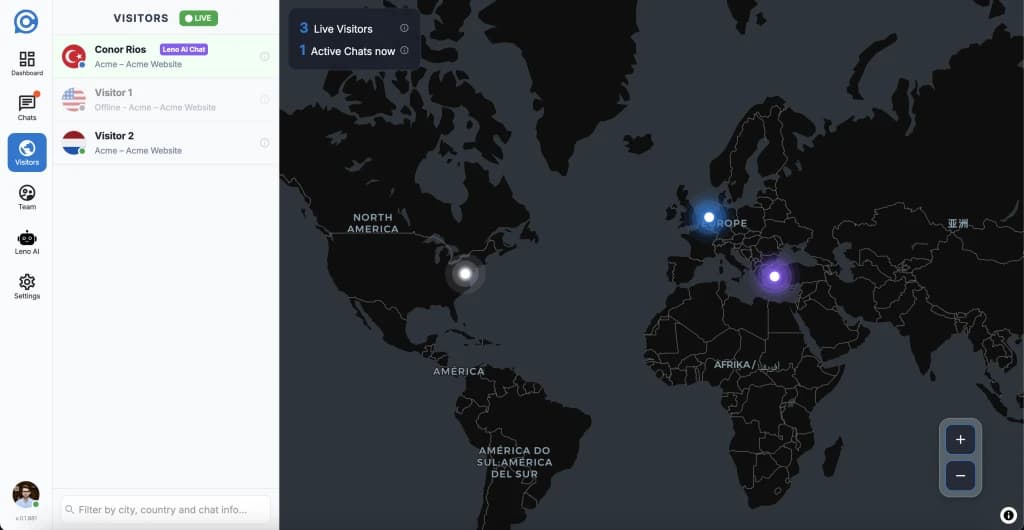
La mappa è il fulcro della pagina Visitatori. Rende i visitatori come indicatori di posizione su una mappa del mondo scura, raggruppati per città in modo che un sito Web occupato non produca una visualizzazione ingombrante. Ogni segnaposto si aggiorna in tempo reale man mano che i visitatori arrivano, navigano o se ne vanno, grazie interamente agli eventi WebSocket senza che sia richiesto l'aggiornamento della pagina.
- Segnapunti raggruppati in città: quando più visitatori si trovano nella stessa città, viene visualizzato un singolo segnaposto con un badge di conteggio rosso. Fare clic per vedere tutti i visitatori in quella posizione.
- Nuclei colorati di stato: verde per i visitatori attivi, grigio per inattivi (scheda inattiva o chiusa) e blu per i visitatori attualmente impegnati in una conversazione chat.
- Fare clic su qualsiasi segnaposto per far volare la mappa in quella posizione al livello di zoom 5. Il segnaposto selezionato avvia un'animazione a ondulazione pulsante e un pannello dei dettagli del visitatore si apre nella barra laterale.
- Passa il mouse su qualsiasi segnaposto per visualizzare un popup che elenca tutti i visitatori in quella posizione: fai clic su un singolo visitatore nel popup per selezionarlo e centrare la mappa sulla sua posizione.
- La scheda in sovrapposizione nell'angolo in alto a sinistra mostra il totale dei visitatori dal vivo e delle chat attive adesso, ciascuna con un suggerimento informativo che spiega cosa includono i numeri.
- Utilizza i pulsanti zoom + e − nell'angolo in basso a destra per regolare la visualizzazione della mappa. Fare clic in un punto qualsiasi dello sfondo della mappa per deselezionare il visitatore corrente.
La barra laterale dei visitatori
La barra laterale corre lungo il lato sinistro della pagina Visitatori ed elenca tutti i visitatori connessi in tempo reale. I nuovi visitatori vengono visualizzati in alto non appena arrivano e vengono automaticamente rimossi alla scadenza della sessione. La barra laterale e la mappa sono sempre sincronizzate: selezionando un visitatore nella barra laterale si fa volare la mappa nella sua posizione e facendo clic su un segnaposto sulla mappa si evidenzia la riga corrispondente nell'elenco.
- Ogni riga mostra: un punto di stato codificato a colori, l'emoji della bandiera del paese del visitatore, il suo nome visualizzato (o "Visitatore N" se senza nome), un badge ↩ per i visitatori di ritorno, il titolo della loro pagina corrente e un badge di stato della chat quando sono in una conversazione attiva.
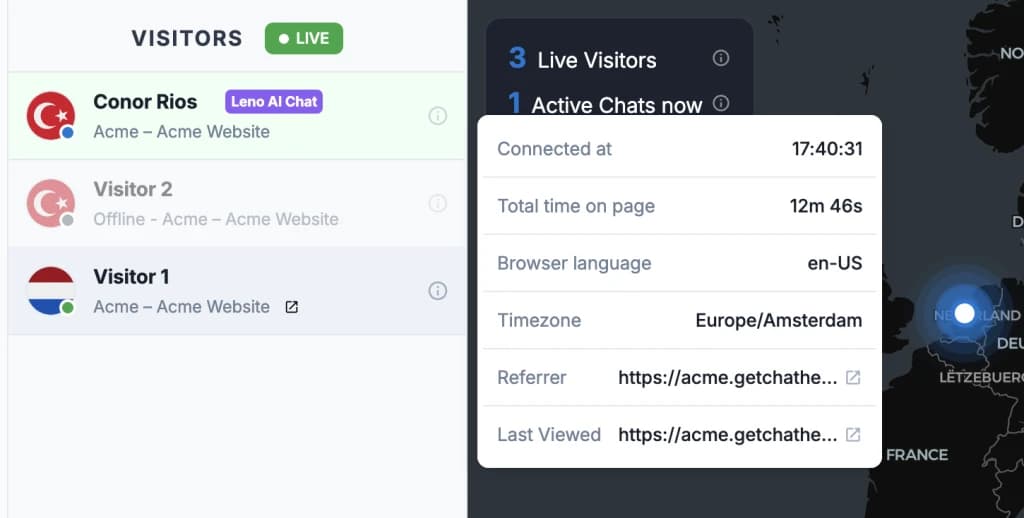
- Passa il mouse su qualsiasi riga per aprire una descrizione dettagliata con informazioni complete: tempo di connessione, tempo totale sul sito (contatore live), lingua del browser, fuso orario, referrer e ultima pagina visualizzata: tutto disponibile prima che tu dica una parola.
- La barra dei filtri in alto ricerca in tempo reale simultaneamente il nome del visitatore, la città, la regione, il paese, il titolo della pagina, il referrer, la lingua del browser e lo stato della chat. La mappa viene inoltre aggiornata per evidenziare solo i visitatori corrispondenti durante la digitazione.
- La barra laterale è ridimensionabile: trascina il bordo destro per allargarla o restringerla e la larghezza preferita verrà salvata tra le sessioni (minimo 325 px, massimo 600 px).
Indicatori dello stato dei visitatori
A ogni visitatore nella barra laterale e sulla mappa viene assegnato uno dei tre indicatori di stato. Il colore del punto e il nucleo della mappa riflettono l'attività corrente del visitatore e si aggiornano in tempo reale.
| Stato | Colore | Cosa significa |
|---|---|---|
| Attivo | Verde | Il visitatore sta navigando attivamente nel tuo sito e inviando battiti cardiaci in tempo reale al sistema di monitoraggio. |
| Inattivo | Grigio | La scheda dei visitatori è inattiva o chiusa: rimane visibile per un massimo di 30 minuti prima di essere rimossa automaticamente. |
| Chiacchierando | Blu | Il visitatore ha una conversazione chat aperta: un badge dettagliato sullo stato della chat mostra lo stato esatto della richiesta. |
Badge di stato della chat per le conversazioni in Progress
Quando un visitatore apre il widget della chat e invia un messaggio, il suo indicatore passa dallo stato generico blu "Chat" a un badge di stato preciso che riflette lo stato effettivo della sua richiesta di chat. Questo badge viene visualizzato sulla riga del visitatore nella barra laterale, nella descrizione comando al passaggio del mouse e sul segnaposto della mappa del visitatore, in modo che il tuo team conosca sempre lo stato esatto di ogni conversazione attiva a colpo d'occhio, senza aprire la posta in arrivo.
- Non assegnato (giallo): la richiesta di chat è in coda e non è stata ancora accettata da un agente o da Leno AI. Questo è lo stato più urgente: il tuo team dovrebbe agire immediatamente per evitare che il visitatore se ne vada.
- Assegnato (blu): un agente ha accettato la conversazione e la sta gestendo attivamente.
- AI Chat (viola) — Leno AI gestisce autonomamente la conversazione. Qualsiasi agente può monitorare lo scambio o subentrare manualmente in qualsiasi momento.
- Risolto (grigio): la conversazione è stata archiviata. Il visitatore rimane visibile sulla mappa per un breve periodo mentre il periodo di sospensione della sessione scorre prima di essere rimosso.
Descrizione comando dei dettagli del visitatore: contesto completo prima di dire una parola
Passando il mouse su qualsiasi riga del visitatore nella barra laterale si apre una descrizione comando dettagliata con tutti i dati disponibili su quel visitatore. Queste informazioni sono disponibili prima di iniziare una conversazione, fornendo al tuo team il contesto completo per personalizzare il messaggio di apertura e fare un'ottima prima impressione.
- ID chat e stato corrente: se il visitatore è impegnato in una conversazione, l'ID chat e il suo stato (Non assegnato, Assegnato, Chat AI o Risolto) vengono visualizzati nella parte superiore della descrizione comando.
- Connesso a: il timestamp esatto in cui il visitatore è arrivato per la prima volta sul tuo sito nella sessione corrente.
- Tempo totale sul sito: un contatore dal vivo che scorre in tempo reale, mostrando da quanto tempo il visitatore sta navigando in questa sessione.
- Lingua del browser: l'impostazione della lingua del browser del visitatore (ad esempio, en-US, tr, ja), utile per indirizzare all'agente giusto o confermare che le impostazioni della lingua Leno AI sono corrette.
- Fuso orario: il fuso orario IANA del visitatore (ad esempio, Europa/Istanbul, America/New_York), che ti aiuta a cronometrare i messaggi di follow-up se il visitatore non risponde immediatamente.
- Referrer: il URL della pagina che ha indirizzato il visitatore al tuo sito. Fai clic sul link del referrer per aprirlo in una nuova scheda e comprendere la sorgente del traffico.
- Ultima pagina visualizzata: il titolo e il URL della pagina più recente visitata dal visitatore. Fai clic per aprirlo e vedere esattamente cosa stanno leggendo in questo momento.
Come abilitare il monitoraggio dei visitatori
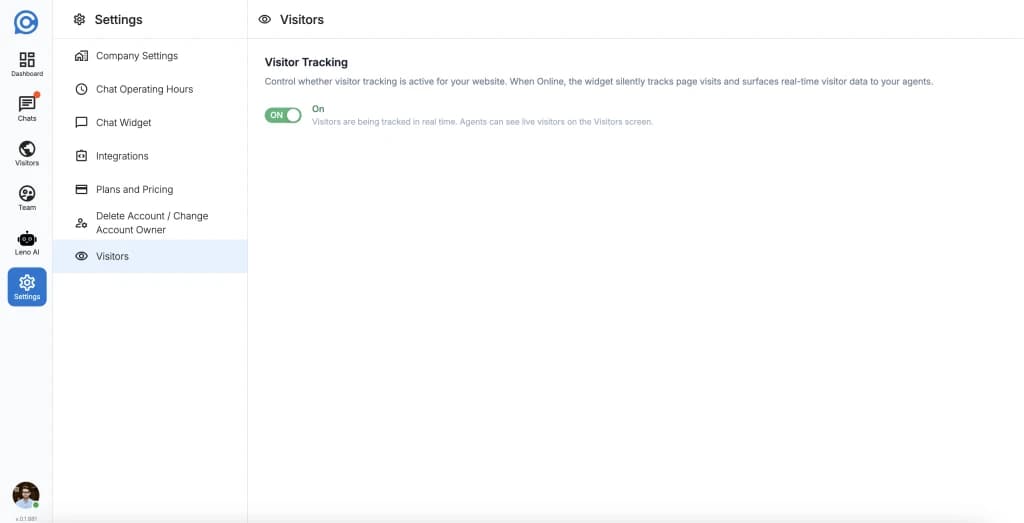
Il monitoraggio dei visitatori è controllato da un singolo interruttore nelle impostazioni dell'area di lavoro. È disabilitato per impostazione predefinita e deve essere abilitato una volta per area di lavoro da un proprietario o un amministratore. La modifica ha effetto immediato: non sono necessari aggiornamenti del codice widget, ridistribuzione o riavvio della posta in arrivo.
- Passaggio 1: vai a Impostazioni dalla barra laterale della dashboard, quindi seleziona Visitatori dalla navigazione delle impostazioni. Questa opzione è visibile solo ai proprietari e agli amministratori dell'area di lavoro.
- Passaggio 2: controlla l'attivazione/disattivazione del monitoraggio dei visitatori. Online significa che il monitoraggio è attivo e i dati dei visitatori vengono inviati alla Mappa dei visitatori in tempo reale. Offline significa che il tracciamento è disabilitato e non vengono raccolti dati sui visitatori.
- Passaggio 3: fare clic sull'interruttore per passare da Online a Offline. L'impostazione viene salvata automaticamente senza che sia necessario il pulsante Salva. La modifica si applica immediatamente a tutte le nuove connessioni dei visitatori: i visitatori già connessi verranno inclusi nel successivo ciclo di heartbeat.
Chi può vedere e configurare la mappa dei visitatori
L'accesso alla Mappa dei Visitatori e la possibilità di configurare il tracciamento sono separati per ruolo. Tutti i membri del team possono visualizzare i dati dei visitatori in tempo reale; solo i proprietari e gli amministratori possono abilitare o disabilitare la funzione.
| Ruolo | Visualizza la mappa dei visitatori | Abilita/Disabilita il monitoraggio |
|---|---|---|
| Proprietario | Sì | Sì |
| Ammin | Sì | Sì |
| Agente | Sì | No: contatta un proprietario o un amministratore per modificare questa impostazione |