チャット対応時間の設定方法
2026年4月15日
チャットウィジェットのアクティブ時間をスケジュールし、対応時間外の訪問者を LenoChat がどのように処理するかを設定します。
チャット対応時間とは?
チャット対応時間は、すべての LenoChat ワークスペースに組み込まれたスケジューリング機能です。有効にすると、チームがライブチャットに対応できる曜日と時間帯を定義できます。対応時間外は、ワークスペースが自動的にオフラインモードに切り替わり、LenoChat は設定されたオフライン動作に従います。オフラインフォームで訪問者のメッセージを収集する、静的な不在メッセージを表示する、またはチャットバブルを完全に非表示にするといったオプションがあります。この機能が無効の場合、ワークスペースは1日24時間、週7日対応可能として扱われます。この機能は、特定のタイムゾーンで事業を展開している企業、サポート時間が予測可能な企業、またはエージェントが不在の時間帯に訪問者を待機させないようにしたい企業にとって特に重要です。
- 未応答チャットを回避する — エージェントがすぐに返答できない時間帯に、訪問者が会話を開始するのを防ぎます。
- 時間外のリードを獲得する — 対応時間をオフラインフォームと組み合わせて、チームが不在の時間帯に到着した訪問者の連絡先を収集します。
- 正確な期待値を設定する — 訪問者は返信が来ないまま待たされるのではなく、明確なオフラインメッセージを確認できます。
- チームの対応可否を保護する — サポートチームが勤務していない夜間や週末にチャットリクエストが積み重なるのを防ぎます。
チャット対応時間の設定へのアクセス
チャット対応時間の設定ページは、プロファイル設定メニューにあります。オーナーおよび管理者はこのページのすべての設定を閲覧・編集できます。エージェントはページを閲覧できますが、すべてのコントロールは読み取り専用です — エージェントは対応時間の設定を変更できません。ページを開くには以下の手順に従ってください。
- 手順 1: LenoChat ダッシュボードにログインします。
- 手順 2: サイドバーナビゲーションの左下にあるアカウントまたはプロファイルアイコンをクリックします。
- 手順 3: プロファイルメニューから「チャット対応時間」を選択します。このメニュー項目は時計アイコンで識別されます。
- 手順 4: チャット対応時間ページが開き、上部にマスター有効化トグル、その下に週の各曜日の行が表示されます。
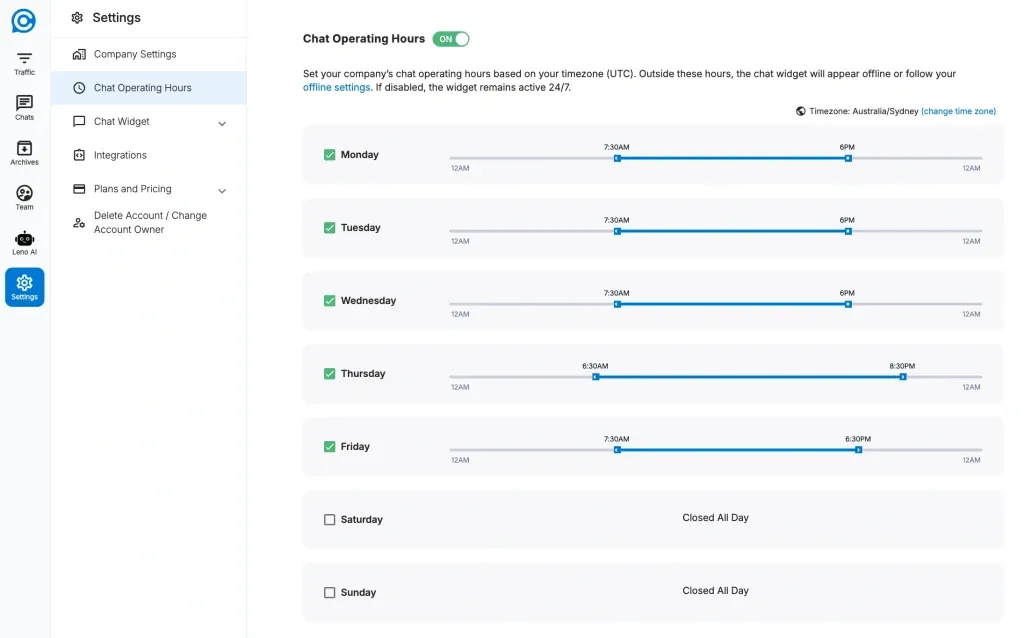
機能の有効化: マスタートグル
チャット対応時間ページの最初のコントロールは、マスターのオン/オフトグルです。この一つのスイッチが、ワークスペース全体の対応時間システムが有効かどうかを決定します。
- トグル OFF(デフォルト): ワークスペースは1日24時間、週7日対応可能として扱われます。スケジュールは適用されず、トグル下の曜日別設定は効果を持ちません。トグルがオフのとき、ページには「チャットは24時間365日対応可能です」と表示されます。
- トグル ON: 設定したスケジュールが有効になります。LenoChat は会社のタイムゾーンの現在時刻を各曜日の設定された開始・終了時刻と照合します。これらの時間帯外は、ワークスペースがオフラインモードになります。
- 未保存の変更: 設定を変更すると、ページ上部に「未保存の変更」バナーが「保存」ボタンとともに表示されます。「保存」をクリックするまで変更は適用されません。保存せずにページを移動した場合、すべての変更は自動的に元に戻ります。
週の各曜日の時間設定
マスタートグルを有効にすると、週7日それぞれに個別の時間を定義できます。各曜日には、曜日トグルと時間範囲スライダーという2つのコントロールが連携した独自の行があります。各曜日の設定はわずか数秒で完了し、他の曜日に影響を与えることなく個別に有効・無効を切り替えられます。
- 曜日トグル: 各曜日の行の先頭にあるチェックボックスで、その曜日が稼働日かどうかを制御します。チェックを入れると、その曜日は営業日となり時間範囲スライダーが表示されます。チェックを外すと、その曜日全体が「終日休業」とマークされ、その日の24時間は自動的にオフラインになります。
- 開始時刻: デュアルレンジスライダーの左側のハンドルで、その曜日のチャット開始時刻を設定します。希望の開始時刻にドラッグします。ハンドルは30分単位で移動します(例: 9:00AM または 9:30AM)。
- 終了時刻: 右側のハンドルでチャットの終了時刻を設定します。最後のエージェントが退勤する時刻、またはウィジェットをオフラインモードにしたい時刻に設定します。スライダーの範囲は午前12時(深夜)から午前12時(終日)です。
- 例 — 標準的な9時〜5時の週5日勤務: 月曜日から金曜日を有効にし、各曜日の開始時刻を9AM、終了時刻を5PMに設定します。土曜日と日曜日はチェックを外したままにします(終日休業)。
- 例 — 土曜日の午前中を含む延長営業時間: 月曜日から土曜日を有効にし、月曜日〜金曜日の時間を8AM〜8PMに、土曜日を10AM〜2PMに設定します。日曜日はチェックを外したままにします。
- すべての曜日を設定したら、「保存」をクリックします。成功通知によりスケジュールが有効になったことが確認されます。新しいスケジュールはウェブサイトのすべての訪問者に即座に適用されます。
時間設定クイックリファレンス
| 設定 | 制御対象 | 設定可能な値 |
|---|---|---|
| マスタートグル | 対応時間スケジュールを適用するかどうか | ON(スケジュール有効)/ OFF(24時間365日対応) |
| 曜日トグル | 特定の曜日が営業日かどうか | チェックあり(営業日、時間スライダーを表示)/ チェックなし(終日休業) |
| 開始時刻スライダー | その曜日のチャット開始時刻 | 30分単位で午前12時〜午後11時30分 |
| 終了時刻スライダー | その曜日のチャット終了時刻 | 30分単位で午前12時〜午前12時 |
| タイムゾーン | すべてのスケジュール計算に使用する基準タイムゾーン | 会社プロファイルで設定 — ワークスペース全体に適用 |
対応時間外のチャットはどうなりますか?
会社のタイムゾーンの現在時刻が設定した営業時間外にある場合、または終日休業とマークされた曜日の場合、ワークスペースは自動的にオフラインモードになります。3つの異なるオフライン動作が利用可能で、設定 → ウィジェットカスタマイズ → オフラインタブという別の設定パネルでどれを有効にするかを設定します。
- オフラインフォームを表示: チャットウィジェットに連絡フォームが表示され、訪問者は名前、メールアドレス、電話番号、メッセージを残せます。送信内容は、オフラインフォーム設定で指定したメールアドレスに転送されます。このオプションは、時間外に到着したすべての訪問者のリードを獲得してフォローアップしたい企業に最適です。
- オフラインメッセージを表示: ウィジェットに任意の静的テキストメッセージが表示されます(例:「現在オフラインです。メッセージをお送りいただければ、1営業日以内に返信いたします。」)。フォームフィールドは表示されません。これは最もシンプルなオプションで、構造化された連絡先情報を収集せずに期待値を設定したい場合に効果的です。
- チャットウィジェットを非表示: ワークスペースが営業時間外の場合、チャットバブルはページから完全に非表示になります。訪問者にはチャットオプションが表示されません。このオプションは、お問い合わせページや電話番号など他の連絡手段が利用可能で、現在利用できないチャット機能に注目させたくない場合に適しています。
オフラインフォームの設定
オフラインフォームは、チャット対応時間とは別のパネルで設定します — 対応時間はオフラインモードが有効になるタイミングを定義し、オフライン設定パネルはオフラインモード中に訪問者に表示されるものを定義します。オフラインフォームを設定するには、ダッシュボードで設定 → ウィジェットカスタマイズ → オフラインタブに移動します。
- 手順 1: LenoChat ダッシュボードで、左側のナビゲーションサイドバーにある「設定」をクリックします。
- 手順 2: 設定メニューから「ウィジェットカスタマイズ」を選択します。
- 手順 3: カスタマイズパネル上部の「オフライン」タブをクリックします。
- 手順 4: アクティブなオフラインオプションとして「オフラインフォームを表示」を選択します。
- 手順 5: オフラインフォームメッセージを入力します — フォームフィールドの上部に表示されるタイトルプロンプトです(最大250文字)。例:「現在不在です — 詳細をお知らせいただければご連絡いたします!」
- 手順 6: 送信メッセージを設定します — 訪問者がフォームを送信した後に表示される確認テキストです(最大250文字)。例:「ありがとうございます!1営業日以内にご返信いたします。」
- 手順 7: オフラインフォームの送信内容が届く転送先メールアドレスを入力し、「保存」をクリックします。

営業時間外の Leno AI の動作
ワークスペースに Leno AI が設定されている場合、AI エージェントはウィジェットレベルのオフライン設定とは別の時間外動作を持ちます。現在時刻が対応時間外になると、Leno AI は時間外モードに切り替わり、営業時間中のように会話を処理しようとするのではなく、専用のメッセージで訪問者に応答できます。
- 時間外 AI メッセージ: 訪問者が営業時間外にチャットを開始したときに Leno AI が送信するメッセージを設定します。この設定は、設定 → Leno AI の「AI メッセージ — 営業時間外」というフィールドにあります。参考例:「こんにちは!現在サポート時間外です。メールアドレスをお知らせいただければ、チームが戻り次第ご連絡いたします。」
- クイックアクション — メッセージを残す: 対応時間が有効でチャットが時間外の場合、Leno AI は訪問者にメッセージを残すよう促すクイックアクションボタンを表示します。オフラインフォームが有効な場合、これと自然に連携します。
- 時間外の AI ハンドオフ: Leno AI のハンドオフモードが人間のエージェントへの転送に設定されている場合、営業時間外のハンドオフの処理方法を別途設定できます。オフライン期間中は、ライブエージェントへの引き継ぎを試みるよりも、訪問者の詳細を収集することが一般的に最善です。
権限: 対応時間を編集できるユーザー
チャット対応時間の設定へのアクセスは、ワークスペースのアカウントタイプによって異なります。ページはすべてのアカウントタイプから閲覧可能ですが、編集はオーナーおよび管理者アカウントのみに制限されています。
- オーナー: 機能の有効化・無効化、各曜日の時間の変更など、すべてのチャット対応時間設定の閲覧・編集に完全アクセスできます。
- 管理者: すべてのチャット対応時間設定の閲覧・編集に完全アクセスできます — この機能においてオーナーと同じ権限を持ちます。
- エージェント: チャット対応時間ページを閲覧して現在のスケジュールを確認できますが、すべてのコントロールは読み取り専用です。エージェントは対応時間の設定を有効化、無効化、変更することができません。変更が必要な場合は、ワークスペースのオーナーまたは管理者にお問い合わせください。