Hoe je chatopeningstijden instelt
15 april 2026
Plan wanneer je chatwidget actief is en stel in hoe LenoChat bezoekers buiten die uren behandelt.
Wat zijn de openingsuren van chat?
Chatopeningsuren zijn een planningsfunctie die in elke LenoChat werkruimte is ingebouwd. Wanneer ingeschakeld, bepaal je de dagen en uren waarop je team beschikbaar is voor live chat. Buiten die uren schakelt je werkruimte automatisch in offline modus en schakelt LenoChat over naar het offline gedrag dat je hebt ingesteld — het verzamelen van bezoekersberichten via een formulier, het tonen van een statisch afwezig bericht of het volledig verbergen van de chatbubbel. Wanneer de functie is uitgeschakeld, wordt je werkruimte als 24 uur per dag, 7 dagen per week beschikbaar, beschouwd. Deze functie is vooral belangrijk voor bedrijven die in specifieke tijdzones opereren, voorspelbare ondersteuningsvensters hebben, of willen voorkomen dat bezoekers wachten op antwoorden tijdens uren waarin er geen agent aanwezig is.
- Vermijd niet-reagerende chats — voorkom dat bezoekers gesprekken starten als er geen agent beschikbaar is om snel te reageren.
- Vang leads na sluitingstijd — combineer openingstijden met het offline formulier om contactgegevens te verzamelen van bezoekers die arriveren wanneer je team weg is.
- Stel nauwkeurige verwachtingen — bezoekers zien een duidelijke offline boodschap in plaats van te wachten op een antwoord dat niet zal komen.
- Bescherm de beschikbaarheid van het team — voorkom dat chatverzoeken zich opstapelen 's nachts of in het weekend wanneer je supportteam niet werkt.
Toegang tot de instellingen voor de openingsuren van de chat
De pagina Chat-instellingen voor openingstijden bevindt zich in het menu met je profielinstellingen. Eigenaren en beheerders kunnen alle instellingen op deze pagina bekijken en bewerken. Agenten kunnen de pagina bekijken, maar alle bedieningselementen zijn alleen-lezen — agenten kunnen geen openingstijden wijzigen. Volg deze stappen om de pagina te openen:
- Stap 1: Log in op je LenoChat dashboard.
- Stap 2: Klik op je account- of profielpictogram linksonder in de navigatie in de zijbalk.
- Stap 3: Selecteer Chatopeningstijden in het profielmenu. Het menu-item wordt geïdentificeerd door een klokicoon.
- Stap 4: De pagina Chatopeningen opent, waarbij bovenaan de hoofdschakelaar voor inschakelen en een rij voor elke dag van de week eronder te zien zijn.
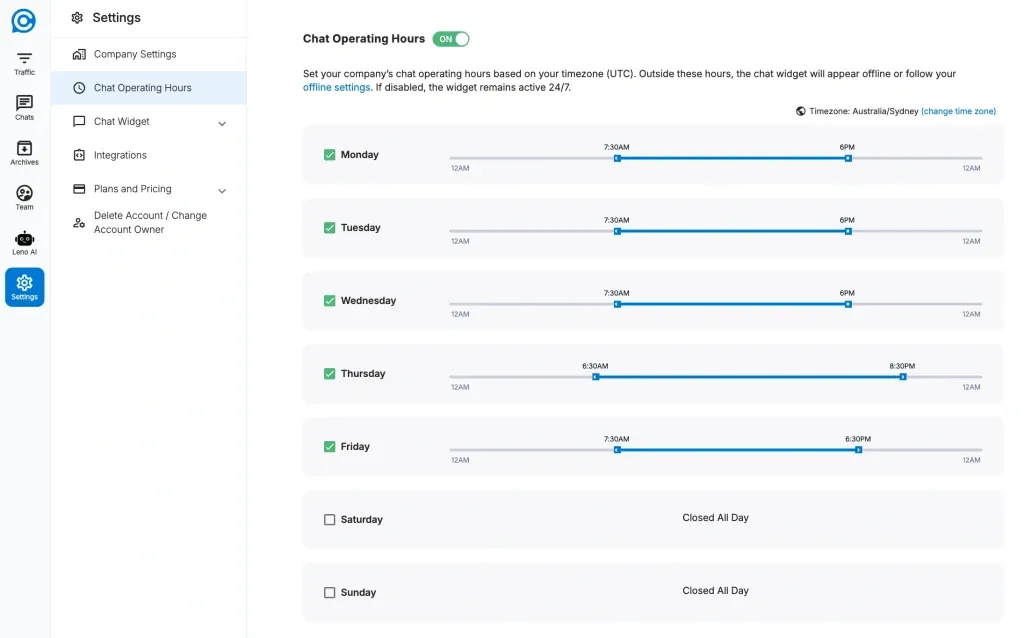
De functie inschakelen: de Master Toggle
De allereerste bediening op de pagina Chatopeningen is de master aan/uit-schakelaar. Deze enkele schakelaar bepaalt of het gehele operationele urensysteem actief is voor je werkruimte.
- Zet UIT (standaard): Je werkruimte wordt als 24 uur per dag, 7 dagen per week beschikbaar, beschouwd. Er wordt geen schema gehandhaafd en de dag-tot-dag configuratie onder de schakelaar heeft geen effect. De pagina toont 'Chat is 24/7 beschikbaar' wanneer de schakelaar uit staat.
- Zet AAN: Je geconfigureerde schema is actief. LenoChat evalueert de huidige tijd in de tijdzone van uw bedrijf aan de hand van de geconfigureerde openings- en sluittijden van elke dag. Buiten die vensters gaat je werkruimte in offlinemodus.
- Wijzigingen zonder opgeslagen: Wanneer je een instelling aanpast, verschijnt er bovenaan de pagina een 'Niet-opgeslagen Wijzigingen'-banner met een opslaan-knop. Wijzigingen worden pas toegepast als je op Opslaan klikt. Als je wegnavigeert zonder op te slaan, worden alle wijzigingen automatisch teruggedraaid.
Uren configureren voor elke dag van de week
Met de hoofdschakelaar ingeschakeld kun je individuele uren definiëren voor elke van de zeven dagen van de week. Elke dag heeft zijn eigen rij met twee bedieningselementen die samenwerken: een dagschakelaar en een tijdbereik-schuifregelaar. Het configureren van elke dag duurt slechts een paar seconden, en dagen kunnen onafhankelijk worden ingeschakeld of uitgeschakeld zonder dat het invloed heeft op andere dagen.
- Dagwissel: Een selectievakje aan het begin van elke dagrij bepaalt of die dag een actieve werkdag is. Wanneer je het controleert, is de dag geopend en verschijnt de tijdbereik-schuifregelaar. Als je het niet hebt aangevinkt, wordt de hele dag gemarkeerd als 'Gesloten de hele dag' en is de chat automatisch offline gedurende de volledige 24 uur van die dag.
- Openingstijd: De linkerhandvat van de dual-range schuifregelaar stelt het tijdstip in waarop je chat die dag opent. Sleep het naar het gewenste openingsuur. Het handvat beweegt in stappen van 30 minuten — bijvoorbeeld 9:00 of 9:30 uur.
- Sluitingstijd: De juiste handle bepaalt het moment waarop je chat sluit. Stel het in op het moment waarop je laatste agent vertrekt of wanneer je wilt dat de widget offline gaat. Het schuifgebied loopt van middernacht tot middernacht (middernacht) tot middernacht (einde van de dag).
- Voorbeeld — standaard 9-tot-5 werkweek: Zet maandag tot en met vrijdag in en stel de openingstijd in op 9.00 uur en sluitingstijd op 17.00 uur op elke dag. Laat zaterdag en zondag ongecontroleerd (de hele dag gesloten).
- Voorbeeld — verlengde openingstijden met een zaterdagochtend: Zet maandag tot en met zaterdag in, stel maandag–vrijdag in op 8.00–20.00 uur, en stel zaterdag in op 10.00–14.00 uur. Laat zondag ongecontroleerd.
- Na het configureren van alle dagen, klik op Opslaan. Een succesmelding bevestigt dat het schema live is. Het nieuwe schema gaat direct in voor alle bezoekers van je website.
Tijdconfiguratie Snelreferentie
| Setting | Wat het bestuurt | Beschikbare waarden |
|---|---|---|
| Meester Toggle | Of er een rooster van openingstijden wordt gehandhaafd | AAN (schema actief) / UIT (24/7 beschikbaar) |
| Dag Wissel | Of een specifieke dag van de week open is | Aangevinkt (open, toont tijdschuif) / Niet aangevinkt (de hele dag gesloten) |
| Openingstijdschuifregelaar | De tijd waarop de chat die dag opent | 00.00 tot 23.30 uur in stappen van 30 minuten |
| Sluittijd-schuifregelaar | De tijd waarop de chat die dag sluit | 00.00 tot 00.00 uur in intervallen van 30 minuten |
| Tijdzone | De referentietijdzone die wordt gebruikt voor alle planningsberekeningen | Ingesteld in je bedrijfsprofiel — geldt voor de hele werkruimte |
Wat gebeurt er als de chat buiten de openingstijden is?
Wanneer de huidige tijd in de tijdzone van uw bedrijf buiten de geconfigureerde kantooruren valt — of op een dag die als Gesloten de hele dag is gemarkeerd — schakelt uw werkruimte automatisch in offline modus. Er zijn drie verschillende offline gedragingen beschikbaar, en je stelt in welk tabblad actief is in een apart instellingenpaneel: Instellingen → Widget-aanpassing → Offline tabblad.
- Toon offline formulier: De chatwidget toont een contactformulier zodat bezoekers hun naam, e-mailadres, telefoonnummer en een bericht kunnen achterlaten. Inzendingen worden doorgestuurd naar het e-mailadres dat u opgeeft in de offline formulierinstellingen. Deze optie is ideaal voor bedrijven die leads willen verzamelen en elke bezoeker willen opvolgen die na sluitingstijd arriveert.
- Offline bericht weergeven: De widget toont een statisch tekstbericht naar keuze — bijvoorbeeld: 'We zijn nu offline. Laat een bericht achter en we reageren binnen één werkdag.' Er worden geen formuliervelden getoond. Dit is de eenvoudigste optie en werkt goed als je verwachtingen wilt stellen zonder gestructureerde contactgegevens te verzamelen.
- Verberg Chatwidget: De chatbubbel is volledig verborgen op de pagina wanneer de werkruimte buiten kantooruren valt. Bezoekers zullen geen enkele chatoptie zien. Deze optie is geschikt als je andere contactmethoden hebt — zoals een contactpagina of telefoonnummer — en geen aandacht wilt vestigen op een chatfunctie die momenteel niet beschikbaar is.
Het Offline Formulier Opzetten
Het offline formulier is geconfigureerd in een apart paneel van Chat Operating Hours — de openingsuren bepalen wanneer de offline modus wordt geactiveerd, terwijl het offline instellingenpaneel bepaalt wat bezoekers zien tijdens de offline modus. Om het offline formulier te configureren, navigeer naar Instellingen → Widget-aanpassing → tabblad Offline in je dashboard.
- Stap 1: Klik in je LenoChat dashboard op Instellingen in de linkernavigatie-zijbalk.
- Stap 2: Selecteer Widget-aanpassing in het instellingenmenu.
- Stap 3: Klik op het tabblad Offline bovenaan het aanpassingspaneel.
- Stap 4: Selecteer het Toon Offline Formulier als actieve offline optie.
- Stap 5: Voer je Offline Formulierbericht in — een titelprompt die boven de formuliervelden wordt weergegeven (tot 250 tekens). Voorbeeld: 'We zijn nu weg — laat uw gegevens achter en we nemen contact op!'
- Stap 6: Stel het Verzendbericht in — de bevestigingstekst die aan bezoekers wordt getoond nadat ze het formulier hebben ingediend (tot 250 tekens). Voorbeeld: 'Dank je! We nemen binnen een werkdag contact met je op.'
- Stap 7: Voer het doorstuuradres in waar offline formulierinzendingen worden afgeleverd, en klik vervolgens op Opslaan.

Hoe Leno AI zich buiten kantooruren gedraagt
Als je werkruimte Leno AI geconfigureerd is, heeft de AI-agent zijn eigen gedrag buiten de uren dat losstaat van de widget-niveau offline instellingen. Wanneer de huidige tijd buiten je openingstijden valt, schakelt Leno AI over naar een buitentijdmodus en kunt je bezoekers beantwoorden met een speciale boodschap in plaats van te proberen het gesprek te voeren zoals tijdens kantooruren.
- AI-bericht buiten kantooruren: Configureer het bericht Leno AI verstuurt wanneer een bezoeker buiten kantooruren een chat begint. Deze instelling bevindt zich in Instellingen → Leno AI, in het veld gelabeld 'AI-bericht — Buiten kantooruren'. Een handig voorbeeld: 'Hoi! We zijn momenteel buiten onze supporturen. Laat je e-mailadres achter en we volgen het op zodra het team weer online is.'
- Snelle actie — laat een bericht achter: Wanneer de openingstijden actief zijn en de chat buiten die uren valt, toont Leno AI een snel-actieknop waarmee bezoekers worden gevraagd een bericht achter te laten. Dit sluit natuurlijk aan bij het offline formulier als je het hebt ingeschakeld.
- AI-overdracht buiten kantooruren: Als je Leno AI overdrachtsmodus is ingesteld om gesprekken naar menselijke agenten te sturen, kun je apart instellen hoe deze overdrachten buiten kantooruren afhandelt. Tijdens offline periodes is het doorgaans het beste om bezoekersgegevens te verzamelen in plaats van een live overdracht van een agent te proberen.
Toestemmingen: Wie kan openingstijden aanpassen
Toegang tot de instellingen voor Chatopeningstijden hangt af van je accounttype in de werkruimte. De pagina is zichtbaar voor alle accounttypen, maar bewerken is beperkt tot alleen Owner- en Admin-accounts.
- Eigenaar: Volledige toegang om alle instellingen van de chatopeningstijden te bekijken en te bewerken, inclusief het in- of uitschakelen van de functie en het wijzigen van de openingstijden van elke dag.
- Admin: Volledige toegang om alle instellingen van de Chat Operating Hours te bekijken en te bewerken — dezelfde rechten als Owner voor deze functie.
- Agent: Kan de pagina Chat Operating Hours bekijken en het huidige schema zien, maar alle bedieningselementen zijn alleen-lezen. Agenten kunnen geen openingstijden inschakelen, uitschakelen of wijzigen. Om een wijziging aan te vragen, vraag het aan de eigenaar van de werkruimte of een beheerder.