Het opzetten van Leno AI Agent chatbot
15 april 2026
Activeer Leno AI Agent om bezoekersgesprekken automatisch af te handelen — beantwoord vragen, deel informatie en escaleer naar mensen wanneer dat nodig is.
Wat de Leno AI Agent chatbot doet
De Leno AI Agent is een autonome AI die bezoekersgesprekken overneemt zonder dat er een menselijke agent aanwezig hoeft te zijn. Zodra het is geactiveerd, monitort het elke binnenkomende chat, verwerkt het bericht van de bezoeker, haalt het meest relevante antwoord uit je kennisbank en reageert automatisch — meestal binnen enkele seconden. De agent zet het gesprek voort totdat de vraag van de bezoeker is beantwoord, totdat de bezoeker een menselijke agent aanvraagt, of totdat de AI de grens bereikt van wat hij met vertrouwen kan beantwoorden. Op dat moment geef Leno AI het gesprek over volgens je ingestelde Handoff-instellingen.
- Geautomatiseerde gespreksafhandeling — Leno AI reageert 24 uur per dag, 7 dagen per week op bezoekers, zonder dat er een agent online is.
- Kennisbankopvraging — antwoorden worden gehaald uit de inhoud die je aan je Leno AI kennisbank hebt toegevoegd, waaronder URLs, documenten en Q&A paren.
- Productbewustzijn — wanneer je verbinding maakt met je Shopify winkel, kunt Leno AI vragen beantwoorden over je productcatalogus, voorraadniveaus en prijsstelling.
- Intelligente overdracht — wanneer de AI een vraag niet kan beantwoorden of de bezoeker een mens aanvraagt, wordt het gesprek geleid volgens je overdrachtsinstellingen.
- Gespreksgeschiedenis bewaard — wanneer Leno AI een gesprek overdraagt aan een menselijke agent, blijft de volledige chatgeschiedenis behouden zodat de agent naadloos verder kan gaan zonder de bezoeker te vragen zichzelf te herhalen.
Voordat je begint
De Leno AI Agent vereist dat er twee vereisten zijn voordat de activatie wordt geactiveerd. Als een van beide ontbreekt, verschijnen de AI-schakelaars uitgeschakeld in je dashboard en LenoChat toont een waarschuwingsbericht waarin wordt uitgelegd wat opgelost moet worden.
- Installeer de LenoChat-widget op je website — de chatwidget moet op je site zijn ingebed en de integratie als voltooid gemarkeerd in je dashboard. Als je dit nog niet hebt gedaan, ga dan naar Instellingen → Integraties vanuit de hoofdpanel-zijbalk en volg de installatiestappen voor jouw platform.
- Zorg ervoor dat je abonnement AI-conversatiecredits bevat — de Leno AI Agent verbruikt conversatiecredits van de maandelijkse vergoeding van je plan. Als je gesprekslimiet is bereikt, worden alle AI-schakelaars automatisch uitgeschakeld totdat de limiet wordt gereset aan het begin van je volgende factuurperiode of je je abonnement upgrade.
Hoe activeer je de Leno AI Agent
Het activeren van de Leno AI Agent duurt minder dan 60 seconden. Alle instellingen worden bediend vanuit het Activatiepaneel in het Leno AI-gedeelte van je dashboard. Volg de onderstaande stappen om de agent-chatbot in te schakelen en te kiezen welke AI-modi je actief wilt hebben.
- Stap 1: Log in op je LenoChat dashboard en klik op Leno AI in de linkerzijbalk. Dit opent het Leno AI gedeelte met een eigen navigatie.
- Stap 2: Klik op Instellingen in de Leno AI zijbalk en selecteer dan Activatie (of Leno AI als je op de bijgewerkte indeling van de zijbalk staat). Dit opent het Leno AI activatiepaneel.
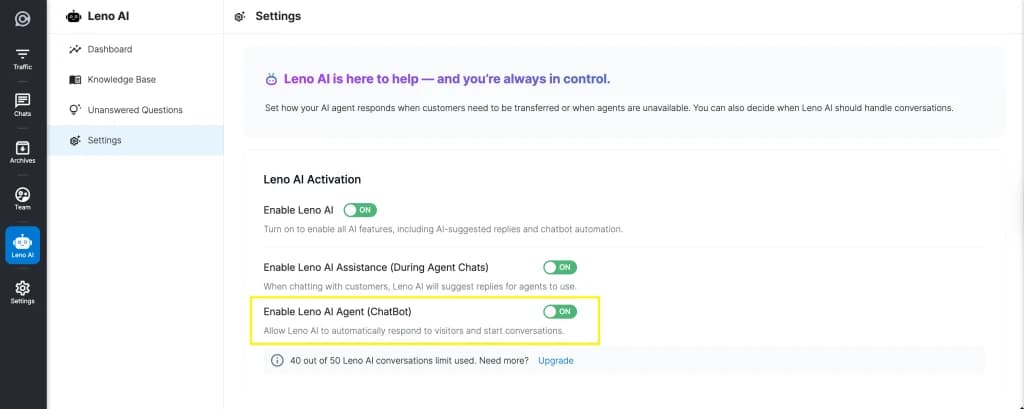
- Stap 3: Zoek de schakelaar Enable Leno AI bovenaan de activatiekaart. Klik erop om het AAN te zetten. Deze hoofdschakelaar schakelt alle functies Leno AI en activeert automatisch beide subschakelaars — Leno AI Copilot en Leno AI Agent.
- Stap 4: Bekijk de twee subschakelaars die onder de hoofdschakelaar verschijnen. Schakel Leno AI Copilot In tijdens Agent Chats beheert AI-ondersteuning voor je menselijke agenten tijdens live gesprekken. Activeer Leno AI Agent bedient de autonome chatbotmodus die automatisch reageert zonder dat er een agent aanwezig is.
- Stap 5: Pas de sub-schakelaars aan zodat ze aansluiten bij je voorkeursconfiguratie. Als je alleen de autonome chatbot wilt en niet de copilotassistentie, zet dan Enable Leno AI Copilot During Agent Chats uit terwijl je Enable Leno AI Agent aan houdt.
- Stap 6: Wijzigingen gaan direct in werking — er is geen opslaan-knop nodig. Toggle states worden automatisch opgeslagen en een succesmelding bevestigt elke update.
De drie AI-schakelaars begrijpen
Het Leno AI Activatiepaneel bevat één masterschakelaar en twee subschakelaars die je nauwkeurige controle geven over hoe AI in je werkruimte wordt gebruikt. De onderstaande tabel vat samen wat elke schakelaar aanstuurt en wanneer je het moet inschakelen.
| Toggle | Wat het bestuurt | Wanneer te activeren |
|---|---|---|
| Activeer Leno AI | Master aan/uit-schakelaar voor alle Leno AI functies. Het inschakelen activeert automatisch beide subschakelaars. Als je het uitschakelt, schakel je direct alle AI-functies uit. | Schakel in wanneer je een Leno AI functie wilt gebruiken. Vereist voor zowel Copilot- als Agent-modi. |
| Schakel Leno AI Copilot in tijdens agentchats | Activeert AI-ondersteuning voor je menselijke agenten. Wanneer een agent een chat afhandelt, stelt de AI antwoorden voor en toont relevante kennisbasisinhoud in het zijbalkpaneel van de agent.Steun wanneer menselijke agenten live chats afhandelen en hun responstijd wilt verkorten met AI-gegenereerde suggesties. | |
| Schakel Leno AI Agent | Activeert de autonome chatbotmodus. Wanneer ingeschakeld, reageert Leno AI automatisch op elk binnenkomend gesprek zonder dat er een menselijke agent aanwezig of toegewezen hoeft te zijn. | Schakel wanneer je wilt 24/7 automatische antwoorden op bezoekersvragen in, zelfs als je team offline is. |
Gebruiks- en gesprekslimieten van het plan
Elke AI-reactie die door de Leno AI Agent wordt gegenereerd of door de Copilot wordt getriggerd, telt mee voor de maandelijkse AI-conversatievergoeding van je plan. Het huidige gebruik wordt onderaan de Leno AI Activatiekaart weergegeven in het formaat 'X buiten Y Leno AI gesprekken limiet gebruikt'. Door deze teller te monitoren voorkom je onverwachte onderbrekingen van de dienst.
- Je limiet voor AI-gesprekken wordt bepaald door je Leno AI plan. Betaalde abonnementen bevatten grotere maandelijkse toelagen, en extra conversatiecredits kunnen op elk moment als add-ons worden gekocht via de abonnementspagina.
- Wanneer de limiet is bereikt, worden alle drie de AI-schakelaars automatisch uitgeschakeld. Bezoekers ontvangen geen AI-gegenereerde reacties meer totdat de limiet wordt gereset aan het begin van je volgende factureringsperiode of je extra AI-conversatiecredits koopt.
- Om extra AI-gesprekken te kopen of je abonnement te upgraden, klik je op de Upgrade-link naast de gebruiksteller in het Activatiepaneel, of ga je vanuit het hoofddashboard naar Instellingen → Abonnement.
- Als je een winkel met een groot volume Shopify runt of verkeerspieken verwacht, bekijk dan je verwachte maandelijkse gespreksvolume voordat je de agent laat voorkomen dat je halverwege de maand de limiet bereikt.
Hoe de Leno AI Agent gesprekken afhandelen
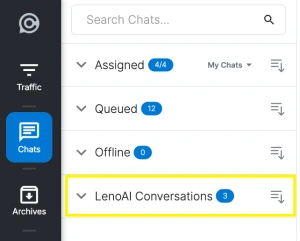
Wanneer een bezoeker de chatwidget opent en een bericht stuurt, verwerkt de Leno AI Agent dit in realtime en genereert een antwoord uit je kennisbank. Het gesprek verschijnt in je LenoChat inbox met het label AI-toegewezen, waarmee het duidelijk wordt onderscheiden van chats die door menselijke agenten worden afgehandeld. Je team kan AI-gesprekken op elk moment monitoren en met één klik overnemen.
- Elke binnenkomende chat wordt automatisch aan de Leno AI Agent toegewezen wanneer Agent-modus actief is — er zijn geen handmatige toewijzings- of routeringsregels nodig.
- De AI reageert continu zolang het relevante antwoorden kan vinden. Als de bezoeker iets buiten de kennisbank vraagt, activeert Leno AI je geconfigureerde Handoff-gedrag — hetzij door te routeren naar de agentenwachtrij of door een contactformulier te tonen.
- Bezoekers kunnen op elk moment een menselijke agent aanvragen door zinnen te typen zoals 'Ik wil met een persoon praten'. Dit activeert direct de overdrachtsworkflow, ongeacht of de AI al een antwoord klaar had.
- Menselijke agenten kunnen elk door AI toegewezen gesprek direct vanuit de chatlijst bekijken en overnemen. Door op Aan mij toe te wijzen wordt het gesprek uit de AI-wachtrij verwijderd en geplaatst in de actieve chats van de agent, waarbij de volledige geschiedenis behouden blijft.
De berichten van je AI-agent aanpassen
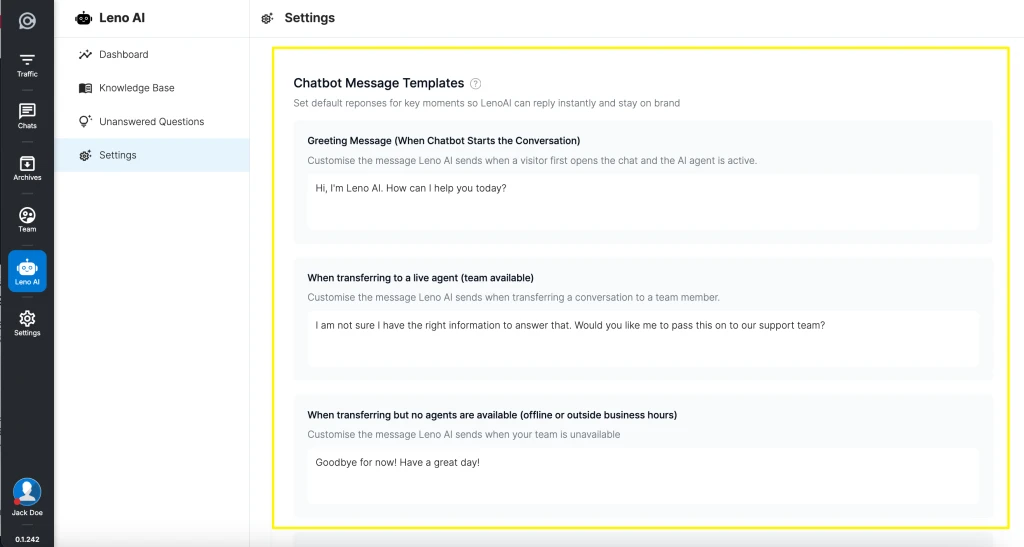
Leno AI gebruikt configureerbare berichttemplates voor belangrijke momenten in elk gesprek — wanneer de AI een vraag niet kan beantwoorden, wanneer een bezoeker een menselijke agent aanvraagt, en wanneer een inactieve chat automatisch wordt gesloten. Deze berichten verschijnen direct in de chatwidget en zijn het primaire contactpunt van de bezoeker met je merk tijdens AI-interacties. Door ze aan te passen klinkt je AI als jouw team, niet als een generieke chatbot.
- Vooraf ingesteld bericht overdragen — wordt aan de bezoeker getoond wanneer de AI het gesprek overdraagt aan een menselijke agent of het contactformulier activeert. Een standaardbericht wordt direct geleverd en kan volledig worden aangepast om bij de toon en stem van je merk te passen.
- Sluitingsbericht — wordt weergegeven wanneer een inactieve, door AI toegewezen chat automatisch wordt gesloten na de door u ingestelde automatische sluitingstijd. Je kunt een aangepaste afsluitingsboodschap toevoegen of het leeg laten voor een stille afsluiting.
- Om deze berichten te bewerken, navigeer je naar Leno AI → Instellingen → Handoff in je dashboard, zoek je de secties Preset Response en Closing Message, voer je je aangepaste tekst in en klik je na elke wijziging op Opslaan.