Szkolenie Leno AI z Twoją bazą wiedzy
15 kwietnia 2026
Dodaj wpisy URLs stron internetowych, PDFs i Q&A, aby szkolić Leno AI swoją wiedzą biznesową — tak aby odpowiadał klientom dokładnie.
Czym jest Leno AI baza wiedzy
Baza wiedzy to dedykowana sekcja w pulpicie Leno AI, gdzie przechowujesz wszystkie informacje, z których Leno AI korzysta podczas odpowiadania na pytania klientów. Każda dodana przez Ciebie treść — czy to strona internetowa, dokument PDF, czy ręcznie tworzona para Q&A — jest przetwarzana, dzielona na mniejsze fragmenty i przechowywana jako osadzenia wektorowe. Gdy klient wysyła wiadomość, Leno AI przeprowadza wyszukiwanie podobieństw w całej Twojej wiedzy, aby znaleźć najbardziej istotne treści i wykorzystać je do uzyskania dokładnej odpowiedzi. Baza Wiedzy napędza zarówno autonomiczny chatbot Leno AI Agent, który automatycznie reaguje na wizyty, jak i Leno AI Copilot, który sugeruje odpowiedzi do twoich ludzkich agentów podczas rozmów na żywo.
- Strona internetowa URLs — importuj treści z dowolnej publicznie dostępnej strony, aby Leno AI mogli odwołać się do istniejących treści online.
- PDF Dokumenty — przesyłaj PDF pliki zawierające podręczniki produktów, polityki, przewodniki lub jakąkolwiek wewnętrzną dokumentację, z której chcesz, aby AI się uczyło.
- Q&A Wpisy — ręcznie twórz pary pytań i odpowiedzi dla tematów, gdzie chcesz, aby AI udzieliło konkretnej, kontrolowanej odpowiedzi.
- Wszystkie trzy typy źródeł są przetwarzane do tego samego przeszukiwalnego magazynu wiedzy, co oznacza, że Leno AI mogą łączyć informacje z różnych źródeł podczas odpowiadania na jedno pytanie.
Dostęp do bazy wiedzy
Strona Baza Wiedzy znajduje się w sekcji Leno AI na Twoim pulpicie. Aby tam nawigować, zaloguj się do LenoChat dashboard, kliknij Leno AI w lewym pasku bocznym, aby rozwinąć Leno AI nawigację, a następnie kliknij Baza wiedzy. Strona Bazy Wiedzy wyświetla baner wyjaśniający jej cel, trzy klikalne karty źródłowe do dodawania nowych treści oraz przeszukiwalną tabelę z listą wszystkich istniejących źródeł wiedzy. Każda karta źródłowa pokazuje Twoje aktualne zużycie do limitu planu — na przykład '3 z 10 dodanych' — więc zawsze wiesz, ile pojemności ci pozostało.
- Krok 1: Zaloguj się do dashboardu LenoChat przy app.lenochat.com.
- Krok 2: Kliknij Leno AI w lewym pasku bocznym, aby otworzyć sekcję Leno AI.
- Krok 3: Kliknij Baza Wiedzy w pasku bocznym Leno AI. Otwiera to stronę Bazy Wiedzy pokazującą Twoje istniejące źródła i opcje dodawania nowych treści.
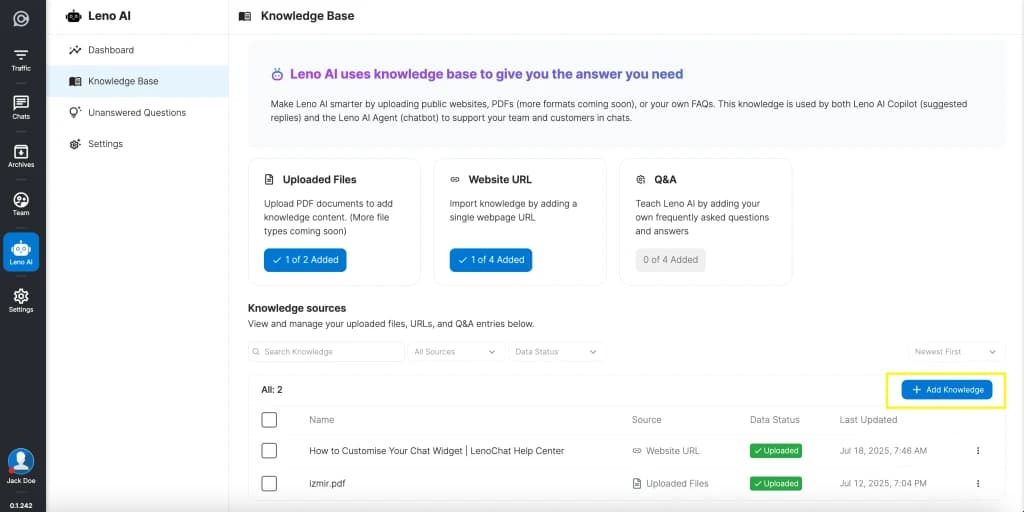
Zrozumienie trzech typów źródeł wiedzy
Leno AI wspiera dokładnie trzy typy źródeł wiedzy. Każdy typ pełni inną funkcję i jest dostosowany do różnych rodzajów treści. Możesz wykorzystać dowolną kombinację tych trzech elementów, aby zbudować kompleksową bazę wiedzy obejmującą wszystkie tematy, o które mogą pytać Twoi klienci.
- Przesyłane pliki (Dokumenty) — PDF pliki zawierające dokumentację produktu, polityki firmy, przewodniki użytkownika, cenniki lub wszelkie treści bogate w tekst. AI wyodrębnia i przetwarza tekst z każdej strony PDF. Obecnie obsługiwany jest tylko PDF format, a dodatkowe typy plików planowane są na przyszłe aktualizacje.
- Strona internetowa URL — jedna publicznie dostępna strona URL. Leno AI odwiedza URL, wyodrębnia zawartość strony i przetwarza ją do wykorzystania w odpowiedziach AI. Jest to idealne do importowania treści z istniejącej strony internetowej, wpisów na blogu, artykułów pomocy czy stron docelowych bez ręcznego kopiowania tekstu.
- Q&A (Pytanie i Odpowiedź) — ręcznie wprowadzana para pytań i odpowiedzi. Daje to precyzyjną kontrolę nad tym, jak AI odpowiada na konkretne powtarzające się pytania. AI wykorzystuje dokładny tekst odpowiedzi, gdy wykryje pytanie klienta bardzo podobne do wpisu Q&A.
Dodanie strony internetowej URL
Aby dodać URL strony internetowej do swojej bazy wiedzy, możesz kliknąć kartę URL strony na stronie bazy wiedzy lub kliknąć przycisk Dodaj wiedzę nad tabelą źródeł wiedzy i wybrać URL strony internetowej w oknie dialogowym. URL musi wskazywać na publicznie dostępną stronę internetową — prywatne strony za ścianami logowania, adresy localhostów oraz adresy IP nie są akceptowane.
- Krok 1: Przejdź do Leno AI → bazy wiedzy w swoim pulpicie.
- Krok 2: Kliknij kartę źródła URL stronę internetową lub Dodaj wiedzę i wybierz Strona URL.
- Krok 3: W pojawiającym się dialogu wklej pełne URL strony, którą chcesz zaimportować. Jeśli pominiesz protokół, https:// jest dodawany automatycznie.
- Krok 4: Opcjonalnie wprowadź nazwę wyświetlaną dla źródła. Jeśli pozostawiono puste, URL jest używana jako nazwa w tabeli źródeł wiedzy.
- Krok 5: Kliknij "Prześlij stronę". Powiadomienie potwierdza, że treść jest przetwarzana w tle. Możesz kontynuować pracę podczas zakończenia przetwarzania — zazwyczaj zajmuje to około dwóch minut na jedną stronę internetową.
Przesyłanie dokumentów PDF
PDF przesyłanie dokumentów pozwala szkolić Leno AI z treściami, które mogą nie być publikowane na Twojej stronie internetowej — artykułami z bazy wiedzy wewnętrznej, podręcznikami produktów, dokumentami zgodności czy materiałami szkoleniowymi. AI wyodrębnia cały tekst z PDF, przetwarza go na przeszukiwalne fragmenty i przechowuje obok innych źródeł wiedzy. Obecnie obsługiwany jest tylko PDF format, a kolejne typy plików planowane są w przyszłych wydaniach.
- Krok 1: Przejdź do Leno AI → bazy wiedzy w swoim pulpicie.
- Krok 2: Kliknij kartę źródłową Uploaded Files lub Dodaj wiedzę i wybierz Importuj plik.
- Krok 3: W oknie przesyłania przeciągnij i upuść plik PDF do strefy urzutu lub kliknij Przeglądaj pliki, aby wybrać plik z komputera. Na raze można przesłać tylko jeden plik.
- Krok 4: Po wybraniu pliku jego nazwa pojawia się w dialogu z opcją Usuń plik, jeśli musisz wybrać inny plik. Sprawdź, czy plik jest poprawny, a następnie kliknij Dodaj plik.
- Krok 5: Plik jest przesyłany do bezpiecznej chmury, a następnie przetwarzany w tle. Przetwarzanie zazwyczaj trwa około czterech minut, w zależności od długości dokumentu. Otrzymujesz powiadomienie, gdy treść będzie gotowa.

Tworzenie Q&A wpisów
Q&A wpisy są najprostszym sposobem kontrolowania, jak Leno AI odpowiada na konkretne pytania. W przeciwieństwie do URLs stron internetowych i dokumentów, gdzie AI interpretuje treść, by sama sformułować odpowiedź, wpis Q&A dostarcza dokładnej odpowiedzi, której AI używa dosłownie, gdy wykryje dopasowane pytanie od klienta. Dzięki temu Q&A wpisy są idealne do odpowiedzi wrażliwych na politykę, zapytań cenowych, polityk zwrotów lub każdego tematu, gdzie spójność jest kluczowa.
- Krok 1: Przejdź do Leno AI → bazy wiedzy w swoim pulpicie.
- Krok 2: Kliknij Q&A kartę źródłową lub Dodaj wiedzę i wybierz Dodaj ręcznie.
- Krok 3: Panel wsuwany pojawia się po prawej stronie ekranu. Wpisz swoje pytanie w polu Pytanie — to pytanie, które może zadać klient.
- Krok 4: Wpisz odpowiedź w polu tekstu Odpowiedź poniżej pola pytania. Napisz odpowiedź dokładnie tak, jak chcesz, by AI dostarczyła ją klientom.
- Krok 5: Kliknij Zapisz jako Q&A. Wpis jest przetwarzany w około 20 sekund i staje się dostępny dla AI do natychmiastowego odniesienia po zakończeniu przetwarzania.
Porównanie źródeł wiedzy
Poniższa tabela podsumowuje kluczowe różnice między trzema typami źródeł wiedzy, aby pomóc Ci wybrać odpowiednie źródło dla Twojej treści.
| Cecha | Strona internetowa URL | PDF Dokument | Q&A Wpis |
|---|---|---|---|
| Metoda wejścia | Wklej publiczny URL | Przeciągnij i upuść lub przeglądaj | Wpisz pytanie i odpowiedź ręcznie |
| Źródło treści | Wyodrębnione ze strony na żywo | Pobrano z przesłanego PDF tekstu | Twoja dokładna odpowiedź pisemna |
| Czas przetwarzania | ~2 minuty | ~4 minuty | ~20 sekund |
| Edytowalne po utworzeniu | Nie — usuń i dodaj ponownie | Nie — usuń i wrzuć ponownie | Tak — kliknij, aby edytować w Q&A panelu |
| Najlepsze dla | Artykuły pomocne, wpisy na blogu, strony produktów | Dokumentacja wewnętrzna, instrukcje, polityki | Najczęściej zadawane pytania, odpowiedzi na polisy |
| Limit planu śledzony | web_usage / web_limit | pdf_usage / pdf_limit | qa_usage / qa_limit |
Monitorowanie statusu przetwarzania
Każde źródło wiedzy przechodzi przez pipeline przetwarzające po dodaniu. Status jest wyświetlany w kolumnie Status danych w tabeli źródeł wiedzy, z kolorowymi identyfikatorami, które aktualizują się w czasie rzeczywistym za pomocą WebSocket powiadomień. Możesz filtrować tabelę według statusu, korzystając z rozwijanego menu Status danych nad tabelą, aby szybko znaleźć elementy wymagające uwagi.
- W trakcie (żółta odznaka) — zawartość jest obecnie ekstrakrowana, dzielona na części i przechowywana jako osadzenia wektorowe. Ikona zegara obok identyfikatora pokazuje szacowany pozostały czas przetwarzania. Nie musisz pozostawać na stronie — przetwarzanie trwa w tle i otrzymujesz powiadomienie o jego zakończeniu.
- Przesłane (zielona identyfikator z zaznaczeniem) — treść została pomyślnie przetworzona i jest teraz dostępna dla AI do odwoływania się podczas odpowiadania na pytania klientów. Nie są potrzebne dalsze działania.
- Niepowodzenie (szary identyfikator z ikoną alertu) — przetwarzanie napotkało błąd. Aby zobaczyć wpisy URL stron internetowych i PDF dokumentów, najedź kursorem na ikonę informacji obok identyfikatora, aby zobaczyć konkretny komunikat o błędzie. Do najczęstszych przyczyn należą niedostępne URLs, uszkodzone PDFs lub błędy czasowe podczas ekstrakcji treści. Usuń nieudany wpis i spróbuj ponownie po rozwiązaniu problemu.
Zarządzanie źródłami wiedzy
Tabela źródeł wiedzy na stronie bazy wiedzy zapewnia pełne możliwości zarządzania wszystkimi dodanymi treściami. Możesz wyszukiwać, filtrować, sortować, przeglądać i usuwać wpisy pojedynczo lub hurtowo. Każdy wiersz zawiera menu akcji z trzema kropkami i opcjami specyficznymi dla typu źródła.
- Wyszukiwanie — użyj pola tekstowego nad tabelą, aby filtrować źródła według nazwy. To pomocne, gdy masz wiele zgłoszeń i musisz szybko znaleźć konkretną.
- Filtruj według typu źródła — użyj rozwijanego menu Filtr źródłowych, aby pokazać tylko Przesłane pliki, URLs strony internetowej lub Q&A wpisy. Połącz to z filtrem Status danych, aby jeszcze bardziej zawęzić wyniki, na przykład pokazując tylko nieudane URLs strony internetowej.
- Sortuj — przełączaj się między Newest First a Latest First, aby zmienić kolejność wyświetlania źródeł wiedzy.
- Zobacz treść — kliknij dowolną stronę URL lub PDF wpis dokumentu w tabeli, aby otworzyć widok szczegółów treści. Pokazuje ona pełną importowaną zawartość, metadane źródłowe, datę utworzenia oraz twórcę. Należy zauważyć, że widok szczegółów wyświetla do 400 000 znaków — w przypadku bardzo dużych dokumentów baner wyjaśnia, że pełna treść jest nadal używana przez AI, mimo że na ekranie wyświetlane są tylko pierwsze 400 000 znaków.
- Usuń — kliknij menu z trzema kropkami w dowolnym wierszu i wybierz Usuń lub zaznacz wiele elementów za pomocą pól wyboru i kliknij przycisk Usuń, aby usunąć masowo. Przed trwałym usunięciem jakiejkolwiek treści pojawia się okno potwierdzenia.
- Otwórz lub pobierz — dla wpisów URL strony internetowej menu akcji zawiera opcję Otwórz w nowej karcie, aby odwiedzić oryginalny URL. W przypadku wpisów PDF Dokument zawiera Pobierz do zapisu oryginalnego pliku na komputerze.
Limity planowania i limity wiedzy
Twój plan LenoChat określa, ile źródeł wiedzy możesz dodać dla każdego typu, a także maksymalny rozmiar pliku dla PDF przesłania. Te limity są egzekwowane w momencie dodawania nowego źródła. Gdy osiągniesz limit, kliknięcie odpowiedniej karty źródłowej wyświetla wyskakujące okienko ulepszeń planu zamiast okna dodawania. Pakiety dodatkowe mogą zwiększyć Twoje limity poza to, co zapewnia Twój podstawowy plan.
- Każdy typ źródła wiedzy ma własny limit — pdf_limit dla dokumentów, web_limit dla URLs oraz qa_limit dla Q&A wpisów. Osiągnięcie limitu dla jednego typu nie wpływa na możliwość dodawania pozostałych.
- Limit rozmiaru pliku PDF przesyłanych plików (ai_filesize_limit) również zależy od Twojego planu. Większe plany pozwalają na przesyłanie większych plików indywidualnie.
- Dodatki sumują się wraz z limitami Twojego planu bazowego. Jeśli Twój plan pozwala na 10 URLs stron internetowych, a kupisz dodatek za kolejne 10, Twój łączny limit wynosi 20.
- W przypadku planów Free i Plus w okienku aktualizacji pojawia się komunikat "Ulepsz swój plan, aby dodać więcej wiedzy." W przypadku planów Pro wiadomość brzmi: "Prosimy o kontakt z zespołem LenoChat, jeśli chcesz dodać więcej informacji."
- Możesz sprawdzić swoje aktualne zużycie na pierwszy rzut oka w Leno AI Dashboard, gdzie każdy typ wiedzy pokazuje pasek postępu i liczbę użycia oraz przycisk Zarządzaj, który bezpośrednio prowadzi do strony bazy wiedzy.
Jak Leno AI wykorzystuje swoją wiedzę
Gdy klient wysyła wiadomość przez widżet czatu, Leno AI przeszukuje całą Twoją bazę wiedzy za pomocą wyszukiwania podobności wektorowej, aby znaleźć fragmenty treści najbardziej istotne dla pytania klienta. Następnie wykorzystuje te fragmenty jako kontekst, aby wygenerować naturalną, konwersacyjną odpowiedź, która bezpośrednio odpowiada na pytanie klienta. AI nie kopiuje i nie wkleja tylko z twoich źródeł — syntetyzuje informacje z potencjalnie wielu źródeł, tworząc spójną odpowiedź.
- Leno AI Agent (chatbot) — gdy Agent jest włączony, automatycznie wykorzystuje bazę wiedzy do odpowiadania na każdą rozmowę z odwiedzającymi bez udziału człowieka. Jeśli nie może znaleźć pewnej odpowiedzi, uruchamia skonfigurowane zachowanie Przekazania, które kieruje rozmowę do agenta ludzkiego lub wyświetla formularz kontaktowy.
- Leno AI Copilot — gdy Copilot jest włączony, wykorzystuje bazę wiedzy, aby sugerować odpowiedzi Twoim agentom podczas rozmów na żywo. Agenci widzą sugestie generowane przez AI w panelu bocznym i mogą wysłać je bezpośrednio lub zmodyfikować przed wysłaniem.
- Zarówno Agent, jak i Drugi Pilot czerpią z tej samej bazy wiedzy. Każda dodana zawartość jest natychmiast dostępna w obu trybach AI po zakończeniu przetwarzania.
Najlepsze praktyki szkolenia z bazy wiedzy
Jakość Twojej bazy wiedzy bezpośrednio determinuje jakość odpowiedzi Leno AI. Stosuj się do tych wskazówek, aby w pełni wykorzystać szkolenie AI i zapewnić, że klienci otrzymają dokładne, pomocne odpowiedzi.
- Zacznij od najczęściej zadawanych tematów — przejrzyj ostatnie czaty i zidentyfikuj pytania, które najczęściej zadają Twoi klienci. Dodaj najpierw źródła wiedzy obejmujące te tematy, aby od razu czerpać wartość z AI.
- Utrzymuj aktualność treści — jeśli zmieni się strona produktu lub dokument polityki, usuń stare źródło wiedzy i dodaj zaktualizowaną wersję. AI nie wykrywa, kiedy treść źródłowa się zmieniła, więc przestarzałe wpisy mogą prowadzić do przestarzałych odpowiedzi.
- Używaj Q&A wpisów do odpowiedzi o wysokiej stawce — w tematach takich jak polityka zwrotów, ceny, zastrzeżenia prawne czy cokolwiek, gdzie dokładne sformułowanie ma znaczenie, twórz dedykowane Q&A wpisy, zamiast polegać na AI do interpretacji strony lub dokumentu.
- Testuj regularnie z Playground — po dodaniu lub aktualizacji źródeł wiedzy użyj Playground, aby zweryfikować odpowiedzi AI. Wyślij te same pytania, które Twoi klienci często zadają i sprawdź, czy odpowiedzi są dokładne, kompletne i odpowiednio sformułowane.
- Dodaj kontekst, a nie tylko fakty — tworząc Q&A wpisy lub wybierając strony do importu, wolej treści, które wyjaśniają dlaczego i jak, a nie tylko co. AI generuje lepsze odpowiedzi, gdy ma kontekst dotyczący istnienia polityki lub działania funkcji, a nie tylko na prostej liście faktów.