Como Personalizar o Seu Widget de Chat
15 de abril de 2026
Personalize as cores, logo, posição, saudações e muito mais do seu widget de chat — diretamente do seu painel, sem necessidade de código.
O que Você Pode Personalizar
O painel de Personalização de Widgets é dividido em seis seções de acordeão. Cada seção controla um aspecto distinto de como o widget se apresenta e se comporta para seus visitantes. Abra cada seção clicando em seu título — uma prévia ao vivo na direita é atualizada em tempo real conforme você faz alterações.
- Branding de widgets — cor de fundo, cor do texto, logotipo da marca, nome e ícone do agente de IA, título do widget, mensagem do widget, texto do botão inicial e visibilidade LenoChat marca.
- Conteúdo do Chat — uma mensagem de saudação mostrada aos visitantes antes de começarem a conversar, e se a foto de perfil e o nome do seu agente aparecem durante uma conversa ativa.
- Canais — adicione links de contato WhatsApp, Instagram e Facebook Messenger dentro do widget para que os visitantes possam alcançá-lo na plataforma preferida.
- Iniciadores de Conversa — crie até 10 chips pré-escritos de perguntas e respostas que aparecem no widget e guiam os visitantes para tópicos comuns instantaneamente.
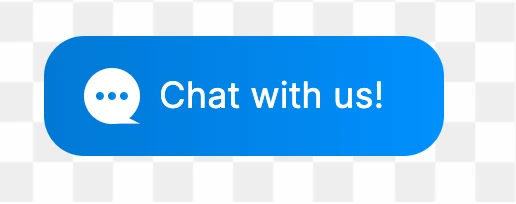
- Bolha de Chat — controle a posição minimizada do widget (esquerda ou direita da tela), adicione uma mensagem teaser que flutue acima da bolha e alterne as notificações sonoras para mensagens recebidas.
- Rastreamento de Pedidos — se sua loja de Shopify estiver conectada, exiba um cartão de rastreamento de pedidos e um atalho de navegação na parte inferior do widget para que os clientes possam fazer consultas de status de pedido por autoatendimento.
Acessando as Configurações de Personalização de Widgets
Todas as opções de personalização estão localizadas em um único painel do seu LenoChat painel. Você pode acessá-lo em poucos cliques, e toda alteração que você fizer é visualizada ao vivo no simulador de widgets no lado direito da tela antes de você fazer o commit.
- Passo 1: Faça login no seu painel de LenoChat.
- Passo 2: Clique em Configurações na barra lateral de navegação da esquerda.
- Passo 3: Selecione Personalização de Widgets no menu de configurações.
- Passo 4: O painel de personalização abre com um layout de acordeão. Clique em qualquer cabeçalho de seção para expandi-lo. A prévia ao vivo à direita reflete suas mudanças em tempo real.
- Passo 5: Quando estiver satisfeito com as mudanças em todas as seções, clique no botão Salvar. Uma notificação de confirmação confirma que as configurações foram aplicadas.
Branding de Widgets: Cores, Logo e Identidade
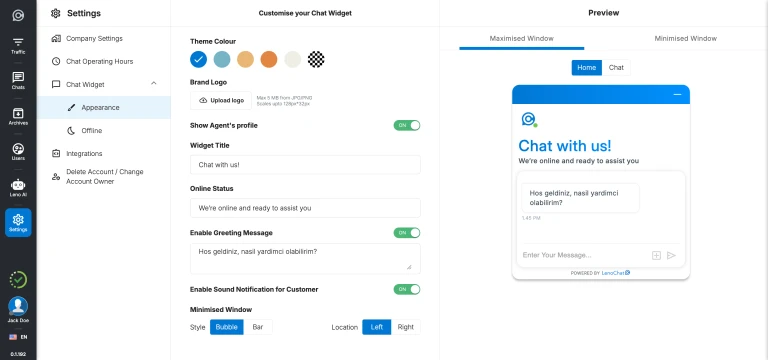
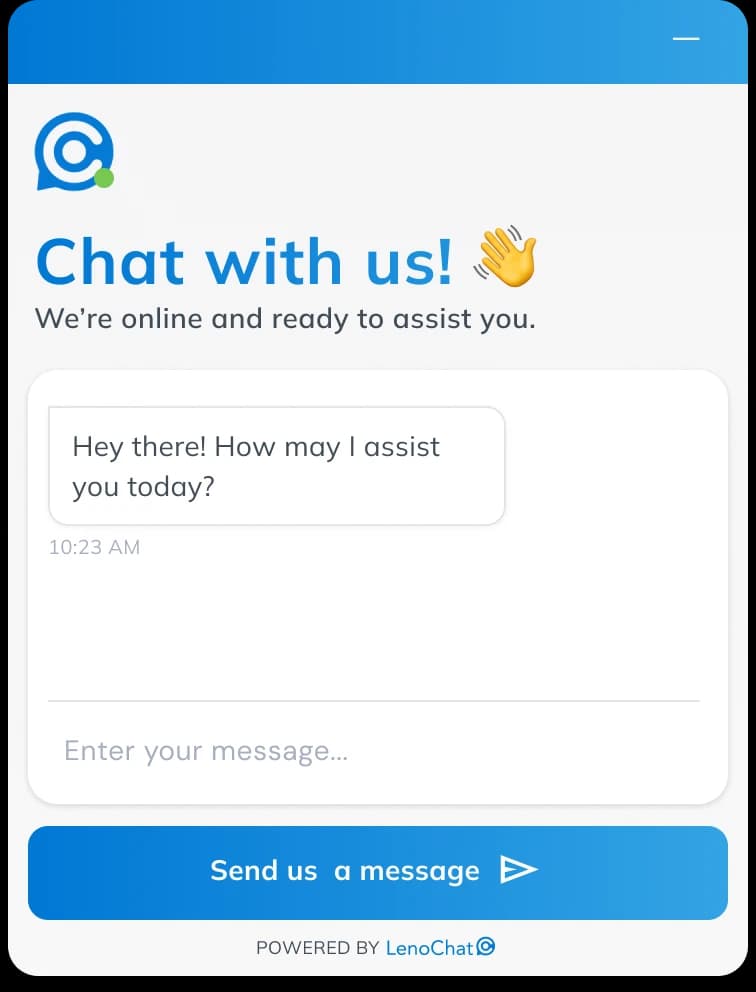
A seção de Branding de Widgets controla a identidade visual do seu widget de chat. Combine exatamente com a paleta de cores da sua marca, envie um logo personalizado, configure o texto do cabeçalho e defina o rótulo no botão de iniciar chat. Essas configurações fazem o widget parecer uma parte nativa do seu site, e não uma ferramenta de terceiros.
- Cor de Fundo — escolha entre 5 cores pré-definidas da marca (#0078D4 azul, #76B5C5 azul-petróleo, #EAB676 dourado, laranja #E28743 #EEEEE4 creme) ou insira qualquer valor hexagonal personalizado usando o seletor de cores.
- Cor do Texto — escolha entre branco (#FFFFFF) ou escuro (#252423) para garantir legibilidade contra a cor de fundo escolhida. LenoChat calcula luminância para sugerir a melhor opção, mas você pode sobrepor.
- Logo da marca — envie um arquivo de imagem de até 5 MB para substituir o logo padrão de LenoChat no cabeçalho do widget pela sua marca própria. Os formatos PNG, JPG, WebP e SVG são aceitos.
- Título do Widget — defina o título mostrado no topo do widget de chat aberto, com até 100 caracteres. Exemplos comuns: nome da sua empresa, 'Converse conosco' ou 'Como podemos ajudar?'
- Mensagem do Widget — defina uma linha curta de texto de apoio exibida abaixo do título, com até 100 caracteres. Use isso para definir expectativas de tempo de resposta: por exemplo, 'Normalmente respondemos em menos de um minuto.'
- Iniciar Texto do Botão — personalize o rótulo do botão principal de chamada à ação dentro do widget, até 50 caracteres. O rótulo padrão é 'Iniciar Chat', mas você pode personalizá-lo para 'Fale conosco', 'Peça Ajuda' ou qualquer frase que combine com sua marca.
- Linguagem de Widgets — selecione a linguagem de exibição para todos os elementos estáticos da interface visíveis aos visitantes, incluindo rótulos de botões, marcadores de campo de entrada, carimbos de data e mensagens do sistema.
Recursos de Branding Exclusivo para Profissionais
Duas opções de branding são exclusivas dos espaços de trabalho do plano Pro: personalizar a identidade visual do seu agente de IA e remover o selo de marca LenoChat. Nos planos Free e Plus, essas opções são visíveis no painel, mas bloqueadas — clicar nelas abre um aviso de upgrade.
- LenoChat Branding — nos planos Free e Plus, um selo 'Powered by LenoChat' aparece na parte inferior de cada widget. Os espaços de trabalho do plano Pro podem ocultar esse selo alternando Widget Branding → LenoChat Branding para OFF.
- Leno AI Agent Nome — Os espaços de trabalho do plano Pro podem substituir o nome padrão do agente de IA ('Leno AI') por um nome personalizado de até 40 caracteres. O nome personalizado aparece no widget ao lado das mensagens geradas pela IA, dando à IA uma persona alinhada à sua marca.
- Leno AI Icon — Os espaços de trabalho do plano Pro podem enviar um avatar personalizado para o agente de IA (máximo 1 MB, recomendado 256×256 px). Esse ícone personalizado aparece ao lado de todas as mensagens geradas por Leno AI, substituindo o avatar padrão Leno AI.
Conteúdo do Chat: Mensagem de Saudação e Perfil do Agente
A seção de Conteúdo do Chat configura o que os visitantes veem ao abrir o widget e como os agentes aparecem durante uma conversa ao vivo. Dois ambientes trabalham juntos para criar uma experiência de chat acolhedora e personalizada.
- Mensagem de Saudação — ative uma mensagem de boas-vindas que aparece no topo do widget de chat quando um visitante a abre. Digite sua mensagem (até 250 caracteres) no campo de texto e então ative ativar Ativar Habilitar Mensagem de Saudação. Quando desativado, o widget abre diretamente na área de entrada do chat, sem texto introdutório.
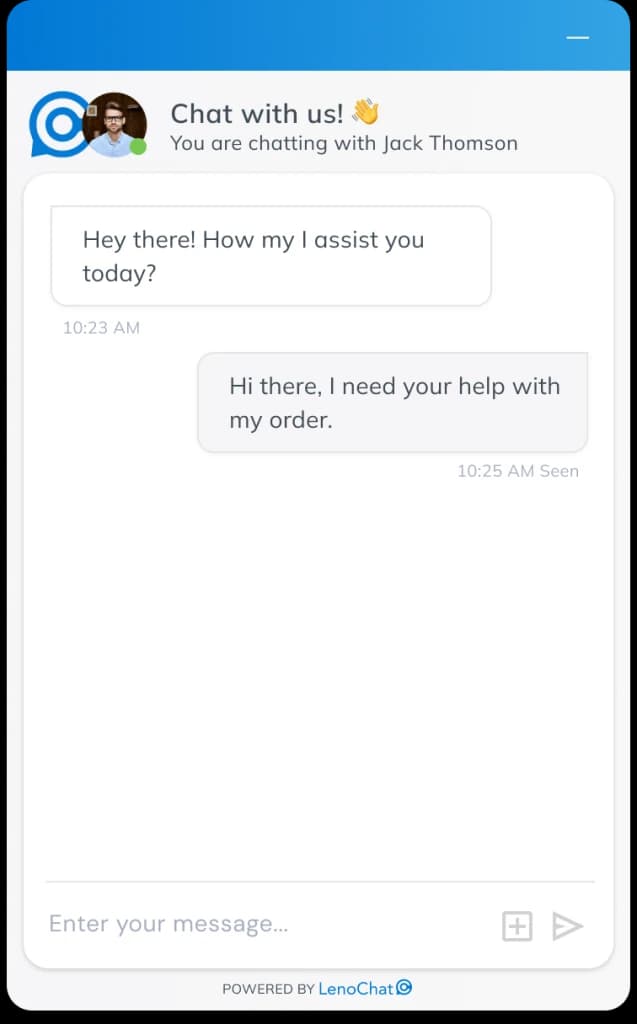
- Mostrar Perfil do Agente — quando essa opção está ATIVADA, a foto de perfil e o nome de exibição do agente designado aparecem no cabeçalho do widget durante uma conversa ativa. Isso personaliza a interação e ajuda os visitantes a identificar com quem estão conversando. Quando desativado, apenas o título padrão e o logo do widget aparecem no cabeçalho, independentemente de qual agente esteja cuidando do chat.
- Para adicionar uma foto de perfil do agente, cada agente deve enviar uma foto em suas próprias configurações de perfil, em Minha Conta → Foto de Perfil. O painel de Personalização de Widgets controla apenas se as fotos são exibidas — o upload da foto é feito no nível do agente.
Bolha de Chat: Posição e Notificações
A seção Bolha de Chat controla como o widget aparece em seu estado minimizado no seu site. Você pode escolher em qual canto da tela a bolha fica, adicionar uma mensagem teaser que flutua acima dela para chamar atenção e ativar um alerta sonoro para que os visitantes sejam notificados quando uma nova mensagem chegar.
- Localização da Bolha — alterne entre Esquerda e Direita para posicionar a bolha de chat minimizada no canto inferior esquerdo ou inferior direito da tela do visitante. O direito é a posição padrão e mais comum. A mudança entra em vigor no seu site ao vivo imediatamente após salvar.
- Mensagem de Bolha de Chat — ative um pequeno texto teaser pop-up que flutua acima da bolha de chat. Insira sua mensagem (até 100 caracteres) no campo de texto e ative ativar Ativar a Mensagem do Chat Bubble Message. Uma mensagem teaser eficaz ('Perguntas? Estamos aqui!') pode aumentar significativamente as taxas de abertura de widgets ao incentivar visitantes que, de outra forma, poderiam ignorar a bolha.
- Notificação de Som — ative ativar a Notificação de Som para Visitantes em ON, para tocar um sinal de áudio no navegador do visitante quando uma nova mensagem chegar de um agente ou Leno AI. Isso é especialmente útil para visitantes que mantêm o chat aberto em uma aba em segundo plano — eles ouvem o toque e retornam à conversa sem perder uma resposta.
Canais: Adicionar WhatsApp, Instagram e Facebook
A seção Canais permite que você exiba links de contato para WhatsApp, Instagram e Facebook Messenger diretamente dentro do widget de chat. Os visitantes podem tocar ou clicar em um ícone de canal para abrir uma conversa na plataforma que preferem sem sair do seu site.
- Passo 1: Expanda a seção de Canais e ative Mostrar Outros Canais no Widget de Chat para ATIVAR.
- Passo 2: Em Tipo de Exibição, escolha Apenas Ícone para uma aparência compacta ou Ícone + Texto para mostrar o nome da plataforma ao lado de cada ícone.
- Passo 3: Para cada plataforma que você deseja adicionar, ative-a visível e insira seus dados de contato. WhatsApp requer um número de telefone (10–15 dígitos, opcionalmente começando com +). Instagram exige seu nome de usuário (1 a 30 caracteres, letras, números, pontos e sublinhaduras). Facebook requer seu ID de Página (apenas dígitos, encontrado nas configurações de Facebook Página).
- Passo 4: Salve suas mudanças. No celular, os links de canal abrem o app nativo diretamente (WhatsApp app, Instagram app, Facebook Messenger app). No desktop, links abrem a versão web de cada plataforma.
- Você pode ativar ou desativar canais individuais de forma independente. Por exemplo, você pode mostrar WhatsApp e Instagram mantendo Facebook ocultos, sem precisar deletar o ID da sua página Facebook.

Iniciadores de Conversa: Sugestões de Q&A Personalizadas
Os Conversation Starters são pares pré-escritos de perguntas e respostas que aparecem como chips de sugestão que podem ser ajustados dentro do widget de chat aberto. Quando um visitante toca em um starter, a pergunta é enviada automaticamente e a resposta configurada aparece imediatamente — sem tempo de espera, sem necessidade de agente humano. Isso é especialmente eficaz para direcionar os visitantes para suas solicitações de informações mais comuns.
- Você pode criar até 10 iniciadores de conversa por espaço de trabalho. Cada inicial consiste em uma pergunta curta visível para o visitante e uma resposta mais longa que é dada quando a pergunta é tocada.
- Cada starter pode ser ativado ou desativado individualmente sem deletá-lo. Desabilite temporariamente um starter quando a informação estiver desatualizada (por exemplo, uma promoção sazonal) e reative-o depois, sem precisar recriá-lo.
- Reordene os iniciais arrastando-os para cima e para baixo na lista. A ordem que você define aqui é exatamente a ordem que os visitantes veem no widget — coloque suas perguntas mais frequentes em primeiro lugar.
- Para adicionar um iniciador: clique em Adicionar Iniciador de Conversa, digite o texto da pergunta (mantenha-o curto e orientado à ação — por exemplo, 'Quais são seus horários de entrega?'), escreva ou cole sua resposta personalizada e depois salve. As respostas iniciais de conversa suportam texto simples de até aproximadamente 2.000 caracteres.
- Para excluir um starter: clique no ícone de excluir no cartão inicial. A exclusão é imediata e não pode ser desfeita. Desative em vez de deletar caso precise do motor de partida novamente.
Formulário Offline: Capturando Leads Fora do Expediente
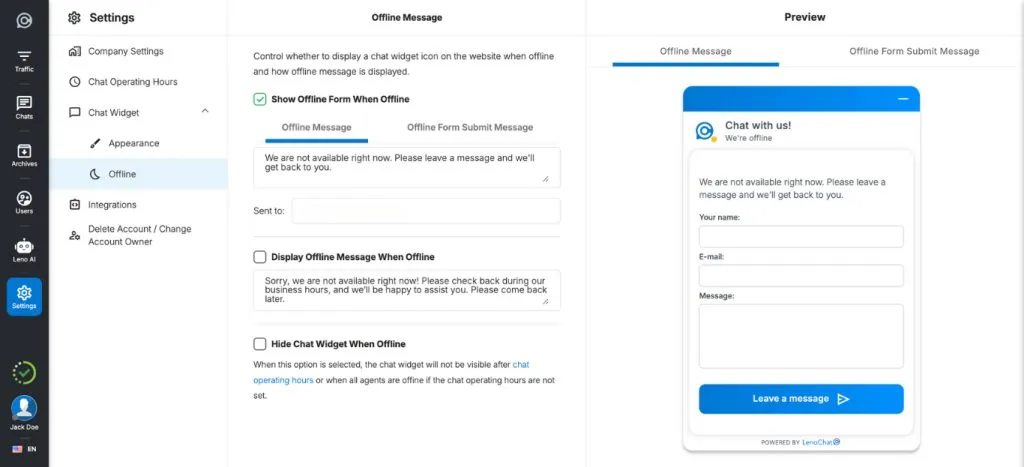
Quando sua equipe não estiver disponível e Leno AI não estiver configurada para continuar gerenciando conversas, o widget pode exibir um formulário de contato offline para que os visitantes deixem seus dados e mensagens. Isso garante que nenhuma consulta seja perdida fora do horário comercial.
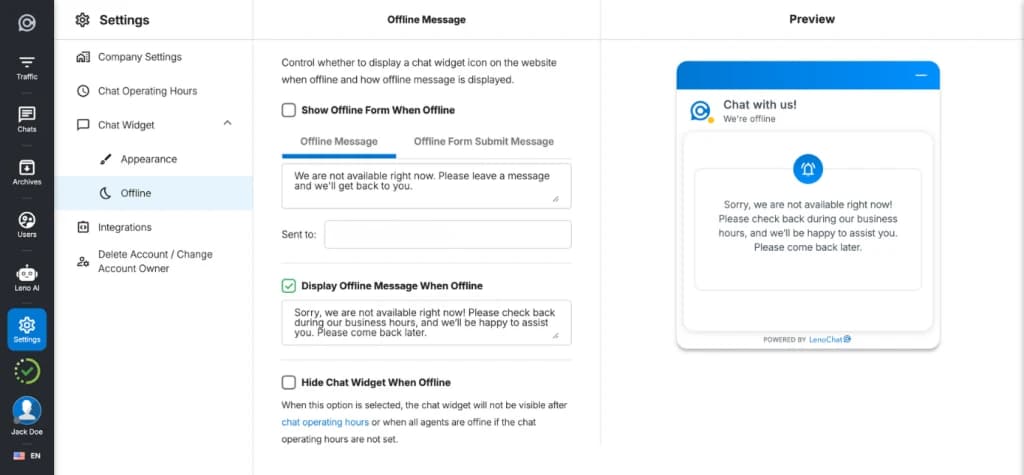
- Passo 1: No painel de Customização de Widgets, clique na aba Offline no topo (ao lado da aba Aparência).
- Passo 2: Ative ativar o formulário offline para ON.
- Passo 3: Personalize o título do formulário (por exemplo, 'Estamos fora agora'), a descrição de suporte e quais campos coletar. Os campos de nome, e-mail e telefone podem ser definidos como opcionais ou obrigatórios, dependendo das suas necessidades.
- Passo 4: Defina a mensagem de confirmação que os visitantes veem após enviar o formulário — por exemplo, 'Obrigado! Responderemos em um dia útil.'
- Passo 5: Salve suas mudanças. O formulário offline ativa automaticamente quando seu espaço de trabalho estiver fora do horário comercial configurado nas Configurações de Horário de Chat.
Mensagem Offline: Configurando sua Mensagem de Ausência
A mensagem offline é o texto mostrado aos visitantes quando eles abrem o widget fora do horário comercial configurado e o formulário offline não está ativado. Uma mensagem offline clara e útil estabelece expectativas e pode redirecionar os visitantes para recursos de autoatendimento ou métodos alternativos de contato.
- Passo 1: Na Personalização de Widgets, clique na aba Offline.
- Passo 2: Em Mensagem Offline, escreva sua mensagem de ausência. Seja específico quanto ao seu tempo de resposta — por exemplo: 'Estamos offline agora. Deixe seu e-mail e responderemos em um dia útil.'
- Passo 3: Salve suas alterações. A mensagem é mostrada automaticamente aos visitantes que abrem o widget fora do horário comercial definido pelo seu horário comercial.