Instale no Shopify
15 de abril de 2026
Adicione chat ao vivo, suporte de IA e ferramentas de pedidos na sua loja de Shopify em minutos — sem necessidade de programação.
O que você ganha com LenoChat no Shopify
Antes de entrar nas etapas da instalação, aqui está um resumo de tudo o que LenoChat adiciona ao seu Shopify armazenamento assim que ele estiver conectado. Todos os recursos listados abaixo estão disponíveis imediatamente após a configuração e não requerem configuração adicional para começar a funcionar.
- Chat ao Vivo — um widget de chat totalmente personalizado aparece em todas as páginas da sua loja para que os clientes possam iniciar uma conversa a qualquer momento durante sua jornada de compra.
- Leno AI Respostas Automáticas — o agente de IA lida com perguntas comuns de clientes 24 horas por dia, 7 dias por semana, incluindo questões de envio, políticas de devolução e dúvidas sobre produtos, sem a participação do agente.
- Visualizar o carrinho do cliente — quando um cliente inicia um chat, os agentes podem ver os itens atualmente no carrinho e o total do carrinho diretamente no painel de conversa LenoChat, permitindo suporte contextualizado.
- Pesquise & Visualizar Pedidos — os agentes podem buscar e abrir qualquer pedido Shopify pelo nome do cliente, e-mail ou número do pedido dentro da barra lateral da conversa LenoChat — sem necessidade de trocar entre abas.
- Editar Endereço de Envio — agentes com permissões apropriadas podem atualizar o endereço de envio do cliente em um pedido Shopify aberto diretamente pelo painel LenoChat.
- Widget de Rastreamento de Pedidos — exiba um cartão de rastreamento de pedidos dentro do widget de chat para que os clientes possam auto-servir o status do pedido sem precisar contatar o suporte.
- Sincronização de Produto por IA — Leno AI pode aprender seu catálogo de produtos Shopify para responder perguntas específicas de produto com precisão usando seus dados reais de estoque.
Passo 1: Instale o aplicativo LenoChat na Shopify App Store
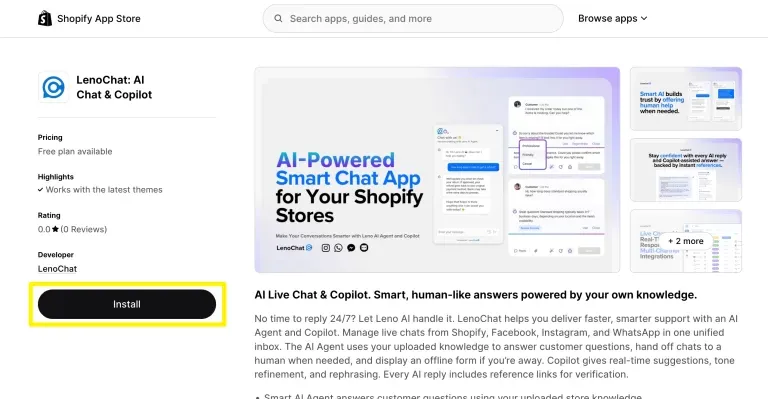
O aplicativo LenoChat está listado na App Store oficial da Shopify. Você instala da mesma forma que qualquer outro aplicativo Shopify — diretamente da página de listagem da App Store. Não são necessários uploads manuais de arquivos ou edições de temas neste momento.
- Passo 1: Abra a Shopify App Store no seu navegador e procure por 'LenoChat', ou navegue diretamente até a página de listagem do LenoChat app.
- Passo 2: Na página de listagem do LenoChat app, revise os recursos e capturas de tela, depois clique no botão Instalar.
- Passo 3: Você será redirecionado para o administrador do Shopify, onde Shopify confirma em qual loja você está instalando o app. Confirme se a loja correta foi selecionada antes de prosseguir.
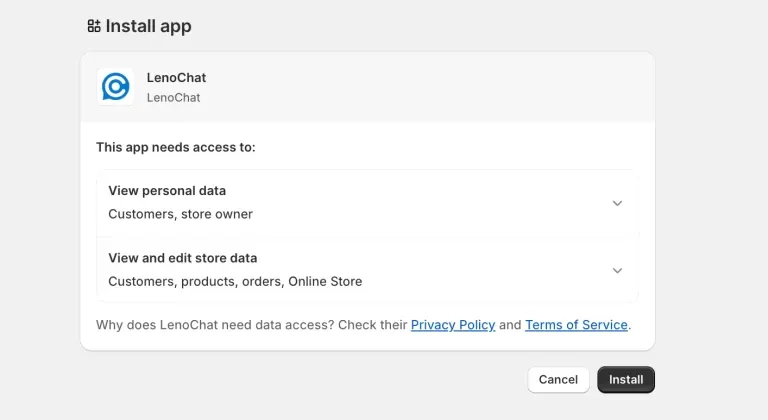
- Passo 4: Aparece uma tela de permissões listando tudo o que LenoChat precisa acessar. Revise as permissões cuidadosamente — veja a próxima seção para uma explicação detalhada de cada permissão.
Revisando permissões Shopify
Antes de aprovar a instalação, Shopify mostra uma tela de permissões listando os dados LenoChat precisam para funcionar. Essas permissões são com escopo de leitura quando possível, ou seja, LenoChat lê seus dados de armazenamento para mostrá-los aos agentes, mas não os modifica a menos que você tome uma ação explícita (como editar um endereço de envio). Compreender essas permissões ajuda você a tomar uma decisão informada.
- Leia Clientes — permite LenoChat associar um visitante do chat ao seu histórico de cliente Shopify, para que os agentes possam ver o nome, e-mail, histórico de pedidos e carrinho atual do cliente sem precisar pesquisar manualmente.
- Ler Ordens — permite que os agentes pesquisem e visualizem Shopify pedidos dentro do painel de conversa LenoChat. Essa é a base dos recursos de busca de pedidos e visualização de carrinho.
- Leia Produtos — permite Leno AI acessar seu catálogo de produtos para que ele responda perguntas específicas de cada produto com precisão. Necessário para o recurso de sincronização de produto com IA.
- Leia Temas e Escreva Temas — necessário para ativar o widget LenoChat via Incorporações de apps no seu tema Shopify. Escrever em temas tem como escopo apenas habilitar ou desativar o aplicativo embed.
- Escrever tags de script — usados para injetar o script LenoChat widget nas suas páginas de loja. É assim que o balão de chat aparece em todas as páginas da sua loja.
- Escrever Produtos — necessário para Leno AI sincronização de produtos para manter o conhecimento da IA sobre seu catálogo atualizado quando você adiciona ou modifica produtos.
- Passo 5: Depois de revisar as permissões, clique em Instalar aplicativo para aprová-las e prossiga para a próxima etapa.
Passo 2: Crie ou faça login na sua conta LenoChat
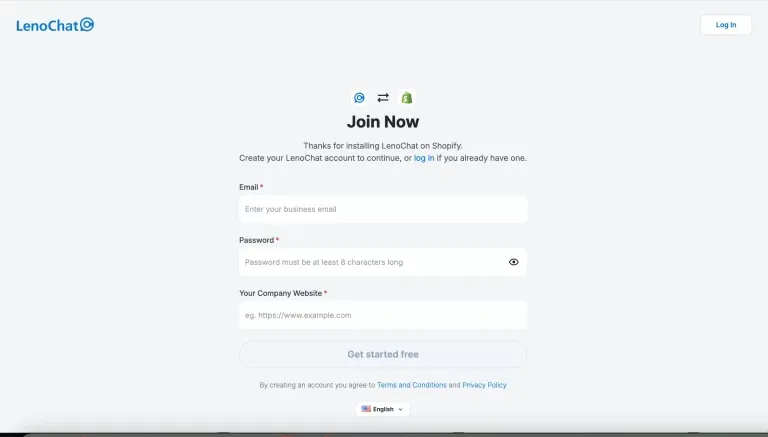
Após aprovar as permissões Shopify, você é redirecionado para a página de inscrição LenoChat. Se você já tem um LenoChat workspace, pode fazer login para vincular a instalação à sua conta atual. Se você é novo em LenoChat, pode criar uma conta gratuita em menos de um minuto.
- Passo 1: Na página de inscrição LenoChat, insira seu endereço de e-mail, senha e o URL do site da sua empresa, depois clique em Entrar Agora.
- Passo 2: Verifique sua caixa de entrada para ver se recebe um e-mail de verificação de LenoChat e confirme seu endereço. A instalação do widget continua automaticamente assim que sua conta é verificada.
- Passo 3: Se você já tem uma conta LenoChat, clique em 'Já tem uma conta LenoChat?' Faça login na página de cadastro em vez de criar uma nova conta. Fazer login vai vincular a instalação Shopify ao seu espaço de trabalho atual.
- Passo 4: Uma vez logado ou registrado, LenoChat automaticamente vincula suas credenciais de Shopify de armazenamento ao seu espaço de trabalho. Uma tela de progresso 'Conectando à Shopify' confirma que a integração está sendo configurada.
Passo 3: Ative o widget de chat no seu painel de LenoChat
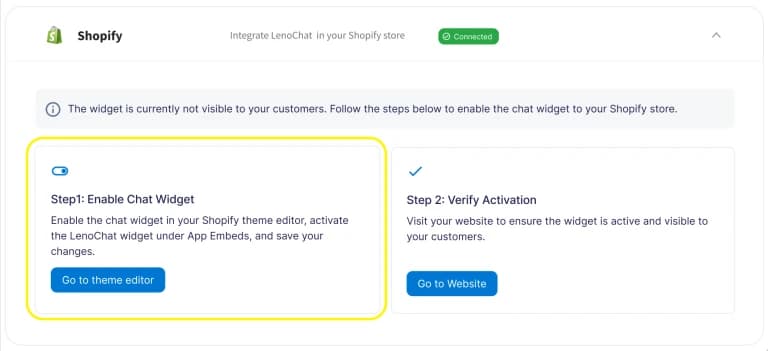
Depois que sua conta for vinculada, você precisa navegar até as configurações de integração de Shopify no seu painel de LenoChat para confirmar a conexão e abrir o Editor de Temas Shopify. Essa etapa conecta sua conta LenoChat ao tema live da sua loja.
- Passo 1: Faça login no seu painel de LenoChat em my.lenochat.com.
- Passo 2: Na barra lateral esquerda, clique em Configurações.
- Passo 3: Na seção Integrações do menu de configurações, selecione Shopify.
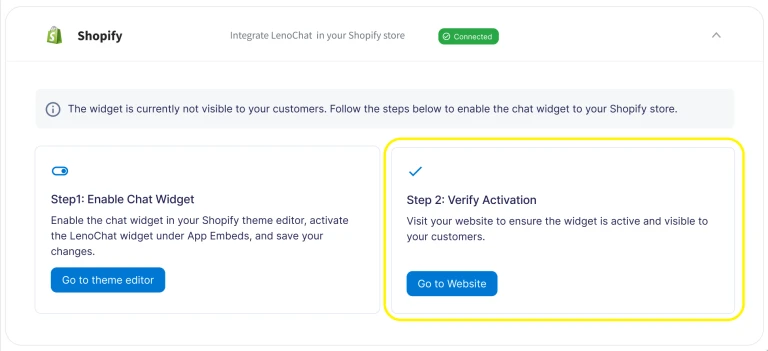
- Passo 4: Na página de integração Shopify, você verá um aviso: 'O widget atualmente não está visível.' Isso é esperado — o widget ainda precisa ser ativado dentro do Editor de Temas da Shopify. Clique no botão 'Ir para o editor de temas' para prosseguir.
- Passo 5: O Editor de Temas da Shopify abre em uma nova aba ou redireciona você para o administrador do Shopify. O tema correto já está selecionado com base no seu tema ativo.
Passo 4: Ative o widget no Editor de Temas Shopify
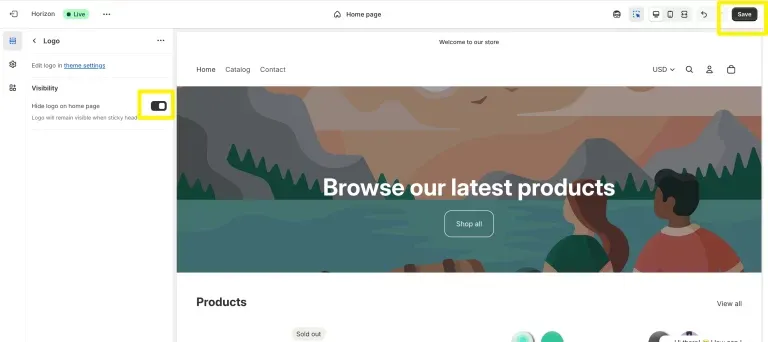
Shopify gerencia widgets de aplicativos de terceiros por meio de um recurso chamado Incorporações de apps. Este é um mecanismo nativo de Shopify que permite que aplicativos adicionem funcionalidades à sua loja sem precisar editar os arquivos de código do seu tema. Você habilita o widget LenoChat aqui usando um único botão de alternância — não é necessário editar o código do tema.
- Passo 1: No Editor de Temas Shopify, procure a opção Incorporar o Aplicativo na barra lateral esquerda. Se você não o vir imediatamente, pode estar localizado em uma seção de 'Configurações do tema' ou expandível — clique para expandir.
- Passo 2: Na lista de Incorporações de Aplicativos, encontre a entrada do Widget de Chat LenoChat e alterne para a posição LIGADO (ativado). O interruptor fica azul ou verde quando ativo.
- Passo 3: Clique no botão Salvar no canto superior direito do Editor de Temas. Isso aplica a mudança à sua loja ao vivo — o balão de chat agora aparecerá para os visitantes.
- Passo 4: A abordagem de Incorporação de Aplicativos significa que o widget é removido de forma limpa caso você desinstale o LenoChat app — não resta nenhum fragmento de código no seu tema.
Passo 5: Verifique se o widget de chat está ativo
Depois de salvar no Editor de Temas, volte ao seu painel de LenoChat e confirme que a instalação foi concluída com sucesso. LenoChat mostra uma confirmação de sucesso assim que detecta que o widget está ativo na sua loja.
- Passo 1: Volte ao seu painel de LenoChat e navegue até Configurações → Integrações → Shopify.
- Passo 2: A página de integração agora mostra uma confirmação de sucesso: o status do widget de chat passa de 'não visível' para 'ativo'. Você pode ver um passo de confirmação 'Passo 2: Verificar Ativação' nesta página.
- Passo 3: Clique em 'Ir ao Site' para abrir sua Shopify loja em uma nova aba. Confirme que o LenoChat de chat está visível no canto inferior da página.
- Passo 4: Clique no balão de chat para abrir o widget e verificar se ele carrega corretamente. Se seu agente de Leno AI estiver configurado, ele receberá o visitante automaticamente. Se não, o widget abre no modo padrão de chat ao vivo.
- Passo 5: No seu painel de LenoChat, navegue até Conversas para confirmar que quaisquer conversas de teste iniciadas na loja aparecem na sua caixa de entrada.
Usando Shopify Dados de Pedidos Dentro LenoChat
Uma vez que LenoChat está conectado à Shopify, os agentes têm acesso a dados de Shopify em tempo real diretamente em qualquer conversa com o cliente. Isso elimina a necessidade de alternar entre LenoChat e seu administrador Shopify ao lidar com consultas de clientes, tornando o suporte significativamente mais rápido.
- Visualizar carrinho de cliente — quando um visitante inicia um chat, a aba Shopify no painel de conversa mostra os itens atualmente no carrinho junto com o total do carrinho e a moeda. Os agentes podem consultar isso para sugerir proativamente produtos relacionados ou esclarecer o que o cliente está prestes a comprar.
- Pesquise em Pedidos — digite o nome, endereço de e-mail ou número do pedido de um cliente no campo de busca de pedidos na aba Shopify. Os resultados aparecem instantaneamente e mostram o status do pedido, situação financeira (pago, reembolsado, parcialmente pago), status de cumprimento (cumprido, não cumprido, parcialmente entregue) e detalhes do item, incluindo imagens do produto, SKUs e quantidades.
- Editar Endereço de Envio — em pedidos abertos (não atendidos), os agentes podem atualizar o endereço de envio diretamente de LenoChat. Isso é útil quando um cliente entra em contato com o suporte imediatamente após fazer um pedido com endereço de entrega incorreto.
- Rastreamento de Pedidos — ative um cartão de rastreamento de pedidos dentro do widget de chat para que os clientes possam verificar o status do envio sem iniciar uma conversa. Configure isso em Configurações → Personalização de Widgets → Rastreamento de Pedidos.
- Leno AI Conhecimento do Produto — após a instalação, vá em Configurações → Leno AI → Produtos e execute uma sincronização inicial do produto. Leno AI importará seu catálogo de produtos Shopify e o usará para responder perguntas específicas do produto com precisão em respostas automáticas.
Planos LenoChat e disponibilidade de recursos da Shopify
| Funcionalidade | Gratuito | Plus | Pro |
|---|---|---|---|
| Widget de chat na loja Shopify | Sim | Sim | Sim |
| Chats ao vivo ilimitados | Sim | Sim | Sim |
| Ver carrinho de clientes em conversas | Sim | Sim | Sim |
| Buscar e visualizar pedidos da Shopify | Sim | Sim | Sim |
| Editar endereço de envio | Sim | Sim | Sim |
| Respostas automáticas do Leno AI | 100 / mês | Incluído | Incluído |
| Sincronização de produtos com IA (catálogo Shopify) | Limitado | Sim | Sim |
| Remover o distintivo 'Alimentado por LenoChat' | Não | Não | Sim |
| Nome e ícone personalizados do agente de IA | Não | Não | Sim |