Disponibilidade do Perfil
15 de abril de 2026
A Disponibilidade do Perfil permite que cada agente controle o seu próprio estado online diretamente na barra de ferramentas do LenoChat, sinalizando instantaneamente à equipa e ao sistema de encaminhamento se está pronto para aceitar novas conversas. Definir o estado correto mantém as filas de chat equilibradas e evita que conversas sejam atribuídas a agentes indisponíveis.
Compreender os Estados de Disponibilidade
O LenoChat oferece a cada agente cinco estados de disponibilidade distintos. Cada estado envia um sinal diferente para o motor de encaminhamento e para os colegas que acompanham o painel da equipa. O seu estado é visível para todos os membros do espaço de trabalho em tempo real — atualiza-se no momento em que o altera, sem necessidade de atualizar a página em qualquer parte do painel. Escolher o estado correto é importante não só para a gestão da sua própria carga de trabalho, mas também para a experiência de cada visitante que aguarda na fila de chat.
- Online — Está totalmente disponível e pronto para receber novas atribuições de chat. O motor de encaminhamento inclui-o no grupo de agentes ativos e atribuirá conversas recebidas de acordo com as regras de atribuição do seu espaço de trabalho.
- Busy — Está com sessão iniciada, mas ocupado com conversas existentes. Dependendo da configuração do espaço de trabalho, novos chats podem ainda ser atribuídos como alternativa, mas os colegas podem ver que está a gerir uma carga elevada.
- Away — Ausentou-se temporariamente. O estado é visível para toda a equipa e é a escolha recomendada para pausas curtas — sinaliza a sua ausência sem o remover completamente do espaço de trabalho.
- Do Not Disturb — Está presente no painel, mas precisa de tempo concentrado e sem interrupções. Utilize durante chamadas com clientes, escalamentos internos ou trabalho que requer foco profundo e no qual não consegue atender novas conversas.
- Offline — Não está a aceitar nenhum chat. O seu perfil aparece como offline para todos os colegas, e o motor de encaminhamento não lhe atribuirá novas conversas durante o período em que o estado Offline estiver ativo.
Como Alterar o Seu Estado de Disponibilidade
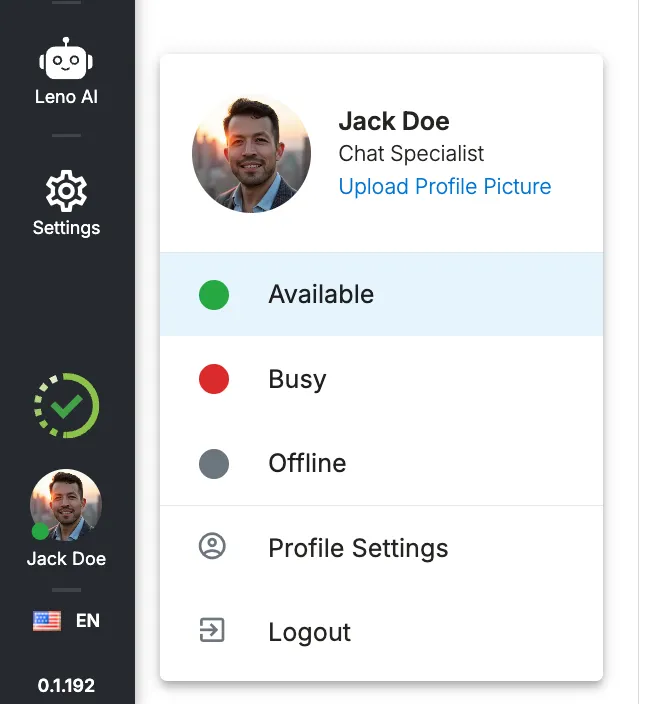
O seu estado de disponibilidade é controlado a partir da barra de ferramentas no canto inferior esquerdo do painel do LenoChat. O indicador de estado está sempre visível independentemente da secção do painel em que se encontra, pelo que pode atualizar a sua disponibilidade sem sair de uma conversa ativa ou de qualquer outra vista.
- Passo 1: Localize a barra de ferramentas no canto inferior esquerdo do painel do LenoChat. Verá um ponto de estado colorido junto à sua foto de perfil — verde para Online, amarelo/âmbar para Away, vermelho para Do Not Disturb e cinzento para Offline.
- Passo 2: Clique na sua foto de perfil ou no ponto de estado colorido para abrir o seletor de estado. Aparece um menu com todos os estados disponíveis, com os respetivos ícones e indicadores de cor.
- Passo 3: Clique no estado para o qual pretende mudar. A alteração é aplicada instantaneamente — o ponto muda de cor, os colegas veem o seu novo estado nas suas vistas de equipa, e o motor de encaminhamento atualiza a sua disponibilidade para a próxima conversa recebida de imediato.
- Passo 4: Confirme a alteração verificando a cor do ponto na barra de ferramentas. A atualização do estado fica concluída quando a cor do ponto é atualizada — não é necessário nenhum passo adicional de Guardar ou Confirmar.
Definir o Seu Estado de Login Preferido
O LenoChat permite guardar um estado de disponibilidade preferido que é aplicado automaticamente sempre que inicia sessão. Isto é especialmente útil para agentes que desejam sempre começar um turno como Online e prontos para aceitar chats, ou para agentes que preferem rever a sua fila antes de entrar em atividade e querem iniciar cada sessão como Busy ou Away. Configure esta preferência uma vez nas definições do seu perfil, e o LenoChat trata do resto em cada início de sessão subsequente.
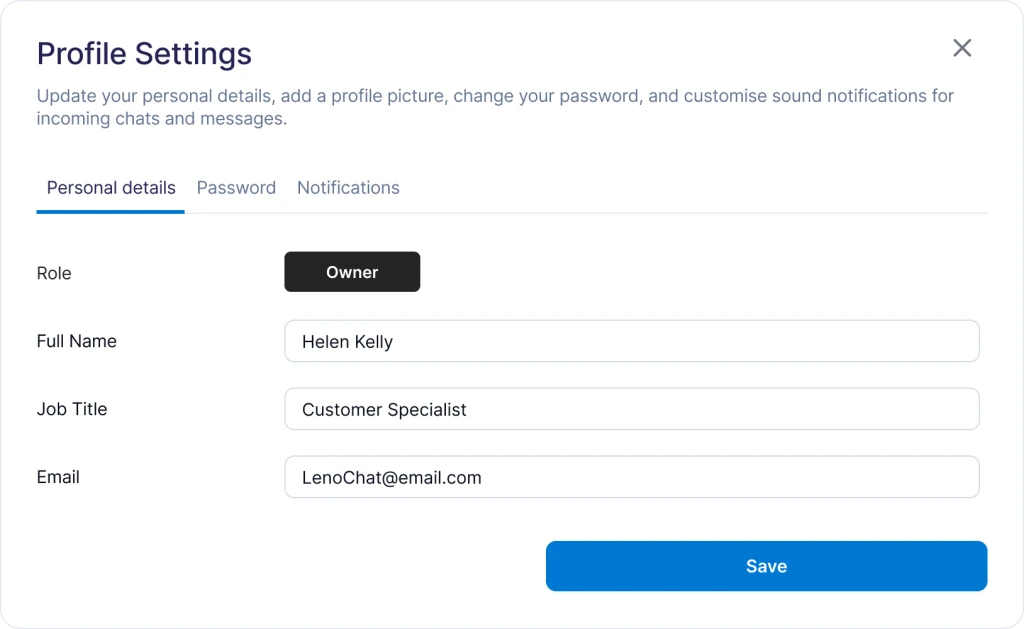
- Passo 1: Aceda às definições do seu perfil. Clique na sua foto de perfil na barra de ferramentas inferior esquerda e procure Perfil ou Definições de Perfil no menu que abre.
- Passo 2: Nas definições do seu perfil, localize a secção de Disponibilidade. Aqui encontrará a opção para escolher o seu estado preferido no início de sessão — o estado que o LenoChat aplicará automaticamente no início de cada nova sessão.
- Passo 3: Selecione o estado com que pretende iniciar cada sessão. As suas opções são Online, Busy, Away, Do Not Disturb e Offline. Escolha o que corresponde à forma como a sua equipa inicia o turno.
- Passo 4: Guarde as definições do seu perfil. Da próxima vez que iniciar sessão no LenoChat, o seu estado será automaticamente definido conforme a sua preferência guardada — não precisará de o alterar manualmente no início de cada sessão.
- Passo 5: Para substituir a preferência numa sessão específica, basta alterar o seu estado na barra de ferramentas após iniciar sessão. A preferência guardada controla apenas o estado inicial no início de sessão e não impede que mude para qualquer outro estado durante a sessão.
Referência de Estados de Disponibilidade
A tabela abaixo resume os cinco estados de disponibilidade, os seus indicadores visuais na barra de ferramentas do LenoChat, o seu efeito no motor de encaminhamento de chat e como aparecem para os outros membros do espaço de trabalho.
| Estado | Cor do Indicador | Recebe Novos Chats | Visível para Colegas Como |
|---|---|---|---|
| Online | Verde | Sim — incluído no grupo de encaminhamento normalmente | Disponível |
| Busy | Amarelo | Depende das definições de atribuição do espaço de trabalho | Ocupado |
| Away | Âmbar | Não — excluído do encaminhamento | Ausente |
| Do Not Disturb | Vermelho | Não — excluído do encaminhamento | Não Perturbar |
| Offline | Cinzento | Não — excluído do encaminhamento | Offline |
Como a Disponibilidade Afeta a Atribuição de Chats
O seu estado de disponibilidade controla diretamente se o motor de encaminhamento do LenoChat o inclui no grupo de agentes elegíveis para receber novas conversas. Compreender o comportamento de encaminhamento para cada estado ajuda a sua equipa a coordenar transferências, gerir a carga da fila durante períodos de pico e garantir que nenhum visitante fica à espera porque conversas foram encaminhadas para um agente indisponível.
- Os agentes Online são os principais destinatários de novas atribuições de chat. O motor de encaminhamento distribui conversas por todos os agentes Online de acordo com as regras de atribuição do seu espaço de trabalho — normalmente round-robin ou balanceamento de carga pelo número de chats abertos por agente.
- Os agentes Busy podem ainda receber atribuições dependendo de como o seu espaço de trabalho está configurado. Em ambientes de alto volume onde todos os agentes disponíveis são necessários, os Administradores podem configurar o sistema para recorrer aos agentes Busy quando não há agentes Online disponíveis. Verifique com o Administrador do seu espaço de trabalho como este gere o encaminhamento no estado Busy.
- Os agentes Away e Do Not Disturb são totalmente excluídos do encaminhamento de novos chats. Conversas que de outra forma teriam ido para um agente Away ou Do Not Disturb são redistribuídas para agentes Online disponíveis, ou mantidas na fila não atribuída para o Leno AI gerir se o chat de IA estiver ativo no seu espaço de trabalho.
- Os agentes Offline não recebem novas atribuições. Quaisquer conversas que um agente Offline já tinha abertas permanecem na sua caixa de entrada, mas não ocorrerá encaminhamento adicional. Os Administradores podem reatribuir manualmente conversas abertas de agentes Offline para agentes Online a partir da vista de caixa de entrada partilhada.
- As alterações de estado têm efeito imediato para fins de encaminhamento. No momento em que atualiza o seu estado, a próxima decisão de encaminhamento — desencadeada pela próxima conversa recebida — refletirá a sua nova disponibilidade. Não há atraso, intervalo de sondagem ou atualização de sessão necessários.
Aceitar chats após o login
Além do seu estado de presença, o LenoChat inclui uma definição de perfil denominada Accept Chats After Login. Este interruptor controla se o sistema de encaminhamento o considera elegível para receber novas atribuições de chat imediatamente após o início de sessão, independentemente do seu estado preferido guardado. É útil para agentes que iniciam sessão para rever painéis, verificar relatórios ou realizar tarefas administrativas sem intenção de atender conversas ao vivo durante essa sessão.
- Quando Accept Chats After Login está ativado, começará a receber atribuições de chat assim que a sua sessão começar e o seu estado o permitir. Esta é a configuração padrão para a maioria dos agentes de suporte e vendas.
- Quando Accept Chats After Login está desativado, inicia sessão sem entrar no grupo de encaminhamento. Ainda pode mudar manualmente para Online em qualquer momento durante a sessão para começar a aceitar chats — a definição controla apenas o comportamento automático no momento do início de sessão.
- Esta definição encontra-se nas suas definições de Perfil, junto à opção de estado de login preferido. As alterações a Accept Chats After Login têm efeito no início da sua próxima sessão — não afetam a sua sessão ativa atual.
- Se alterna regularmente de funções — por exemplo, às vezes gere a equipa e outras vezes atende chats ao vivo — configurar esta definição como Desativado e mudar para Online apenas quando estiver pronto pode reduzir significativamente o risco de conversas perdidas durante períodos de transição.
Visibilidade do Seu Estado para os Colegas
O seu estado de disponibilidade é partilhado em tempo real com cada sessão de painel ligada no seu espaço de trabalho através de eventos WebSocket. Os colegas não precisam de atualizar a página — os seus painéis atualizam-se automaticamente no momento em que altera o seu estado. A sua disponibilidade atual aparece em vários locais no painel do LenoChat, facilitando a coordenação da equipa e o encaminhamento eficaz de conversas.
- Ponto de estado na barra de ferramentas — o ponto colorido junto à sua foto de perfil na sua barra de ferramentas reflete sempre o seu estado atual e atualiza-se instantaneamente quando o altera.
- Vistas de membros da equipa — os Proprietários e Administradores do espaço de trabalho veem um indicador de estado ao vivo junto ao nome de cada agente nas secções de gestão de equipa. O ponto usa a mesma codificação de cor: verde para Online, âmbar para Away, vermelho para Do Not Disturb e cinzento para Offline.
- Painéis de atribuição de conversa — quando um Administrador atribui manualmente uma conversa a um agente específico, o menu suspenso de atribuição mostra o estado atual de cada agente junto ao seu nome, permitindo ao Administrador evitar o encaminhamento para agentes indisponíveis.
- Transmissões de atualização de estado — cada alteração de estado é emitida instantaneamente para todas as sessões ligadas no seu espaço de trabalho através de um evento de socket em tempo real. A carga útil da transmissão inclui o seu ID de agente, o seu novo estado (online, busy, away ou offline), uma mensagem de estado opcional e um carimbo de data/hora — garantindo que o painel de cada outro agente se mantém sincronizado sem qualquer sondagem.