Mapa de visitantes
15 de abril de 2026
Veja quem está navegando no seu site em tempo real em um mapa interativo e interaja proativamente com os visitantes antes que eles iniciem um bate-papo.
O que você pode fazer com o mapa de visitantes
O Mapa de Visitantes é uma ferramenta de monitoramento em tempo real integrada em cada espaço de trabalho LenoChat. Ele transmite dados de visitantes ao vivo do seu site para sua equipe — sem atrasos nas pesquisas — para que os agentes possam ver quem está navegando, onde estão, o que estão lendo e se já têm um bate-papo aberto. Ao contrário do suporte reativo, onde você espera que os visitantes entrem em contato, o Mapa de Visitantes permite que sua equipe tome a iniciativa.
- Veja todos os visitantes do site ao vivo em um mapa-múndi interativo, agrupado por cidade e codificado por cores por status.
- Navegue na barra lateral para obter uma lista rolável e filtrável de todos os visitantes conectados, classificados por horário de chegada.
- Inspecione todos os detalhes do visitante – página atual, histórico da página, tempo no site, idioma do navegador, fuso horário e referenciador.
- Identifique visitantes recorrentes com o selo ↩ retornando e priorize a divulgação proativa para clientes em potencial de alto valor.
- Rastreie visitantes que abriram um chat, com emblemas de status de chat ao vivo mostrando Não atribuído, Atribuído, AI Chat ou Resolvido.
O mapa mundial interativo
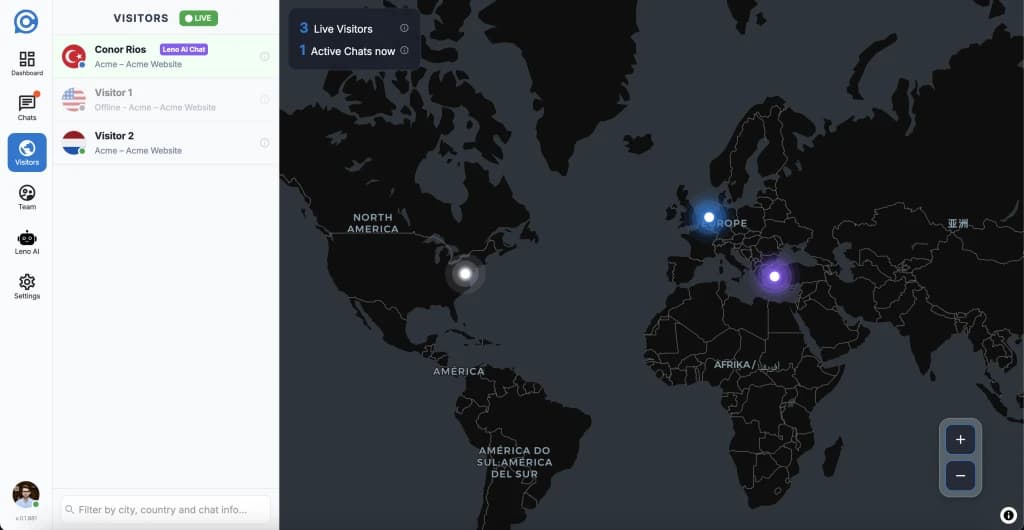
O mapa é a peça central da página Visitantes. Ele renderiza os visitantes como marcadores de localização em um mapa-múndi escuro, agrupados por cidade para que um site movimentado não produza uma exibição desordenada. Cada pin é atualizado em tempo real conforme os visitantes chegam, navegam ou saem - alimentado inteiramente por eventos WebSocket, sem necessidade de atualização de página.
- Pins agrupados por cidades – quando vários visitantes estão na mesma cidade, um único pin com um emblema de contagem vermelha aparece. Clique nele para ver todos os visitantes naquele local.
- Núcleos com cores de status — verde para visitantes ativos, cinza para inativos (guia inativa ou fechada) e azul para visitantes atualmente em uma conversa de chat.
- Clique em qualquer alfinete para mover o mapa até aquele local no nível de zoom 5. O alfinete selecionado inicia uma animação pulsante e um painel de detalhes do visitante é aberto na barra lateral.
- Passe o mouse sobre qualquer alfinete para ver um pop-up listando todos os visitantes naquele local – clique em um visitante individual no pop-up para selecioná-lo e centralizar o mapa em sua posição.
- O cartão de sobreposição no canto superior esquerdo exibe o total de visitantes ao vivo e chats ativos agora, cada um com uma dica de informação explicando o que os números incluem.
- Use os botões de zoom + e - no canto inferior direito para ajustar a visualização do mapa. Clique em qualquer lugar no plano de fundo do mapa para desmarcar o visitante atual.
A barra lateral do visitante
A barra lateral fica no lado esquerdo da página Visitantes e lista todos os visitantes conectados em tempo real. Novos visitantes aparecem no topo à medida que chegam e são removidos automaticamente quando a sessão expira. A barra lateral e o mapa estão sempre sincronizados: selecionar um visitante na barra lateral leva o mapa até sua localização e clicar em um alfinete do mapa destaca a linha correspondente na lista.
- Cada linha mostra: um ponto de status com código de cores, o emoji da bandeira do país do visitante, seu nome de exibição (ou 'Visitante N' se não tiver nome), um emblema ↩ para visitantes recorrentes, o título da página atual e um emblema de status de bate-papo quando eles estão em uma conversa ativa.
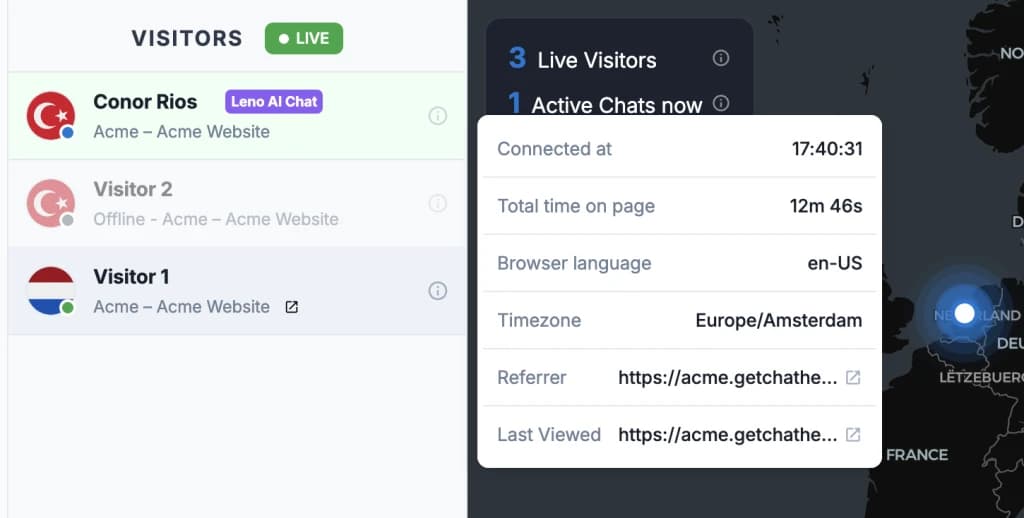
- Passe o mouse sobre qualquer linha para abrir uma dica detalhada com informações completas: tempo conectado, tempo total no site (contador ao vivo), idioma do navegador, fuso horário, referenciador e última página visualizada - tudo disponível antes de você dizer uma palavra.
- A barra de filtro na parte superior pesquisa em tempo real o nome do visitante, cidade, região, país, título da página, referenciador, idioma do navegador e status do bate-papo simultaneamente. O mapa também é atualizado para destacar apenas os visitantes correspondentes enquanto você digita.
- A barra lateral é redimensionável: arraste sua borda direita para alargá-la ou estreitá-la, e sua largura preferida é salva entre as sessões (mínimo 325 px, máximo 600 px).
Indicadores de status de visitante
Cada visitante na barra lateral e no mapa recebe um dos três indicadores de status. A cor do ponto e o núcleo do pino do mapa refletem a atividade atual do visitante e são atualizados em tempo real.
| Status | Cor | O que isso significa |
|---|---|---|
| Ativo | Verde | O visitante está navegando ativamente em seu site e enviando pulsações ao vivo para o sistema de rastreamento. |
| Inativo | Cinza | A guia do visitante está inativa ou fechada — eles permanecem visíveis por até 30 minutos antes de serem removidos automaticamente. |
| Conversando | Azul | O visitante tem uma conversa de chat aberta – um selo detalhado de status do chat mostra o estado exato da solicitação. |
Emblemas de status de bate-papo para conversas em Progress
Quando um visitante abre o widget de chat e envia uma mensagem, seu indicador é atualizado do estado genérico azul 'Bate-papo' para um selo de status preciso que reflete o estado real de sua solicitação de chat. Esse selo aparece na linha do visitante na barra lateral, na dica de ferramenta instantânea e no alfinete do mapa do visitante — para que sua equipe sempre saiba o estado exato de cada conversa ativa rapidamente, sem abrir a caixa de entrada.
- Não atribuído (âmbar) — a solicitação de bate-papo está na fila e ainda não foi atendida por um agente ou Leno AI. Este é o estado mais urgente — sua equipe deve agir imediatamente para evitar a saída do visitante.
- Atribuído (azul) — um agente aceitou a conversa e está lidando ativamente com ela.
- AI Chat (roxo) — Leno AI gerencia a conversa de forma autônoma. Qualquer agente pode monitorar a troca ou assumir o controle manualmente a qualquer momento.
- Resolvido (cinza) — a conversa foi arquivada. O visitante permanece visível no mapa por alguns instantes enquanto o período de espera da sessão faz a contagem regressiva antes de ser removido.
Dica de detalhes do visitante – Contexto completo antes de você dizer uma palavra
Passar o mouse sobre qualquer linha de visitante na barra lateral abre uma dica detalhada com todos os dados disponíveis sobre esse visitante. Essas informações estão disponíveis antes de você iniciar uma conversa, dando à sua equipe um contexto completo para personalizar a mensagem de abertura e causar uma boa primeira impressão.
- ID do chat e status atual — se o visitante estiver em uma conversa, o ID do chat e seu status (Não atribuído, Atribuído, AI Chat ou Resolvido) serão mostrados na parte superior da dica de ferramenta.
- Conectado às — o carimbo de data/hora exato em que o visitante chegou ao seu site pela primeira vez na sessão atual.
- Tempo total no site — um contador ao vivo em tempo real, mostrando há quanto tempo o visitante está navegando nesta sessão.
- Idioma do navegador — a configuração de idioma do navegador do visitante (por exemplo, en-US, tr, ja), útil para encaminhar para o agente certo ou confirmar que as configurações de idioma Leno AI estão corretas.
- Fuso horário — o fuso horário IANA do visitante (por exemplo, Europa/Istambul, América/Nova_Iorque), que ajuda a cronometrar mensagens de acompanhamento caso o visitante não responda imediatamente.
- Referenciador — o URL da página que direcionou o visitante ao seu site. Clique no link de referência para abri-lo em uma nova guia e entender a origem do tráfego.
- Última página visualizada — o título e URL da página mais recente para a qual o visitante navegou. Clique para abri-lo e ver exatamente o que eles estão lendo agora.
Como ativar o rastreamento de visitantes
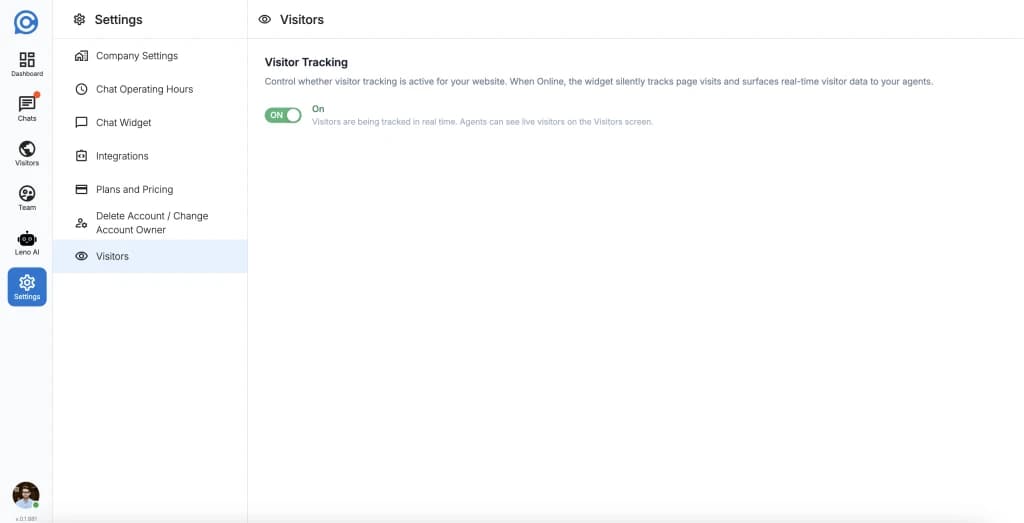
O rastreamento de visitantes é controlado por um único botão nas configurações do seu espaço de trabalho. Ele está desabilitado por padrão e deve ser habilitado uma vez por workspace por um proprietário ou administrador. A alteração entra em vigor imediatamente – não são necessárias atualizações de código do widget, reimplantação ou reinicialização da caixa de entrada.
- Passo 1: Navegue até Configurações na barra lateral do painel e selecione Visitantes na navegação de configurações. Esta opção está visível apenas para proprietários e administradores do espaço de trabalho.
- Etapa 2: revise a alternância de rastreamento de visitantes. Online significa que o rastreamento está ativo e os dados do visitante estão sendo enviados para o seu Mapa de Visitantes em tempo real. Off-line significa que o rastreamento está desativado e nenhum dado do visitante é coletado.
- Etapa 3: Clique no botão de alternância para alternar entre Online e Offline. A configuração é salva automaticamente sem a necessidade do botão Salvar. A mudança se aplica imediatamente a todas as novas conexões de visitantes – os visitantes já conectados serão incluídos no próximo ciclo de pulsação.
Quem pode ver e configurar o mapa de visitantes
O acesso ao Mapa de Visitantes e a possibilidade de configurar o rastreamento são separados por função. Todos os membros da equipe podem visualizar dados de visitantes ao vivo; apenas proprietários e administradores podem ativar ou desativar o recurso.
| Papel | Ver mapa de visitantes | Ativar/desativar rastreamento |
|---|---|---|
| Proprietário | Sim | Sim |
| Administrador | Sim | Sim |
| Agente | Sim | Não — entre em contato com um proprietário ou administrador para alterar esta configuração |