Как настроить ваш виджет чата
15 апреля 2026 года
Настраивайте цвета, логотип, позицию, приветствия и многое другое в чате — прямо с панели управления, без необходимости кода.
Что можно настроить
Панель настройки виджетов разделена на шесть секций аккордеона. Каждый раздел контролирует особый аспект того, как виджет выглядит и ведёт себя для ваших посетителей. Открывайте каждый раздел, кликнув по заголовку — живой превью нужных обновлений в реальном времени по мере внесения изменений.
- Брендинг виджетов — цвет фона, цвет текста, логотип бренда, имя и иконка агента ИИ, название виджета, сообщение виджета, текст кнопки «Пуск» и видимость LenoChat бренда.
- Контент чата — приветственное сообщение, которое показывают посетителям перед началом общения, а также сообщает, появляются ли фото и имя профиля вашего агента во время активного разговора.
- Каналы — добавьте WhatsApp, Instagram и Facebook Messenger контактные ссылки внутри виджета, чтобы посетители могли связаться с вами на своей платформе.
- Начало беседы — создайте до 10 заранее подготовленных чипов вопросов и ответов, которые появляются в виджете и мгновенно направляют посетителей к общим темам.
- Bubble Chat — управление минимизированным положением виджета (слева или справа от экрана), добавление тизерного сообщения, которое парит над пузырём, и переключение звуковых уведомлений о входящих сообщениях.
- Отслеживание заказов — если ваш Shopify магазин подключён, покажите карту отслеживания заказов и нижний навигационный ярлик внутри виджета, чтобы клиенты могли самостоятельно проверять статус заказа.
Доступ к настройкам настройки виджетов
Все опции настройки расположены в одной панели на LenoChat приборной панели. Вы можете достичь её за несколько кликов, и каждое внесенное вами изменение отображается в реальном времени в симуляторе виджетов справа на экране перед тем, как вы его совершите.
- Шаг 1: Войдите в панель управления LenoChat.
- Шаг 2: Нажмите «Настройки» в левой боковой панели навигации.
- Шаг 3: Выберите «Настраивание виджета» из меню настроек.
- Шаг 4: Панель кастомизации открывается с аккордеонной компоновкой. Нажмите на любой заголовок раздела, чтобы его расширить. Живой превью справа отражает ваши изменения в реальном времени.
- Шаг 5: Когда вы удовлетворены изменениями во всех разделах, нажмите кнопку «Сохранить». Уведомление о подтверждении подтверждает, что настройки были применёны.
Брендинг виджетов: цвета, логотип и идентичность
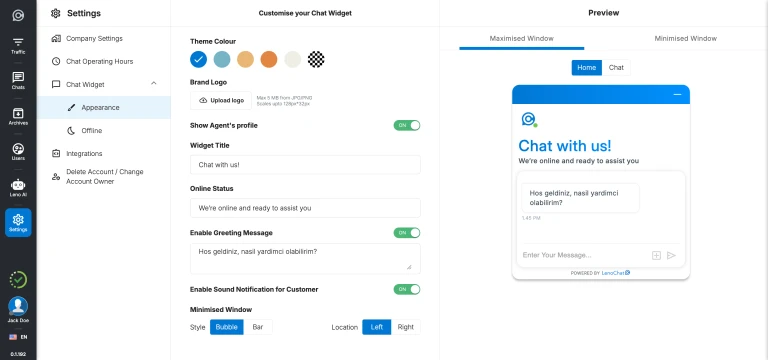
Раздел «Брендинг виджетов» управляет визуальной идентичностью вашего чата. Точно подберите его под цветовую палитру вашего бренда, загрузите пользовательский логотип, настройте текст заголовка и установите метку на кнопке Start чат. Эти настройки делают виджет ощущающимся как нативная часть вашего сайта, а не как сторонний инструмент.
- Цвет фона — выберите один из 5 заранее установленных цветов бренда (#0078D4 синий, #76B5C5 бирюзовый, #EAB676 золотой, #E28743 оранжевый #EEEEE4 кремовый) или введите любое пользовательское шестигранное значение с помощью цветового выбора.
- Цвет текста — выберите белый (#FFFFFF) или тёмный (#252423), чтобы обеспечить читаемость на фоне. LenoChat рассчитывает яркость, чтобы предложить лучший вариант, но его можно переопределить.
- Логотип бренда — загрузите файл изображения объёмом до 5 МБ, чтобы заменить стандартный логотип LenoChat в заголовке виджета на свой собственный бренд-знак. Принимаются форматы PNG, JPG, WebP и SVG.
- Название виджета — установите заголовок, отображаемый вверху виджета открытого чата, до 100 символов. Распространённые примеры: название вашей компании, «Общайтесь с нами» или «Как мы можем помочь?»
- Widget Message — установите короткую строку поддерживающего текста под заголовком, до 100 символов. Используйте это для установления ожиданий по времени отклика: например: «Обычно отвечаем менее чем за минуту».
- Текст кнопки Start — настройте метку на основной кнопке призыва к действию внутри виджета, до 50 символов. По умолчанию название — «Начать чат», но вы можете персонализировать его на «Поговорите с нами», «Получите помощь» или любую фразу, подходящую вашему бренду.
- Язык виджетов — выберите язык отображения всех статических элементов интерфейса, видимых посетителям, включая метки кнопок, заполняющие поля ввода, метки времени и системные сообщения.
Функции брендинга только для про-профессионалов
Два варианта брендинга, которые эксклюзивны для рабочих пространств Pro Plan: кастомизация визуальной идентичности вашего AI-агента и удаление значка бренда LenoChat. В тарифах Free и Plus эти опции видны на панели, но заблокированы — при нажатии на них открывается запрос на обновление.
- LenoChat Брендинг — на тарифах Free и Plus значок «Powered by LenoChat» появляется внизу каждого виджета. Рабочие пространства Pro Plan могут скрыть этот значок, переключив Widget Branding → LenoChat Branding в режим OFF.
- Leno AI Agent Название — рабочие пространства Pro Plan могут заменить имя агента по умолчанию AI ('Leno AI') на пользовательское имя до 40 символов. Пользовательское имя появляется в виджете рядом с сообщениями, сгенерированными ИИ, придавая ИИ персону, соответствующую вашему бренду.
- Leno AI Icon — рабочие пространства Pro Plan могут загружать пользовательский аватар для AI-агента (максимум 1 МБ, рекомендуемая 256×256 пикселей). Этот кастомный значок появляется рядом со всеми сообщениями, сгенерированными Leno AI, заменяя стандартный аватар Leno AI.
Контент чата: Приветственное сообщение и профиль агента
Раздел «Контент чата» определяет, что видят посетители при открытии виджета, и как агенты отображаются во время живого разговора. Два окружения работают вместе, создавая гостеприимный и персонализированный чат.
- Приветственное сообщение — включите приветственное сообщение, которое отображается вверху виджета чата при открытии посетителя. Введите сообщение (до 250 символов) в текстовое поле, затем включите «Включить приветственное сообщение» на ВКЛ. Когда виджет отключён, он открывается напрямую в область ввода чата без вводного текста.
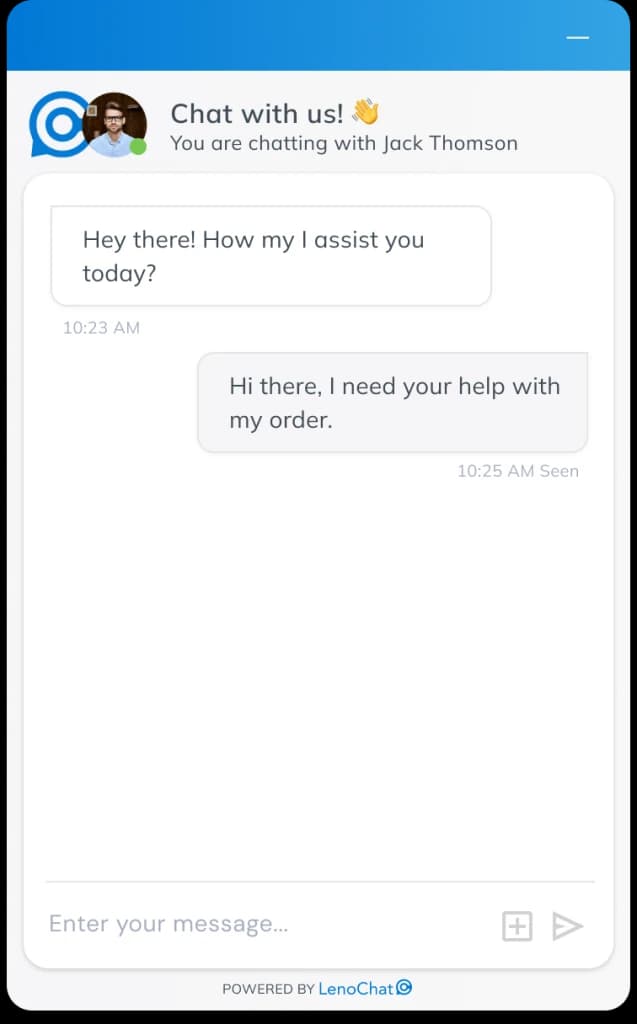
- Показать профиль агентов — когда этот переключатель ВКЛЮЧЁН, фотография профиля и отображаемое имя назначенного агента появляются в заголовке виджета во время активного разговора. Это персонализирует взаимодействие и помогает посетителям определить, с кем они общаются. При отключении в заголовке отображаются только заголовок и логотип виджета по умолчанию, независимо от того, какой агент ведёт чат.
- Чтобы добавить фото профиля агента, каждый агент должен загрузить её в своих настройках профиля в разделах «Мой аккаунт → фото профиля». Панель настройки виджетов контролирует только, отображаются ли фотографии — загрузка фотографии происходит на уровне агента.
Чат-пузырь: позиция и уведомления
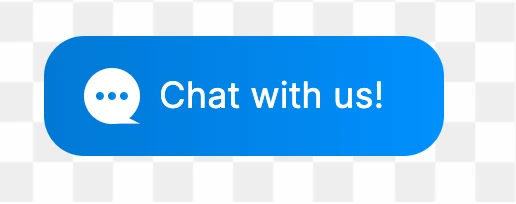
Раздел Chat Bubble управляет, как виджет отображается в своём минимизированном состоянии на вашем сайте. Вы можете выбрать, в каком углу экрана находится пузырь, добавить тизерное сообщение, которое парит над ним, чтобы привлечь внимание, и включить звуковое оповещение, чтобы посетители получали уведомления о новом поступлении.
- Bubble Location — переключайтесь между Left и Right, чтобы разместить минимизированный пузырь чата в нижнем левом или нижнем правом углу экрана посетителей. Право — это стандартная и самая распространённая позиция. Изменение вступает в силу на вашем живом сайте сразу после сохранения.
- Chat Bubble Message — включите небольшой всплывающий тизер, который парит над пузырём чата. Введите своё сообщение (до 100 символов) в текстовое поле и включите Включить сообщение в чате. Эффективное тизерное сообщение («Вопросы? Мы приехали!') может значительно увеличить частоту открытия виджетов, привлекая посетителей, которые иначе могли бы закрыть глаза на пузырь.
- Звуковое уведомление — включите Включить звуковое уведомление для посетителей, чтобы воспроизвести аудиосигнал в браузере посетителя при поступлении нового сообщения от агента или Leno AI. Это особенно полезно для посетителей, которые оставляют чат открытым во вкладке фонового режима — они слышат звонок и возвращаются к разговору, не пропустив ни одного ответа.
Каналы: добавление WhatsApp, Instagram и Facebook
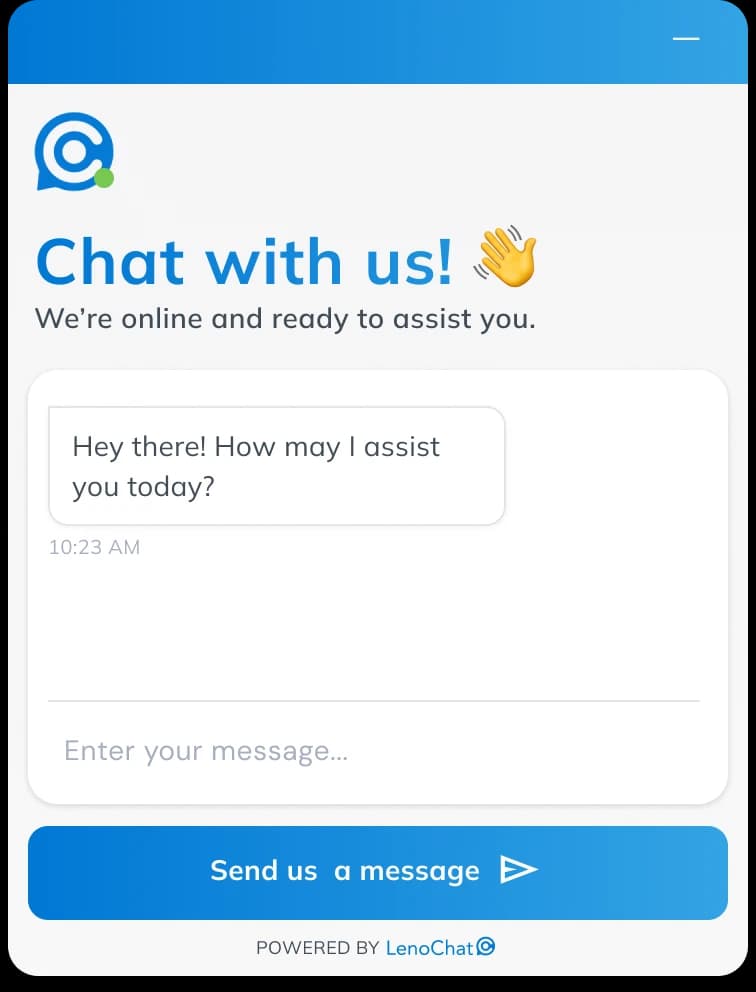
Раздел «Каналы» позволяет отображать контактные ссылки для WhatsApp, Instagram и Facebook Messenger непосредственно внутри виджета чата. Посетители могут нажать или кликнуть по иконке канала, чтобы начать разговор на выбранной платформе, не покидая ваш сайт.
- Шаг 1: Разверните раздел «Каналы» и включите «Показать другие каналы» в виджете чата на «ВКЛЮЧЕНО».
- Шаг 2: В разделе «Тип отображения» выберите «Только иконки» для компактного оформления или «Иконка + текст» для указания названия платформы рядом с каждой иконкой.
- Шаг 3: Для каждой платформы, которую хотите добавить, переключите её на видимое положение и введите свои контактные данные. WhatsApp требуется номер телефона (10–15 цифр, по желанию начиная с +). Instagram требуется ваше имя пользователя (от 1 до 30 символов, букв, цифр, точек и подчёркивания). Facebook требуется ваш Page ID (только цифры, которые можно найти в настройках Facebook Page).
- Шаг 4: Сохраняйте свои изменения. На мобильных устройствах каналы открывают напрямую нативное приложение (WhatsApp приложение, Instagram приложение, Facebook Messenger приложение). На десктопе ссылки открывают веб-версию каждой платформы.
- Вы можете включать или отключать отдельные каналы отдельно. Например, вы можете показывать WhatsApp и Instagram, скрывая Facebook, не удаляя Facebook Page ID.

Начало беседы: индивидуальные Q&A предложения
Conversation Starters — это заранее подготовленные пары вопросов и ответов, которые отображаются в виде чипов для подсказок внутри открытого чата. Когда посетитель нажимает на стартер, вопрос отправляется автоматически, и настроенный ответ появляется сразу — без ожидания, без человеческого агента. Это особенно эффективно для направления посетителей к вашим наиболее распространённым запросам информации.
- На рабочее место можно создать до 10 стартов для разговора. Каждый стартовый вопрос состоит из короткого вопроса, видимого посетителю, и более длинного ответа, который даётся при нажатии на вопрос.
- Каждый стартер можно включить или отключить отдельно, не удаляя его. Временно отключите стартер, когда информация устарела (например, сезонная акция), и включите его позже, не создавая заново.
- Пересортируйте закуски, перетаскивая их вверх и вниз по списку. Порядок, который вы здесь задаёте, совпадает с тем, что посетители видят в виджете — ставьте самые часто задаваемые вопросы в первую очередь.
- Чтобы добавить старт: нажмите «Добавить начало разговора», введите текст вопроса (сделайте его коротким и ориентированным на действие — например, «Каковы у вас сроки доставки?»), напишите или вставьте свой собственный ответ, затем сохраните. Ответы для начала разговора поддерживают обычный текст примерно до 2000 символов.
- Чтобы удалить стартер: нажмите на значок удаления на стартовой карте. Удаление происходит мгновенно и не может быть отменено. Отключите, а не удаляйте, если вам снова понадобится стартер.
Офлайн-форма: захват лидов после рабочего времени
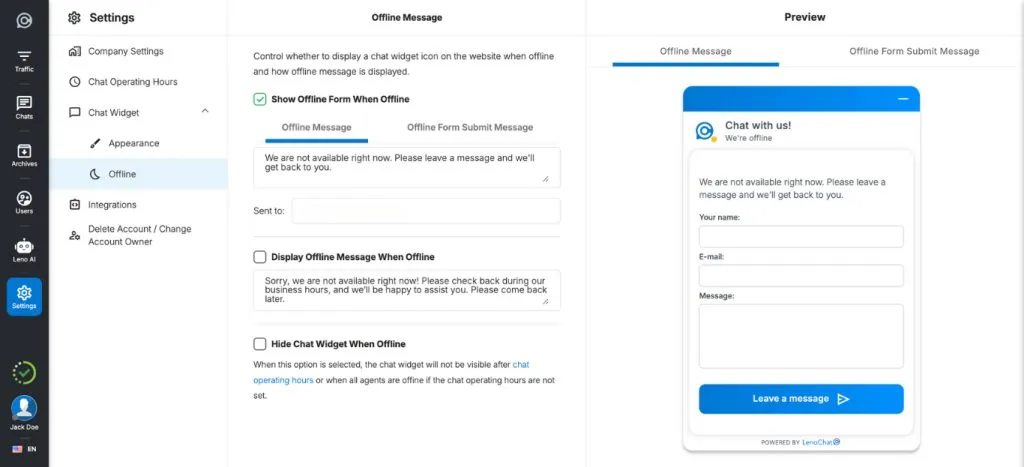
Когда ваша команда недоступна и Leno AI не настроен на продолжение ведения разговоров, виджет может показывать офлайн-форму контакта, чтобы посетители могли оставить свои данные и сообщение. Это гарантирует, что ни один запрос не будет потерян вне рабочего времени.
- Шаг 1: В панели настройки виджетов нажмите вкладку «Офлайн» вверху (рядом со вкладкой «Внешний вид»).
- Шаг 2: Включите офлайн-форму на ВКЛ.
- Шаг 3: Настройте название формы (например, «Мы сейчас в отъезде»), соответствующее описание и какие поля собирать. Поля имени, электронной почты и телефона могут быть установлены как необязательные или обязательные в зависимости от ваших потребностей.
- Шаг 4: Настройте подтверждение, которое посетители видят после подачи формы — например, «Спасибо! Ответим в течение одного рабочего дня.»
- Шаг 5: Сохраняйте свои изменения. Офлайн-форма активируется автоматически, когда ваше рабочее пространство находится вне настройки рабочего времени в настройках чата.
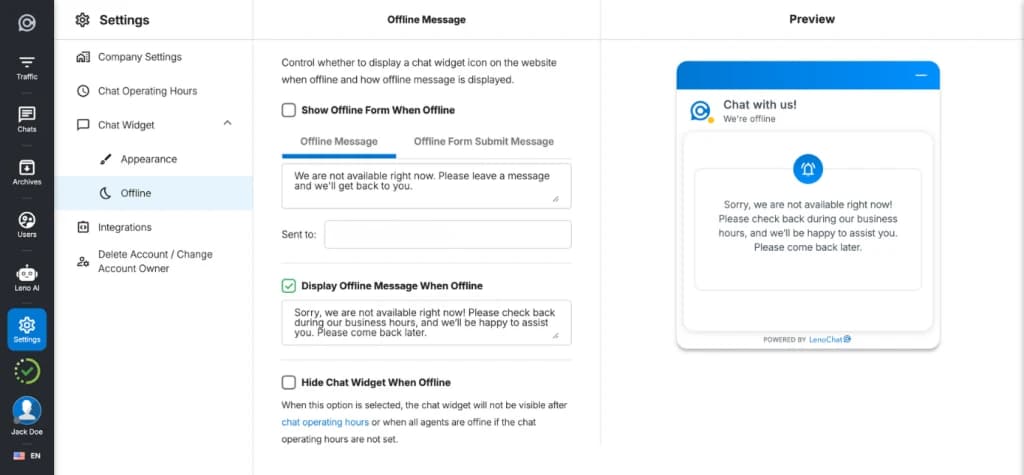
Офлайн-сообщение: Настройка вашего отсутствующего сообщения
Офлайн-сообщение — это текст, который показывают посетителям при открытии виджета вне установленного вами рабочего времени и офлайн-форма не включена. Чёткое, полезное офлайн-сообщение задаёт ожидания и может перенаправить посетителей к ресурсам самообслуживания или альтернативным способам связи.
- Шаг 1: В Настройке виджетов нажмите вкладку «Офлайн».
- Шаг 2: В разделе «Офлайн-сообщение» запишите своё сообщение о прогулке. Будьте конкретны относительно времени ответа — например: «Мы сейчас офлайн. Оставьте свой email, и мы ответим вам в течение одного рабочего дня.»
- Шаг 3: Сохраняйте свои изменения. Сообщение отображается автоматически посетителям, которые открывают виджет вне установленного вами рабочего времени.