Установка на Shopify
15 апреля 2026 года
Добавьте онлайн-чат, поддержку ИИ и инструменты для заказа в свой Shopify магазин за считанные минуты — без необходимости программирования.
Что вы получаете с LenoChat на Shopify
Прежде чем перейти к этапам установки, вот краткое описание всего, что LenoChat добавляет в ваш магазин Shopify после подключения. Каждая перечисленная ниже функция доступна сразу после настройки и не требует дополнительной настройки для начала работы.
- Live Chat — полностью брендированный виджет чата появляется на каждой странице вашего магазина, чтобы клиенты могли начать разговор в любой момент своего пути покупок.
- Leno AI Автоматические ответы — агент ИИ круглосуточно отвечает на распространённые вопросы клиентов, включая вопросы по доставке, политику возврата и вопросы о продукте, без участия агента.
- Просмотр корзины клиента — когда клиент начинает чат, агенты могут видеть товары в корзине и общий счёт корзины напрямую в панели LenoChat разговора, что обеспечивает контекстно-ориентированную поддержку.
- Поиск и просмотр заказов — агенты могут искать и открывать любой Shopify заказ по имени клиента, электронной почте или номеру заказа из боковой панели LenoChat разговора — без переключения между вкладками.
- Редактировать адрес доставки — агенты с соответствующими правами могут обновлять адрес доставки клиента при открытом заказе Shopify напрямую с панели LenoChat.
- Виджет отслеживания заказов — отображать карту отслеживания заказов внутри чата, чтобы клиенты могли самостоятельно предоставлять статус заказа без необходимости обращаться в службу поддержки.
- AI Product Sync — Leno AI можете изучить ваш Shopify каталог товаров, чтобы он мог точно отвечать на вопросы, связанные с продуктом, используя реальные данные о запасах.
Шаг 1: Установите приложение LenoChat из Shopify App Store
Приложение LenoChat размещено в официальном Shopify App Store. Вы устанавливаете его так же, как и любое другое Shopify приложение — прямо со страницы объявления в App Store. На данном этапе не требуется ручная загрузка файлов или редактирование тем.
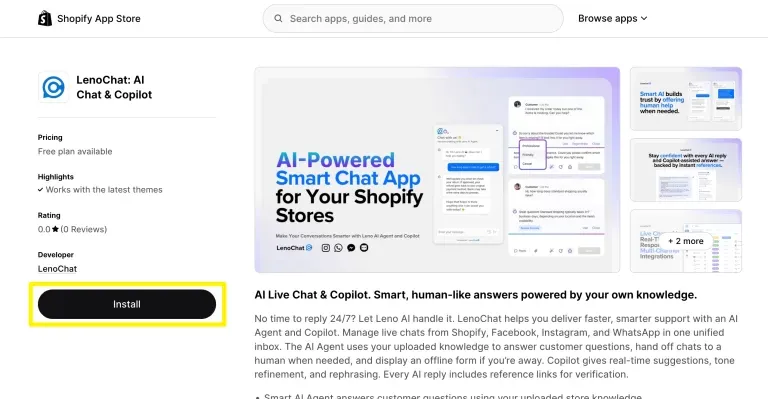
- Шаг 1: Откройте Shopify App Store в браузере и найдите 'LenoChat' или перейдите напрямую на страницу списка LenoChat приложения.
- Шаг 2: На странице списка LenoChat приложения просмотрите функции и скриншоты, затем нажмите кнопку «Установить».
- Шаг 3: Вас перенаправляют к администратору Shopify, где Shopify подтвердит, в какой магазин вы устанавливаете приложение. Убедитесь, что выбран правильный магазин, прежде чем продолжать.
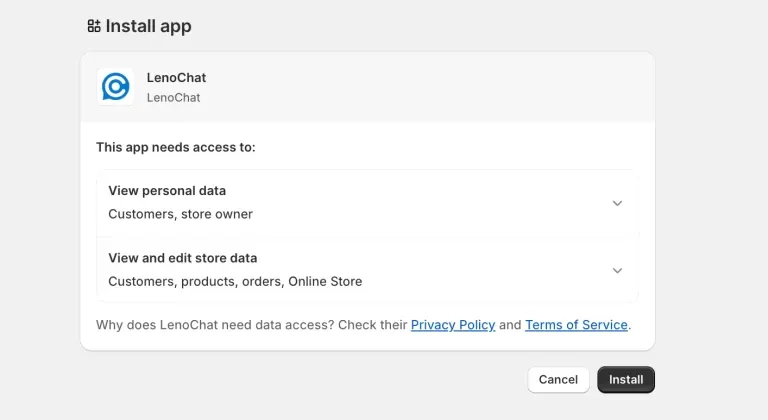
- Шаг 4: Появляется экран разрешений с перечислением всего, к чему LenoChat нужен доступ. Внимательно ознакомьтесь с разрешениями — смотрите следующий раздел для подробного объяснения каждого разрешения.
Проверка Shopify разрешения
Перед одобрением установки Shopify показывает экран разрешений с перечислением данных, необходимых LenoChat для работы. Эти разрешения по возможности имеют ограничение для чтения, то есть LenoChat считывает данные вашего магазина, чтобы показать их агентам, но не изменяет их, если только вы не предприняли явные действия (например, редактировали адрес доставки). Понимание этих разрешений помогает принимать обоснованное решение.
- Читать клиентов — позволяет LenoChat сопоставить посетителя чата с его Shopify клиентской историей, чтобы агенты могли видеть имя клиента, электронную почту, историю заказов и текущую корзину без ручного поиска.
- Чтение заказов — позволяет агентам искать и просматривать Shopify приказы изнутри панели LenoChat разговоров. Это основа функций поиска заказов и просмотра корзины.
- Чтение товаров — позволяет Leno AI получить доступ к вашему каталогу товаров, чтобы он мог точно отвечать на вопросы, связанные с продуктом. Требуется для функции синхронизации продукта ИИ.
- Чтение тем и написание тем — необходимо для включения виджета LenoChat через встроенные приложения в вашей Shopify теме. Запись по тем ограничивается только включением или отключением встроенного приложения.
- Запись script-тегов — используется для введения скрипта LenoChat виджета на страницы вашего магазина. Вот так появляется пузырь чата на каждой странице вашего магазина.
- Write Products — необходимо для синхронизации продуктаLeno AI чтобы ИИ сохранял актуальность информации о вашем каталоге при добавлении или модификации продуктов.
- Шаг 5: После проверки разрешений нажмите «Установить приложение», чтобы их одобрить, и переходите к следующему шагу.
Шаг 2: Создайте или войдите в свой аккаунт LenoChat
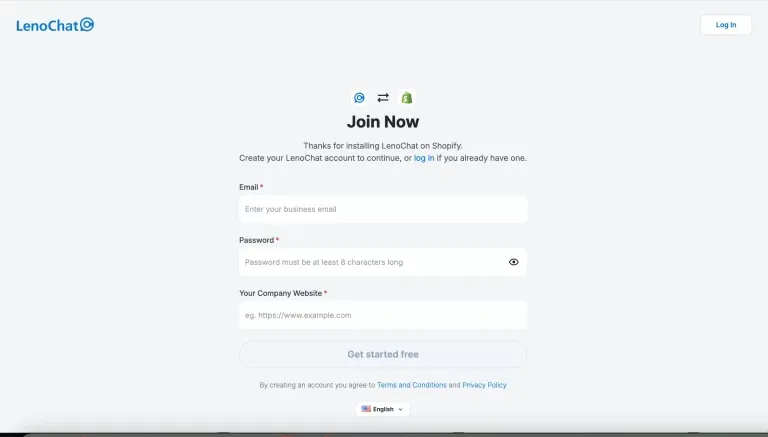
После одобрения разрешений Shopify вас перенаправляют на страницу регистрации LenoChat. Если у вас уже есть LenoChat Workspace, вы можете войти и привязать установку к вашему текущему аккаунту. Если вы новичок в LenoChat, вы можете создать бесплатный аккаунт менее чем за минуту.
- Шаг 1: На странице регистрации LenoChat введите свой адрес электронной почты, пароль и URL сайта вашей компании, затем нажмите «Присоединиться сейчас».
- Шаг 2: Проверьте свой почтовый ящик на наличие подтверждающего письма от LenoChat и подтвердите свой адрес. Установка виджета продолжается автоматически после подтверждения аккаунта.
- Шаг 3: Если у вас уже есть аккаунт LenoChat, нажмите «Уже есть аккаунт LenoChat? Введите ссылку на страницу регистрации вместо создания нового аккаунта. Вход в систему свяжет установку Shopify с вашим существующим рабочим пространством.
- Шаг 4: После входа в систему или регистрации LenoChat автоматически связывает ваши учетные данные Shopify магазина с вашим рабочим пространством. Экран прогресса «Подключение к Shopify» подтверждает, что интеграция уже настраивается.
Шаг 3: Включите виджет чата в панели управления LenoChat
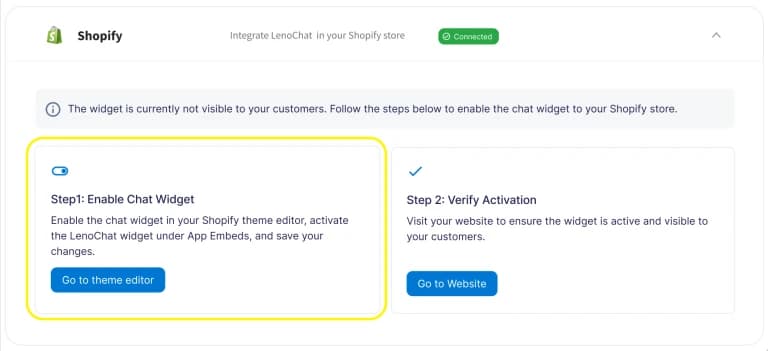
После того как ваш аккаунт будет привязан, вам нужно зайти в настройки интеграции Shopify на панели LenoChat, чтобы подтвердить соединение и открыть редактор тем Shopify. Этот шаг соединяет ваш аккаунт LenoChat с живой темой магазина.
- Шаг 1: Войдите в панель управления LenoChat по адресу my.lenochat.com.
- Шаг 2: В левой боковой панели нажмите «Настройки».
- Шаг 3: В разделе «Интеграции» меню настроек выберите Shopify.
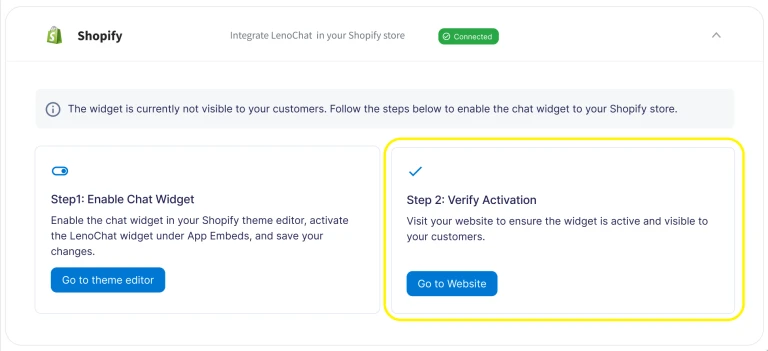
- Шаг 4: На странице интеграции Shopify вы увидите уведомление: «Виджет в данный момент не виден.» Это ожидаемо — виджет всё равно должен быть активирован внутри редактора тем Shopify. Нажмите кнопку «Перейти в редактор тем», чтобы продолжить.
- Шаг 5: Редактор тем Shopify открывается в новой вкладке или перенаправляет вас к администратору Shopify. Правильная тема уже выбрана исходя из вашей активной темы.
Шаг 4: Активируйте виджет в редакторе тем Shopify
Shopify управляет сторонними виджетами приложений через функцию App Embbeds. Это нативный механизм Shopify, который позволяет приложениям добавлять функциональность в ваш магазин без редактирования файлов кода вашей темы. Здесь вы включите виджет LenoChat с помощью одного переключателя — редактирование кода темы не требуется.
- Шаг 1: В редакторе тем Shopify ищите опцию Встраивания приложений в левой боковой панели. Если вы не видите её сразу, она может находиться в разделе «Настройки темы» или в разделе «Расширяемая тема» — нажмите, чтобы развернуть.
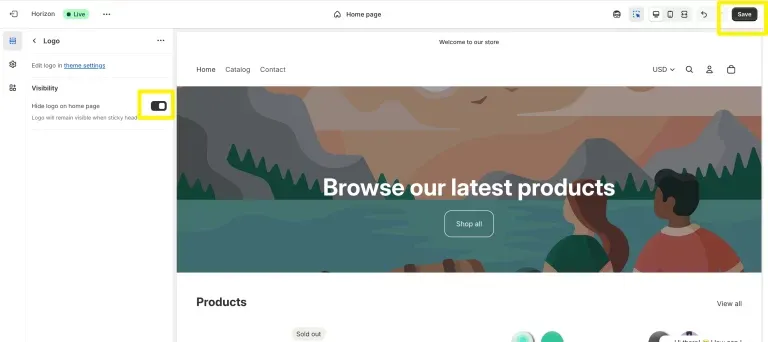
- Шаг 2: В списке встроенных приложений найдите запись LenoChat Chat Widget и переключите его в положение ВКЛЮЧЕНО (включено). Переключатель становится синим или зелёным, когда активен.
- Шаг 3: Нажмите кнопку «Сохранение» в правом верхнем углу редактора тем. Это применимо к вашему живому магазину — теперь для посетителей появится пузырь чата.
- Шаг 4: Подход Встраивания приложений означает, что виджет чисто удаляется, если вы когда-либо удаляете приложение LenoChat — в вашей теме не остаётся никаких фрагментов кода.
Шаг 5: Проверьте, что виджет чата активен
После сохранения в редакторе тем вернитесь на LenoChat панель и убедитесь, что установка завершена. LenoChat показывает подтверждение успеха, когда виджет активен в вашем магазине.
- Шаг 1: Вернитесь на панель управления LenoChat и перейдите в раздел Настройки → интеграции → Shopify.
- Шаг 2: Страница интеграции теперь показывает подтверждение успеха: статус виджета чата обновляется с «не видим» на «активен». На этой странице вы можете увидеть шаг подтверждения «Шаг 2: Проверка активации».
- Шаг 3: Нажмите «Перейти на сайт», чтобы открыть Shopify магазин в новой вкладке. Убедитесь, что пузырь LenoChat чата виден в нижнем углу страницы.
- Шаг 4: Нажмите на пузырь чата, чтобы открыть виджет и проверить, что он загружается правильно. Если ваш агент Leno AI настроен, он автоматически встретит посетителя. Если нет, виджет открывается в стандартном режиме живого чата.
- Шаг 5: В панели LenoChat перейдите в раздел «Разговоры», чтобы убедиться, что все тестовые переписки, начатые из магазина, отображаются в вашем почтовом ящике.
Использование данных Shopify порядка внутри LenoChat
После подключения LenoChat к Shopify агенты получают доступ к данным Shopify в реальном времени непосредственно внутри любого разговора с клиентом. Это устраняет необходимость переключаться между LenoChat и вашим Shopify администратором при обработке запросов клиентов, значительно ускоряя поддержку.
- Просмотр корзины клиента — когда посетитель начинает чат, вкладка Shopify в панели переписки показывает товары, находящиеся в корзине, а также общее количество корзины и валюту. Агенты могут ссылаться на это, чтобы заранее предложить связанные продукты или уточнить, что именно клиент собирается купить.
- Поиск заказов — введите имя клиента, адрес электронной почты или номер заказа в поле поиска заказа во вкладке Shopify. Результаты появляются мгновенно и показывают статус заказа, финансовое состояние (оплачен, возврат, частично оплачен), статус выполнения (выполнено, невыполнено, частично выполнено) и детали товара, включая изображения товаров, артикулы и объёмы.
- Редактировать адрес доставки — при открытых (невыполненных) заказах агенты могут обновлять адрес отправки напрямую из LenoChat. Это полезно, когда клиент сразу после оформления заказа обращается в поддержку с неправильным адресом доставки.
- Отслеживание заказов — включите карту отслеживания заказов внутри виджета чата, чтобы клиенты могли проверять статус своей отправки, не начиная разговор. Настройте это в разделе Настройки → Настраивание виджетов → Отслеживание заказов.
- Leno AI Product Knowledge — после установки перейдите в раздел Настройки → Leno AI → Продукты и запустите начальную синхронизацию продукта. Leno AI импортирую ваш Shopify каталог товаров и использую его для точного ответа на вопросы, связанные с продуктом, в автоматических ответах.
LenoChat Планы и доступность Shopify функций
| Особенность | Бесплатно | Плюс | Плюсы |
|---|---|---|---|
| Виджет чата в Shopify магазине | Да | Да | Да |
| Неограниченное количество живых чатов | Да | Да | Да |
| Просмотр корзины клиента в разговорах | Да | Да | Да |
| Поиск и просмотр Shopify заказов | Да | Да | Да |
| Редактировать адрес доставки | Да | Да | Да |
| Leno AI автоматических ответов | 100 в месяц | Включено | Включено |
| Синхронизация продукта ИИ (Shopify каталог) | Limited | Да | Да |
| Удалите значок «Powered by LenoChat» | Нет | Нет | Да |
| Имя и иконка кастомного агента ИИ | Нет | Нет | Да |