Доступность профиля
15 апреля 2026 г.
Доступность профиля позволяет каждому агенту управлять своим онлайн-статусом непосредственно с панели инструментов LenoChat, мгновенно сигнализируя команде и системе маршрутизации о готовности принимать новые разговоры. Правильный статус помогает поддерживать баланс в очередях чата и предотвращает назначение разговоров недоступным агентам.
Понимание статусов доступности
LenoChat предоставляет каждому агенту пять различных статусов доступности. Каждый статус посылает разный сигнал движку маршрутизации и коллегам, наблюдающим за командной панелью. Ваш статус виден всем участникам рабочего пространства в реальном времени — он обновляется в момент изменения без необходимости обновлять страницу. Выбор правильного статуса важен не только для управления собственной рабочей нагрузкой, но и для качества обслуживания каждого посетителя в очереди чата.
- Online — Вы полностью доступны и готовы получать новые назначения чатов. Движок маршрутизации включает вас в активный пул агентов и будет назначать входящие разговоры в соответствии с правилами назначения вашего рабочего пространства.
- Busy — Вы вошли в систему, но заняты существующими разговорами. В зависимости от настроек рабочего пространства новые чаты могут по-прежнему назначаться вам в качестве запасного варианта, но коллеги видят, что у вас высокая нагрузка.
- Away — Вы временно отошли от рабочего места. Статус виден всей команде и является рекомендуемым выбором для коротких перерывов — он сигнализирует об отсутствии без полного выхода из рабочего пространства.
- Do Not Disturb — Вы присутствуете на панели, но нуждаетесь в сосредоточенном, беспрерывном времени. Используйте во время звонков с клиентами, внутренних эскалаций или глубокой работы, требующей концентрации, когда вы не можете уделять внимание новым разговорам.
- Offline — Вы не принимаете никаких чатов. Ваш профиль отображается как офлайн для всех коллег, и движок маршрутизации не будет назначать вам новые разговоры на время действия статуса Offline.
Как изменить статус доступности
Ваш статус доступности управляется с панели инструментов в левом нижнем углу панели LenoChat. Индикатор статуса всегда виден независимо от того, в каком разделе панели вы находитесь, поэтому вы можете обновить доступность, не покидая активный разговор или любой другой вид.
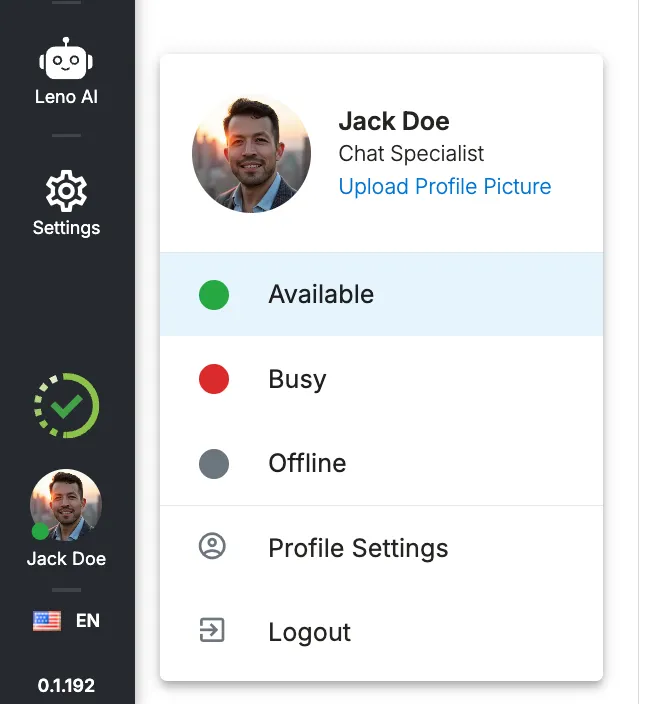
- Шаг 1: Найдите панель инструментов в левом нижнем углу панели LenoChat. Рядом с вашим фото профиля вы увидите цветной точечный индикатор статуса — зелёный для Online, жёлтый/янтарный для Away, красный для Do Not Disturb и серый для Offline.
- Шаг 2: Нажмите на фото профиля или цветную точку статуса, чтобы открыть выбор статуса. Появится меню со всеми доступными статусами с соответствующими значками и цветовыми индикаторами.
- Шаг 3: Нажмите на статус, на который хотите переключиться. Изменение применяется мгновенно — точка меняет цвет, коллеги видят ваш новый статус в командных представлениях, а движок маршрутизации немедленно обновляет вашу доступность для следующего входящего разговора.
- Шаг 4: Подтвердите изменение, проверив цвет точки на панели инструментов. Обновление статуса завершено, когда цвет точки обновляется — дополнительных шагов сохранения или подтверждения не требуется.
Настройка предпочтительного статуса при входе
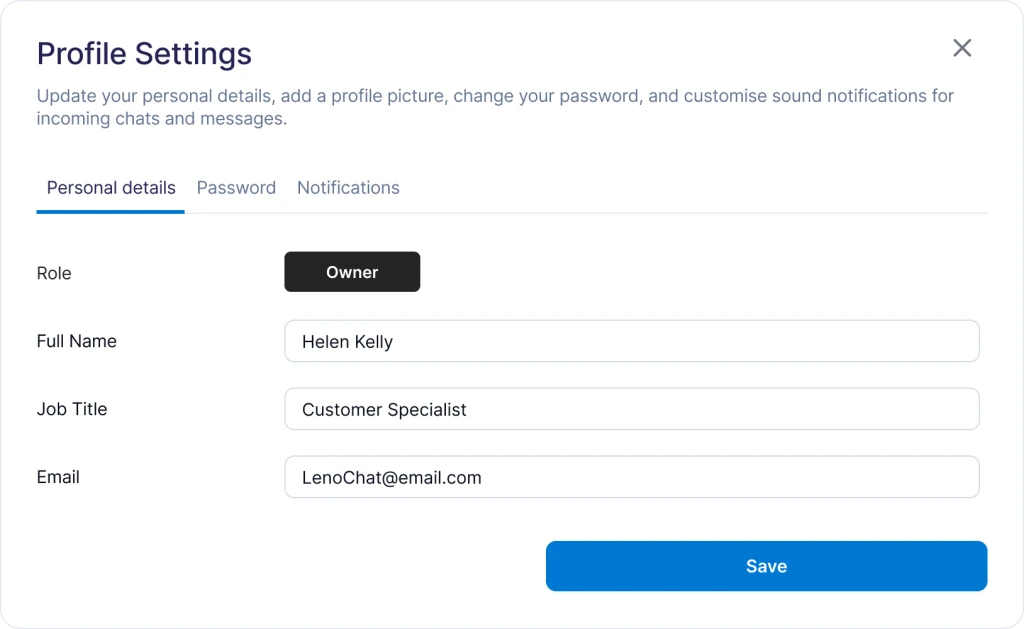
LenoChat позволяет сохранить предпочтительный статус доступности, который автоматически применяется при каждом входе в систему. Это особенно полезно для агентов, которые всегда хотят начинать смену в режиме Online и готовыми принимать чаты, или для агентов, предпочитающих просматривать очередь перед началом работы и желающих начинать каждую сессию в режиме Busy или Away. Настройте эту предпочтение один раз в настройках профиля, и LenoChat будет автоматически применять его при каждом последующем входе.
- Шаг 1: Перейдите в настройки профиля. Нажмите на фото профиля в левой нижней панели инструментов и найдите «Профиль» или «Настройки профиля» в открывшемся меню.
- Шаг 2: В настройках профиля найдите раздел «Доступность». Здесь вы найдёте опцию выбора предпочтительного статуса при входе — статуса, который LenoChat будет автоматически применять в начале каждой новой сессии.
- Шаг 3: Выберите статус, с которого хотите начинать каждую сессию. Доступные варианты: Online, Busy, Away, Do Not Disturb и Offline. Выберите тот, который соответствует способу начала смены вашей команды.
- Шаг 4: Сохраните настройки профиля. При следующем входе в LenoChat ваш статус будет автоматически установлен в соответствии с сохранёнными настройками — вам не нужно будет переключать его вручную в начале каждой сессии.
- Шаг 5: Чтобы переопределить настройки для одной сессии, просто измените статус с панели инструментов после входа. Сохранённые настройки контролируют только начальное состояние при входе и не препятствуют переключению на любой другой статус в течение сессии.
Справочник статусов доступности
В таблице ниже обобщены все пять статусов доступности, их визуальные индикаторы на панели LenoChat, их влияние на движок маршрутизации чатов и то, как они отображаются для других участников рабочего пространства.
| Статус | Цвет индикатора | Получает новые чаты | Отображается для коллег как |
|---|---|---|---|
| Online | Зелёный | Да — обычно включён в пул маршрутизации | Доступен |
| Busy | Жёлтый | Зависит от настроек назначения рабочего пространства | Занят |
| Away | Янтарный | Нет — исключён из маршрутизации | Отошёл |
| Do Not Disturb | Красный | Нет — исключён из маршрутизации | Не беспокоить |
| Offline | Серый | Нет — исключён из маршрутизации | Офлайн |
Как доступность влияет на назначение чатов
Ваш статус доступности напрямую контролирует, включает ли движок маршрутизации LenoChat вас в пул агентов, имеющих право получать новые разговоры. Понимание поведения маршрутизации для каждого статуса помогает команде координировать передачи, управлять нагрузкой очереди в пиковые периоды и гарантировать, что ни один посетитель не будет ждать из-за направления разговоров недоступному агенту.
- Online агенты являются основными получателями новых назначений чатов. Движок маршрутизации распределяет разговоры между всеми Online агентами согласно правилам назначения вашего рабочего пространства — обычно по принципу round-robin или балансировки нагрузки по количеству открытых чатов на каждого агента.
- Busy агенты могут всё же получать назначения в зависимости от настроек рабочего пространства. В высоконагруженных средах, где необходим каждый доступный агент, администраторы могут настроить систему так, чтобы при отсутствии свободных Online агентов назначения переходили к Busy агентам. Уточните у администратора рабочего пространства, как обрабатывается маршрутизация в режиме Busy.
- Away и Do Not Disturb агенты полностью исключены из маршрутизации новых чатов. Разговоры, которые иначе были бы направлены Away или Do Not Disturb агенту, перераспределяются доступным Online агентам или удерживаются в неназначенной очереди для обработки Leno AI, если AI-чат активен в вашем рабочем пространстве.
- Offline агенты не получают новых назначений. Любые разговоры, уже открытые у Offline агента, остаются в его входящих, но дополнительная маршрутизация не выполняется. Администраторы могут вручную переназначить открытые разговоры Offline агентов Online агентам из общего представления входящих.
- Изменения статуса вступают в силу для маршрутизации мгновенно. В момент обновления статуса следующее решение маршрутизации — инициированное следующим входящим разговором — будет отражать вашу новую доступность. Задержек, интервалов опроса или обновления сессии не требуется.
Принимать чаты после входа
Наряду со статусом присутствия, LenoChat включает настройку профиля под названием Accept Chats After Login. Этот переключатель контролирует, считает ли система маршрутизации вас имеющим право получать новые назначения чатов сразу после входа в систему, независимо от сохранённого предпочтительного статуса. Это полезно для агентов, которые входят в систему для просмотра панелей, проверки отчётов или выполнения административных задач без намерения принимать живые разговоры в течение этой сессии.
- Когда Accept Chats After Login включён, вы начнёте получать назначения чатов, как только ваша сессия начнётся и ваш статус это позволит. Это конфигурация по умолчанию для большинства агентов поддержки и продаж.
- Когда Accept Chats After Login отключён, вы входите в систему без попадания в пул маршрутизации. Вы по-прежнему можете вручную переключиться на Online в любой момент в течение сессии, чтобы начать принимать чаты — настройка контролирует только автоматическое поведение в момент входа.
- Эта настройка находится в настройках Профиля рядом с опцией предпочтительного статуса входа. Изменения Accept Chats After Login вступают в силу в начале следующей сессии входа — они не влияют на текущую активную сессию.
- Если вы регулярно переключаете роли — например, иногда управляете командой, а иногда принимаете живые чаты — настройка этого параметра в положение «Выкл.» и переключение на Online только при готовности могут значительно снизить риск пропущенных разговоров в переходные периоды.
Видимость вашего статуса для коллег
Ваш статус доступности в реальном времени передаётся каждой подключённой сессии панели в вашем рабочем пространстве через события WebSocket. Коллегам не нужно обновлять страницу — их панели обновляются автоматически в момент изменения вашего статуса. Ваша текущая доступность отображается в нескольких местах панели LenoChat, что позволяет команде легко координировать и эффективно маршрутизировать разговоры.
- Точечный индикатор на панели инструментов — цветная точка рядом с вашим фото профиля на вашей панели всегда отражает ваш текущий статус и обновляется мгновенно при его изменении.
- Представления участников команды — владельцы и администраторы рабочего пространства видят живой индикатор статуса рядом с именем каждого агента в разделах управления командой. Точка использует ту же цветовую кодировку: зелёный для Online, янтарный для Away, красный для Do Not Disturb и серый для Offline.
- Панели назначения разговоров — когда администратор вручную назначает разговор конкретному агенту, выпадающее меню назначения показывает текущий статус каждого агента рядом с его именем, что позволяет администратору избежать маршрутизации к недоступным агентам.
- Широковещательные обновления статуса — каждое изменение статуса немедленно отправляется во все подключённые сессии в вашем рабочем пространстве через событие сокета в реальном времени. Полезная нагрузка включает ваш ID агента, новый статус (online, busy, away или offline), необязательное сообщение статуса и временную метку — обеспечивая синхронизацию панелей всех агентов без какого-либо опроса.