Карта посетителей
15 апреля 2026 г.
Просматривайте, кто просматривает ваш сайт, в режиме реального времени на интерактивной карте и активно привлекайте посетителей еще до того, как они начнут общение.
Что вы можете сделать с картой посетителей
Карта посетителей — это инструмент мониторинга в реальном времени, встроенный в каждое рабочее пространство LenoChat. Он передает данные о посетителях с вашего веб-сайта в реальном времени вашей команде — без задержек при опросе — поэтому агенты могут видеть, кто просматривает, где они находятся, что они читают и открыт ли у них уже чат. В отличие от реактивной поддержки, когда вы ждете, пока посетители свяжутся с вами, Карта посетителей позволяет вашей команде взять на себя инициативу.
- Просматривайте каждого живого посетителя веб-сайта на интерактивной карте мира, сгруппированной по городам и имеющей цветовую маркировку по статусу.
- Просмотрите боковую панель, чтобы просмотреть прокручиваемый и фильтруемый список всех подключенных посетителей, отсортированный по времени прибытия.
- Проверьте полную информацию о посетителе — текущую страницу, историю страниц, время на сайте, язык браузера, часовой пояс и источник перехода.
- Обозначайте вернувшихся посетителей с помощью значка ↩ и отдавайте приоритет активной работе с ценными потенциальными клиентами.
- Отслеживайте посетителей, открывших чат, с помощью значков статуса чата, отображающих «Не назначено», «Назначено», «AI Chat» или «Решено».
Интерактивная карта мира
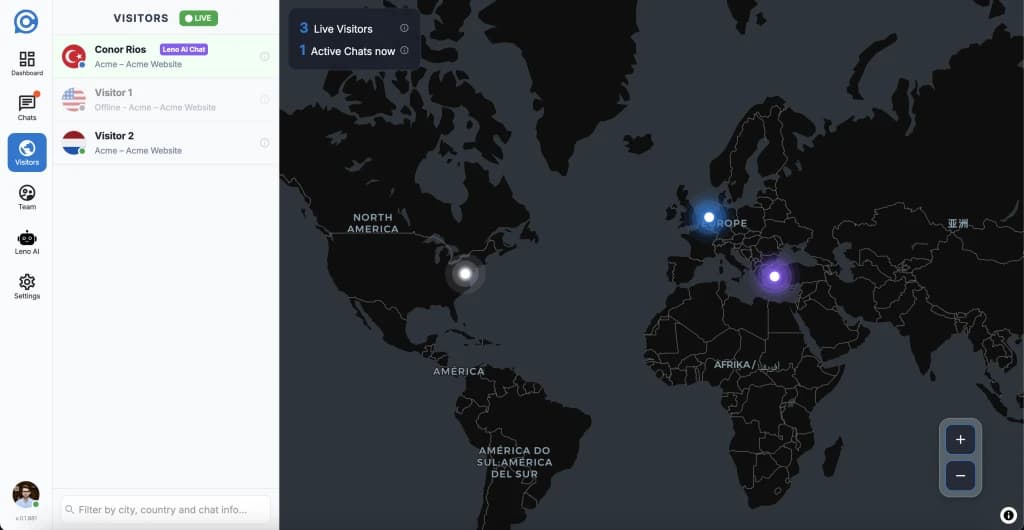
Карта является центральным элементом страницы «Посетители». Он отображает посетителей в виде меток местоположения на темной карте мира, сгруппированных по городам, поэтому загруженный веб-сайт не создает загроможденного изображения. Каждый пин обновляется в режиме реального времени по мере того, как посетители приходят, перемещаются по сайту или покидают его — полностью на основе событий WebSocket, обновление страницы не требуется.
- Булавки с кластеризацией по городам — когда несколько посетителей находятся в одном городе, появляется одна булавка с красным значком. Нажмите на нее, чтобы увидеть всех посетителей в этом месте.
- Ядра цвета статуса — зеленый для активных посетителей, серый для неактивных (вкладка неактивна или закрыта) и синий для посетителей, которые в данный момент разговаривают в чате.
- Щелкните любую булавку, чтобы переместить карту в это место при уровне масштабирования 5. Выбранная булавка начинает анимацию пульсирующей ряби, и на боковой панели открывается панель сведений о посетителе.
- Наведите указатель мыши на любую булавку, чтобы увидеть всплывающее окно со списком всех посетителей этого места — щелкните отдельного посетителя во всплывающем окне, чтобы выбрать его и отцентрировать карту по его положению.
- Наложенная карточка в верхнем левом углу теперь отображает общее количество посетителей и активных чатов, каждый из которых имеет информационную подсказку, объясняющую, что включают в себя цифры.
- Используйте кнопки масштабирования + и – в правом нижнем углу, чтобы настроить вид карты. Щелкните в любом месте фона карты, чтобы отменить выбор текущего посетителя.
Боковая панель для посетителей
Боковая панель расположена вдоль левой стороны страницы «Посетители» и отображает список всех подключенных посетителей в режиме реального времени. Новые посетители появляются вверху по мере их прибытия и автоматически удаляются по истечении срока их сеанса. Боковая панель и карта всегда синхронизированы: выбор посетителя на боковой панели перемещает карту к его местоположению, а щелчок по отметке на карте выделяет соответствующую строку в списке.
- В каждой строке отображаются: цветная точка статуса, смайлик с флагом страны посетителя, его отображаемое имя (или «Посетитель N», если имя не указано), значок ↩ для вернувшихся посетителей, заголовок их текущей страницы и значок статуса чата, когда они находятся в активном разговоре.
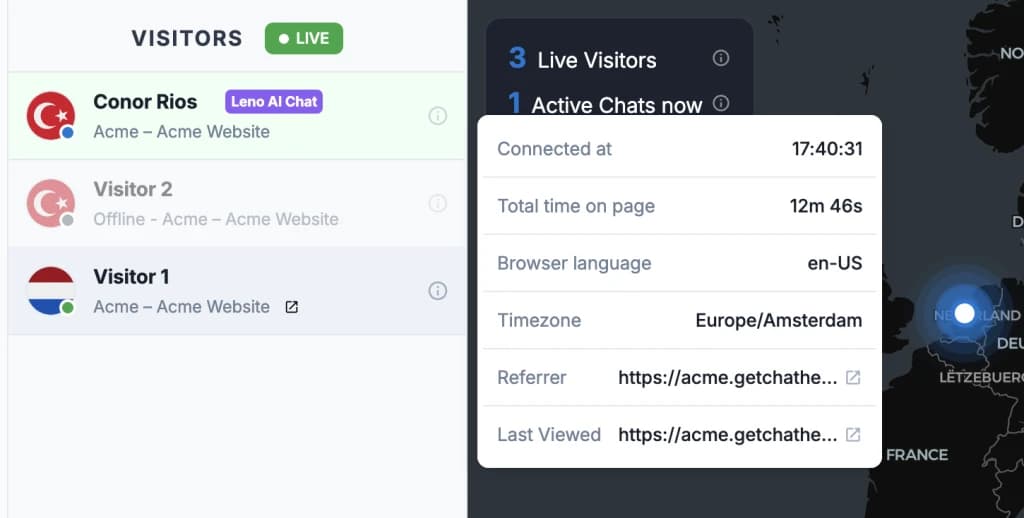
- Наведите указатель мыши на любую строку, чтобы открыть подробную подсказку с полной информацией: временем подключения, общим временем на сайте (живой счетчик), языком браузера, часовым поясом, источником перехода и последней просмотренной страницей — все это доступно еще до того, как вы произнесете слово.
- Панель фильтров вверху выполняет поиск в режиме реального времени по имени посетителя, городу, региону, стране, заголовку страницы, рефереру, языку браузера и статусу чата одновременно. Карта также обновляется, чтобы по мере ввода текста выделять только подходящих посетителей.
- Размер боковой панели можно изменить: перетащите ее правый край, чтобы расширить или сузить ее, и предпочитаемая вами ширина сохраняется между сеансами (минимум 325 пикселей, максимум 600 пикселей).
Индикаторы статуса посетителя
Каждому посетителю в сайдбаре и на карте присваивается один из трех индикаторов статуса. Цвет точки и ядра метки на карте отражают текущую активность посетителя и обновляются в режиме реального времени.
| Статус | Цвет | Что это значит |
|---|---|---|
| Активный | Зеленый | Посетитель активно просматривает ваш сайт и отправляет живые сигналы в систему отслеживания. |
| Неактивный | Серый | Вкладка посетителя простаивает или закрыта — она остается видимой до 30 минут, а затем автоматически удаляется. |
| Общение | Синий | Посетитель ведет открытый разговор в чате — подробный значок статуса чата показывает точное состояние запроса. |
Значки статуса чата для бесед в Progress
Когда посетитель открывает виджет чата и отправляет сообщение, его индикатор меняется с обычного синего состояния «В чате» на точный значок статуса, отражающий фактическое состояние его запроса в чате. Этот значок отображается в строке посетителя на боковой панели, в всплывающей подсказке при наведении и на отметке посетителя на карте — так что ваша команда всегда с первого взгляда узнает точное состояние каждого активного разговора, не открывая папку «Входящие».
- Неназначен (желтый) — запрос на чат находится в очереди и еще не был принят агентом или Leno AI. Это самое срочное состояние — ваша команда должна действовать немедленно, чтобы посетитель не ушел.
- Назначен (синий) — агент принял разговор и активно его обрабатывает.
- AI Chat (фиолетовый) — Leno AI автономно управляет разговором. Любой агент может контролировать обмен или взять на себя управление вручную в любое время.
- Решено (серый) — разговор заархивирован. Посетитель некоторое время остается видимым на карте, пока идет отсчет периода удержания сеанса перед его удалением.
Всплывающая подсказка о посетителе — полный контекст, прежде чем вы скажете слово
При наведении курсора на любую строку посетителя на боковой панели открывается подробная всплывающая подсказка со всеми доступными данными об этом посетителе. Эта информация доступна до того, как вы начнете разговор, предоставляя вашей команде полный контекст, позволяющий персонализировать вступительное сообщение и произвести сильное первое впечатление.
- Идентификатор чата и текущий статус — если посетитель участвует в беседе, идентификатор чата и его статус (Не назначено, Назначено, AI Chat или Разрешено) отображаются в верхней части всплывающей подсказки.
- Время подключения — точная временная отметка, когда посетитель впервые зашел на ваш сайт во время текущего сеанса.
- Общее время на сайте — счетчик, который работает в режиме реального времени и показывает, как долго посетитель просматривал этот сеанс.
- Язык браузера — языковая настройка браузера посетителя (например, en-US, tr, ja), полезная для перенаправления к нужному агенту или подтверждения правильности языковых настроек Leno AI.
- Часовой пояс — часовой пояс IANA посетителя (например, Европа/Стамбул, Америка/Нью_Йорк), который помогает вам определить время для последующих сообщений, если посетитель не отвечает сразу.
- Реферер — URL страницы, с которой посетитель перешел на ваш сайт. Нажмите реферальную ссылку, чтобы открыть ее в новой вкладке и понять источник трафика.
- Последняя просмотренная страница — заголовок и URL последней страницы, на которую перешел посетитель. Нажмите, чтобы открыть его и посмотреть, что именно они читают прямо сейчас.
Как включить отслеживание посетителей
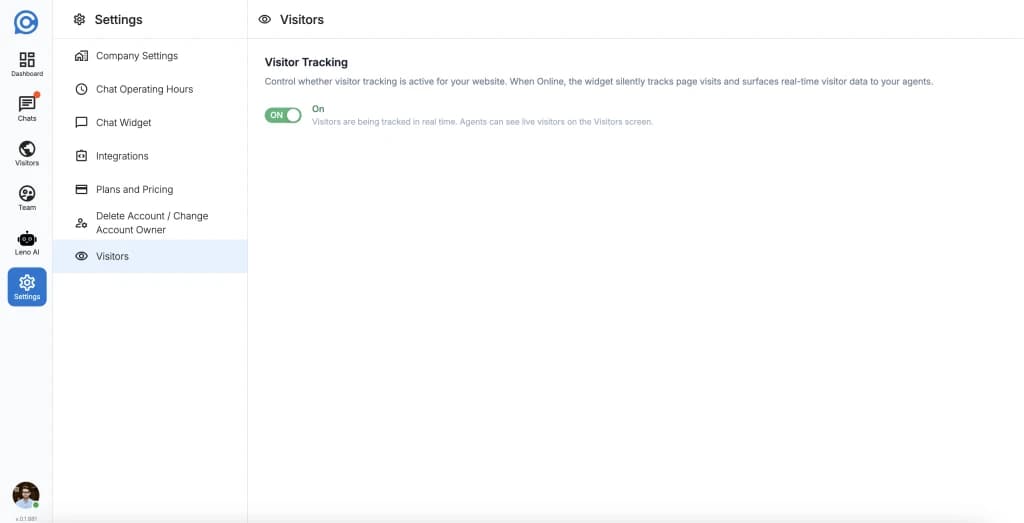
Отслеживание посетителей контролируется одним переключателем в настройках вашего рабочего пространства. По умолчанию он отключен, и владелец или администратор должен включить его один раз для каждого рабочего пространства. Изменение вступает в силу немедленно — никаких обновлений кода виджета, повторного развертывания или перезапуска папки «Входящие» не требуется.
- Шаг 1. Перейдите в «Настройки» на боковой панели панели управления, затем выберите «Посетители» в навигации по настройкам. Эта опция доступна только владельцам и администраторам рабочей области.
- Шаг 2. Проверьте переключатель отслеживания посетителей. Онлайн означает, что отслеживание активно, и данные о посетителях отправляются на вашу карту посетителей в режиме реального времени. Оффлайн означает, что отслеживание отключено и данные о посетителях не собираются.
- Шаг 3: Нажмите переключатель, чтобы переключиться между режимами «Онлайн» и «Офлайн». Настройка сохраняется автоматически, кнопка «Сохранить» не требуется. Изменение немедленно применяется ко всем новым подключениям посетителей — уже подключенные посетители будут включены в следующий цикл подтверждения.
Кто может просматривать и настраивать карту посетителей
Доступ к Карте посетителей и возможность настройки отслеживания разделены по ролям. Все члены команды могут просматривать данные о посетителях в реальном времени; только владельцы и администраторы могут включать или отключать эту функцию.
| Роль | Посмотреть карту посетителей | Включить/отключить отслеживание |
|---|---|---|
| Владелец | Да | Да |
| Админ | Да | Да |
| Агент | Да | Нет — обратитесь к владельцу или администратору, чтобы изменить этот параметр. |