Sohbet Widget'ınızı Nasıl Özelleştirirsiniz
15 Nisan 2026
Sohbet widget'ınızın renklerini, logosunu, konumunu, selamlamaları ve daha fazlasını doğrudan panonuzdan özelleştirin — kod gerekmez.
Neler Özelleştirilebilir
Widget Özelleştirme paneli altı akordiyon bölümüne ayrılmıştır. Her bölüm, widget'ın ziyaretçilerinize nasıl göründüğünü ve nasıl davrandığını farklı bir açıdan kontrol eder. Herhangi bir bölümü başlığına tıklayarak açın — sağdaki canlı önizleme, değişikliklerinizi gerçek zamanlı olarak günceller.
- Widget Markalaması — arka plan rengi, metin rengi, marka logosu, yapay zeka ajan adı ve simgesi, widget başlığı, widget mesajı, başlat düğmesi metni ve LenoChat marka görünürlüğü.
- Sohbet İçeriği — ziyaretçilere sohbete başlamadan önce gösterilen bir karşılama mesajı ve temsilcinizin profil fotoğrafı ile adının etkin bir konuşma sırasında görünüp görünmeyeceği.
- Kanallar — ziyaretçilerin tercih ettikleri platformdan size ulaşabilmesi için widget içinde WhatsApp, Instagram ve Facebook Messenger iletişim bağlantıları ekleyin.
- Konuşma Başlatıcıları — widget'ta görünen ve ziyaretçileri ortak konulara anında yönlendiren 10'a kadar önceden yazılmış soru-cevap çipi oluşturun.
- Sohbet Balonu — simge durumuna küçültülmüş widget konumunu (ekranın solunda veya sağında) kontrol edin, balonun üzerinde yüzen bir tanıtım mesajı ekleyin ve gelen mesajlar için ses bildirimlerini açıp kapatın.
- Sipariş Takibi — Shopify mağazanız bağlıysa, müşterilerin sipariş durumu sorgularını kendileri yapabilmesi için widget içinde bir sipariş takip kartı ve alt gezinme kısayolu görüntüleyin.
Widget Özelleştirme Ayarlarına Erişim
Tüm özelleştirme seçenekleri LenoChat panonuzdaki tek bir panelde bulunur. Birkaç tıklamayla erişebilirsiniz ve yaptığınız her değişiklik, kaydetmeden önce ekranın sağındaki widget simülatöründe canlı olarak önizlenir.
- Adım 1: LenoChat panonuza giriş yapın.
- Adım 2: Sol taraftaki gezinme kenar çubuğunda Ayarlar'a tıklayın.
- Adım 3: Ayarlar menüsünden Widget Özelleştirme'yi seçin.
- Adım 4: Özelleştirme paneli akordiyon düzeniyle açılır. Genişletmek için herhangi bir bölüm başlığına tıklayın. Sağdaki canlı önizleme, değişikliklerinizi gerçek zamanlı olarak yansıtır.
- Adım 5: Tüm bölümlerdeki değişikliklerden memnun kaldığınızda Kaydet düğmesine tıklayın. Bir onay bildirimi, ayarların uygulandığını doğrular.
Widget Markalaması: Renkler, Logo ve Kimlik
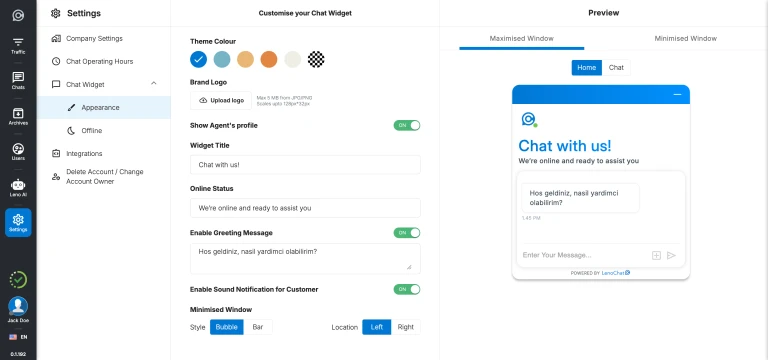
Widget Markalaması bölümü, sohbet widget'ınızın görsel kimliğini kontrol eder. Markanızın renk paletine tam olarak uydurun, özel logo yükleyin, başlık metnini yapılandırın ve sohbet başlat düğmenizin etiketini ayarlayın. Bu ayarlar, widget'ın üçüncü taraf bir araç yerine web sitenizin doğal bir parçası gibi hissettirmesini sağlar.
- Arka Plan Rengi — 5 önceden ayarlanmış marka renginden seçin (#0078D4 mavi, #76B5C5 turkuaz, #EAB676 altın, #E28743 turuncu, #EEEEE4 krem) veya renk seçici kullanarak herhangi bir özel hex değeri girin.
- Metin Rengi — seçilen arka plan renginize karşı okunabilirliği sağlamak için beyaz (#FFFFFF) veya koyu (#252423) arasından seçin. LenoChat, daha iyi seçeneği önermek için parlaklığı hesaplar, ancak bunu geçersiz kılabilirsiniz.
- Marka Logosu — widget başlığındaki varsayılan LenoChat logosunu kendi marka işaretinizle değiştirmek için 5 MB'a kadar resim dosyası yükleyin. PNG, JPG, WebP ve SVG formatları desteklenir.
- Widget Başlığı — açık sohbet widget'ının üstünde gösterilen başlığı 100 karaktere kadar ayarlayın. Yaygın örnekler: şirket adınız, 'Bizimle sohbet edin' veya 'Size nasıl yardımcı olabiliriz?'
- Widget Mesajı — başlığın altında görüntülenen 100 karaktere kadar kısa bir destek metni satırı ayarlayın. Yanıt süresi beklentilerini belirlemek için kullanın: örneğin, 'Genellikle bir dakikadan kısa sürede yanıt veririz.'
- Başlat Düğmesi Metni — widget içindeki birincil eylem çağrısı düğmesinin etiketini 50 karaktere kadar özelleştirin. Varsayılan etiket 'Sohbeti Başlat'tır, ancak bunu 'Bize Ulaşın', 'Yardım Alın' veya markanıza uygun herhangi bir ifadeyle kişiselleştirebilirsiniz.
- Widget Dili — düğme etiketleri, giriş alanı yer tutucuları, zaman damgaları ve sistem mesajları dahil olmak üzere ziyaretçilere görünen tüm statik kullanıcı arayüzü öğeleri için görüntüleme dilini seçin.
Yalnızca Pro'ya Özgü Markalama Özellikleri
İki markalama seçeneği yalnızca Pro plan çalışma alanlarına özeldir: yapay zeka ajanınızın görsel kimliğini özelleştirme ve LenoChat marka rozetini kaldırma. Ücretsiz ve Plus planlarda bu seçenekler panelde görünür ancak kilitlidir — bunlara tıklandığında yükseltme istemi açılır.
- LenoChat Markalaması — Ücretsiz ve Plus planlarda her widget'ın alt kısmında 'LenoChat tarafından desteklenmektedir' rozeti görünür. Pro plan çalışma alanları, Widget Markalaması → LenoChat Markalaması'nı KAPALI konuma getirerek bu rozeti gizleyebilir.
- Leno AI Ajan Adı — Pro plan çalışma alanları, varsayılan yapay zeka ajan adını ('Leno AI') 40 karaktere kadar özel bir adla değiştirebilir. Özel ad, yapay zeka tarafından oluşturulan mesajların yanında widget'ta görünür ve yapay zekaya markanıza uygun bir kimlik kazandırır.
- Leno AI Simgesi — Pro plan çalışma alanları, yapay zeka ajanı için özel avatar yükleyebilir (maks. 1 MB, önerilen 256×256 px). Bu özel simge, varsayılan Leno AI avatarının yerine Leno AI tarafından oluşturulan tüm mesajların yanında görünür.
Sohbet İçeriği: Karşılama Mesajı ve Temsilci Profili
Sohbet İçeriği bölümü, ziyaretçilerin widget'ı açtıklarında ne göreceğini ve canlı konuşma sırasında temsilcilerin nasıl göründüğünü yapılandırır. İki ayar birlikte çalışarak sıcak ve kişiselleştirilmiş bir sohbet deneyimi oluşturur.
- Karşılama Mesajı — bir ziyaretçi widget'ı açtığında sohbet widget'ının üst kısmında gösterilen bir karşılama mesajı etkinleştirin. Metin alanına mesajınızı (250 karaktere kadar) yazın ve ardından Karşılama Mesajını Etkinleştir'i AÇIK konuma getirin. Devre dışı bırakıldığında, widget giriş metnine doğrudan sohbet girişi alanında açılır.
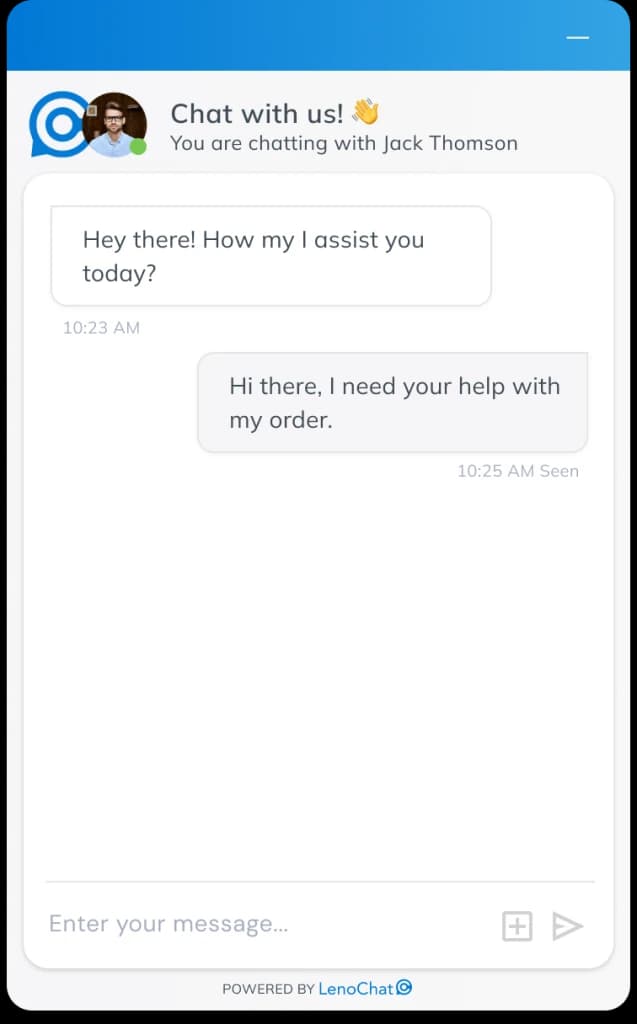
- Temsilci Profilini Göster — bu geçiş AÇIK olduğunda, atanan temsilcinin profil fotoğrafı ve görünen adı, etkin bir konuşma sırasında widget başlığında görünür. Bu, etkileşimi kişiselleştirir ve ziyaretçilerin kiminle konuştuğunu anlamasına yardımcı olur. Devre dışı bırakıldığında, sohbeti hangi temsilcinin yönettiğinden bağımsız olarak başlıkta yalnızca widget'ın varsayılan başlığı ve logosu gösterilir.
- Temsilci profil fotoğrafı eklemek için her temsilci, Hesabım → Profil Fotoğrafı altındaki kendi profil ayarlarına bir fotoğraf yüklemelidir. Widget Özelleştirme paneli yalnızca fotoğrafların görüntülenip görüntülenmeyeceğini kontrol eder — fotoğraf yükleme işlemi temsilci düzeyinde yapılır.
Sohbet Balonu: Konum ve Bildirimler
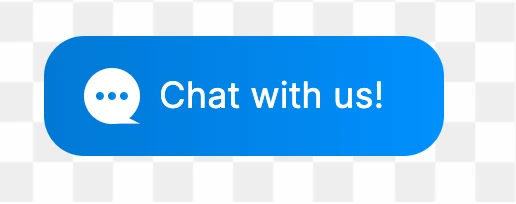
Sohbet Balonu bölümü, widget'ın web sitenizde simge durumuna küçültülmüş halinin nasıl göründüğünü kontrol eder. Balonun ekranın hangi köşesinde yer alacağını seçebilir, dikkati çekmek için üzerinde yüzen bir tanıtım mesajı ekleyebilir ve yeni bir mesaj geldiğinde ziyaretçilere bildirim gelmesi için ses uyarısı etkinleştirebilirsiniz.
- Balon Konumu — simge durumuna küçültülmüş sohbet balonunu ziyaretçinin ekranının sol alt veya sağ alt köşesine yerleştirmek için Sol ve Sağ arasında geçiş yapın. Sağ, varsayılan ve en yaygın konumdur. Değişiklik, kaydedildikten hemen sonra canlı web sitenizde geçerli olur.
- Sohbet Balonu Mesajı — sohbet balonunun üzerinde yüzen küçük bir açılır tanıtım metni etkinleştirin. Mesajınızı (100 karaktere kadar) metin alanına girin ve Sohbet Balonu Mesajını Etkinleştir'i AÇIK konuma getirin. Etkili bir tanıtım mesajı ('Sorularınız mı var? Buradayız!') balonu görmezden gelebilecek ziyaretçileri harekete geçirerek widget açılma oranlarını önemli ölçüde artırabilir.
- Ses Bildirimi — bir temsilci veya Leno AI'dan yeni bir mesaj geldiğinde ziyaretçinin tarayıcısında sesli bir çan çalması için Ziyaretçiler için Ses Bildirimini Etkinleştir'i AÇIK konuma getirin. Bu, özellikle sohbeti arka plan sekmesinde açık tutan ziyaretçiler için oldukça faydalıdır — çanı duyarlar ve bir yanıtı kaçırmadan konuşmaya dönerler.
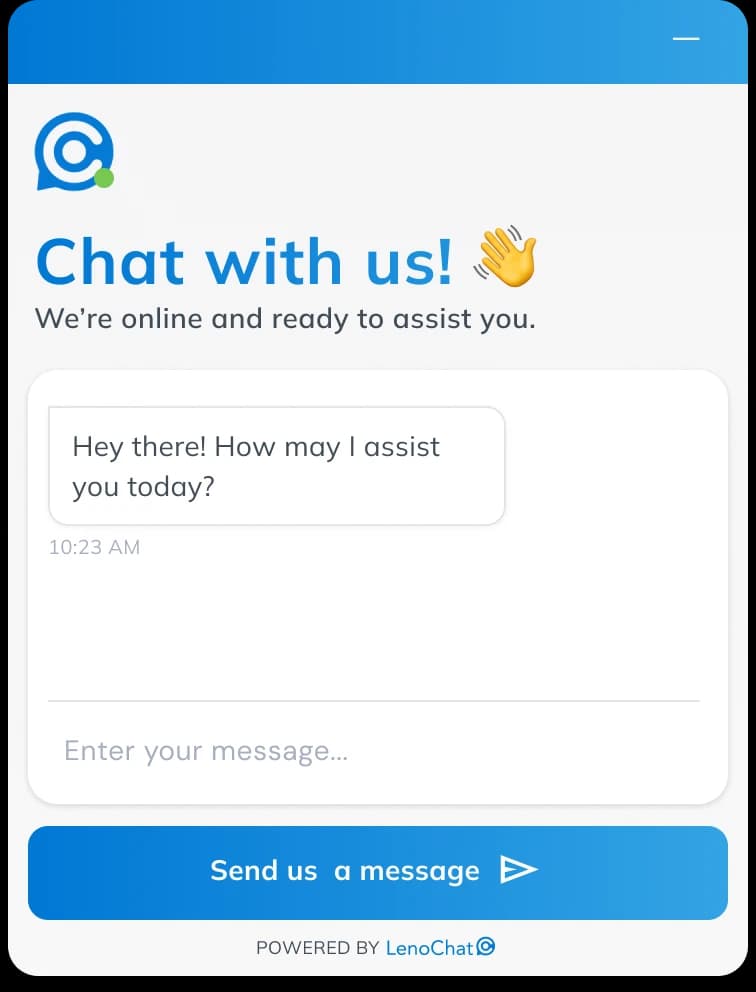
Kanallar: WhatsApp, Instagram ve Facebook Ekleme
Kanallar bölümü, WhatsApp, Instagram ve Facebook Messenger için iletişim bağlantılarını doğrudan sohbet widget'ı içinde görüntülemenizi sağlar. Ziyaretçiler, web sitenizden ayrılmadan tercih ettikleri platformda konuşma başlatmak için bir kanal simgesine dokunabilir veya tıklayabilir.
- Adım 1: Kanallar bölümünü genişletin ve Sohbet Widget'ında Diğer Kanalları Göster seçeneğini AÇIK konuma getirin.
- Adım 2: Görüntüleme Türü altında, kompakt görünüm için Yalnızca Simge'yi veya her simgenin yanında platform adını göstermek için Simge + Metin'i seçin.
- Adım 3: Eklemek istediğiniz her platform için geçişi görünür hale getirin ve iletişim bilgilerinizi girin. WhatsApp bir telefon numarası gerektirir (10-15 basamak, isteğe bağlı olarak + ile başlayabilir). Instagram kullanıcı adınızı gerektirir (1-30 karakter, harf, rakam, nokta ve alt çizgi). Facebook, Sayfa Kimliğinizi gerektirir (yalnızca rakamlar, Facebook Sayfası ayarlarınızda bulunur).
- Adım 4: Değişikliklerinizi kaydedin. Mobil cihazlarda kanal bağlantıları yerel uygulamayı doğrudan açar (WhatsApp uygulaması, Instagram uygulaması, Facebook Messenger uygulaması). Masaüstünde bağlantılar her platformun web sürümünü açar.
- Bireysel kanalları bağımsız olarak etkinleştirip devre dışı bırakabilirsiniz. Örneğin, Facebook Sayfası Kimliğinizi silmek zorunda kalmadan Facebook'u gizli tutarken WhatsApp ve Instagram'ı gösterebilirsiniz.

Konuşma Başlatıcıları: Özel Soru-Cevap Önerileri
Konuşma Başlatıcıları, açık sohbet widget'ı içinde dokunulabilir öneri çipleri olarak görünen önceden yazılmış soru-cevap çiftleridir. Bir ziyaretçi bir başlatıcıya dokunduğunda, soru otomatik olarak gönderilir ve yapılandırılan cevap anında görünür — bekleme süresi yok, insan temsilciye gerek yok. Bu, ziyaretçileri en sık kullanılan bilgi taleplerinize yönlendirmek için özellikle etkilidir.
- Çalışma alanı başına 10'a kadar konuşma başlatıcı oluşturabilirsiniz. Her başlatıcı, ziyaretçiye görünen kısa bir soru ve soruya dokunulduğunda iletilen daha uzun bir cevaptan oluşur.
- Her başlatıcı, silinmeden bireysel olarak etkinleştirilebilir veya devre dışı bırakılabilir. Bilgiler güncelliğini yitirdiğinde (örneğin sezonluk bir promosyon) bir başlatıcıyı geçici olarak devre dışı bırakın ve daha sonra yeniden oluşturmak zorunda kalmadan yeniden etkinleştirin.
- Başlatıcıları listede yukarı ve aşağı sürükleyerek yeniden sıralayın. Burada belirlediğiniz sıra, ziyaretçilerin widget'ta gördüğü sırayla tam olarak örtüşür — en sık sorulan soruları öne koyun.
- Başlatıcı eklemek için: Konuşma Başlatıcısı Ekle'ye tıklayın, soru metnini yazın (kısa ve eylem odaklı tutun — örneğin, 'Teslimat süreleriniz nedir?'), özel cevabınızı yazın veya yapıştırın, ardından kaydedin. Konuşma başlatıcı cevapları yaklaşık 2.000 karaktere kadar düz metin destekler.
- Başlatıcı silmek için: başlatıcı kartındaki sil simgesine tıklayın. Silme işlemi anında gerçekleşir ve geri alınamaz. Başlatıcıya tekrar ihtiyaç duyabilirseniz silmek yerine devre dışı bırakın.
Çevrimdışı Form: Mesai Saatleri Dışında Potansiyel Müşteri Yakalama
Ekibiniz müsait olmadığında ve Leno AI konuşmaları yönetmeye devam edecek şekilde yapılandırılmamışsa, widget ziyaretçilerin bilgilerini ve mesajlarını bırakabilmeleri için çevrimdışı iletişim formu görüntüleyebilir. Bu, mesai saatleri dışında hiçbir sorunun kaybolmamasını sağlar.
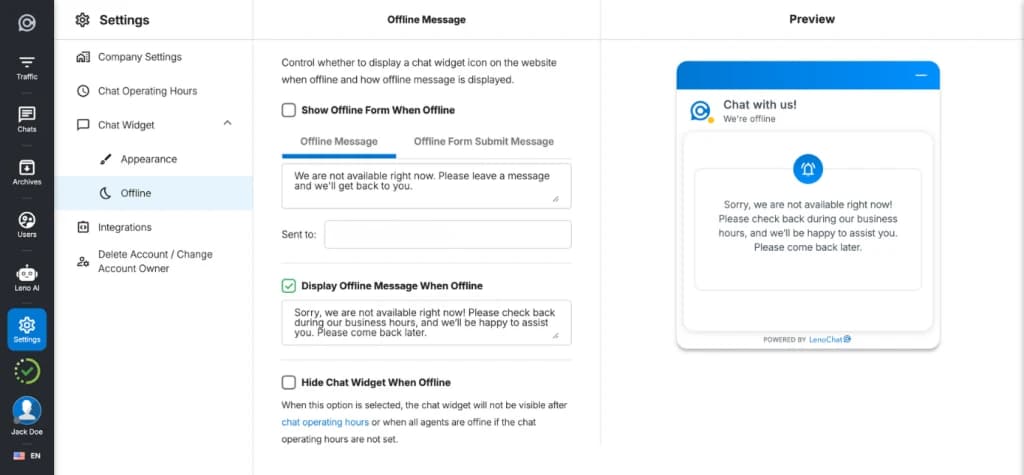
- Adım 1: Widget Özelleştirme panelinde üstteki (Görünüm sekmesinin yanındaki) Çevrimdışı sekmesine tıklayın.
- Adım 2: Çevrimdışı Formu Etkinleştir seçeneğini AÇIK konuma getirin.
- Adım 3: Form başlığını (örneğin, 'Şu an burada değiliz'), destekleyici açıklamayı ve hangi alanların toplanacağını özelleştirin. Ad, e-posta ve telefon alanları, ihtiyaçlarınıza bağlı olarak isteğe bağlı veya zorunlu olarak ayarlanabilir.
- Adım 4: Ziyaretçilerin formu gönderdikten sonra gördüğü onay mesajını ayarlayın — örneğin, 'Teşekkürler! Bir iş günü içinde yanıt vereceğiz.'
- Adım 5: Değişikliklerinizi kaydedin. Çevrimdışı form, çalışma alanınız Sohbet Saatleri Ayarlarında yapılandırdığınız mesai saatlerinin dışında olduğunda otomatik olarak etkinleşir.
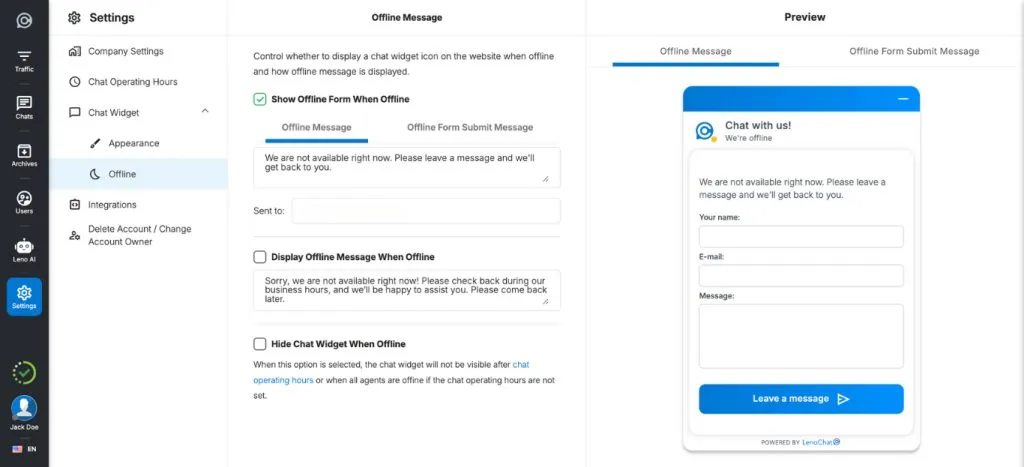
Çevrimdışı Mesaj: Uzakta Metninizi Ayarlama
Çevrimdışı mesaj, ziyaretçiler yapılandırılmış mesai saatlerinizin dışında widget'ı açtığında ve çevrimdışı form etkinleştirilmediğinde gösterilen metindir. Net ve yardımcı bir çevrimdışı mesaj beklentileri belirler ve ziyaretçileri self servis kaynaklara veya alternatif iletişim yöntemlerine yönlendirebilir.
- Adım 1: Widget Özelleştirme'de Çevrimdışı sekmesine tıklayın.
- Adım 2: Çevrimdışı Mesaj altında, uzakta mesajınızı yazın. Yanıt süreniz hakkında belirli olun — örneğin: 'Şu an çevrimdışıyız. E-posta adresinizi bırakın, bir iş günü içinde yanıt vereceğiz.'
- Adım 3: Değişikliklerinizi kaydedin. Mesaj, ziyaretçiler tanımladığınız mesai saatlerinin dışında widget'ı açtığında otomatik olarak gösterilir.