Shopify'a Yükle
15 Nisan 2026
Shopify mağazanıza dakikalar içinde canlı sohbet, yapay zeka desteği ve sipariş araçları ekleyin — kod gerektirmez.
Shopify'da LenoChat ile Neler Elde Edersiniz
Kurulum adımlarına geçmeden önce, LenoChat'in bağlandıktan sonra Shopify mağazanıza eklediği her şeyin bir özeti burada yer almaktadır. Aşağıda listelenen her özellik, kurulumun hemen ardından kullanılabilir olup çalışmaya başlamak için ek yapılandırma gerektirmez.
- Canlı Sohbet — müşterilerin alışveriş yolculuklarının herhangi bir aşamasında konuşma başlatabilmesi için mağazanızın her sayfasında tam markalı bir sohbet widget'ı görünür.
- Leno AI Otomatik Yanıtlar — yapay zeka ajanı, kargo sorguları, iade politikaları ve ürün soruları dahil olmak üzere yaygın müşteri sorularını 7/24 ajan müdahalesi olmadan ele alır.
- Müşteri Sepetini Görüntüle — bir müşteri sohbet başlattığında, ajanlar LenoChat konuşma panelinde doğrudan sepetlerindeki ürünleri ve sepet toplamını görebilir, bu da bağlama duyarlı destek sağlar.
- Siparişleri Ara ve Görüntüle — ajanlar, LenoChat konuşma kenar çubuğundan sekme değiştirmeksizin müşteri adı, e-posta veya sipariş numarasına göre herhangi bir Shopify siparişini arayıp açabilir.
- Teslimat Adresini Düzenle — uygun izinlere sahip ajanlar, açık bir Shopify siparişindeki müşterinin teslimat adresini doğrudan LenoChat panosundan güncelleyebilir.
- Sipariş Takip Widget'ı — müşterilerin destekle iletişime geçmeden sipariş durumlarını kendi kendilerine kontrol edebilmeleri için sohbet widget'ı içinde bir sipariş takip kartı görüntüleyin.
- Yapay Zeka Ürün Senkronizasyonu — Leno AI, gerçek stok verilerinizi kullanarak ürüne özgü soruları doğru şekilde yanıtlamak için Shopify ürün kataloğunuzu öğrenebilir.
Adım 1: Shopify Uygulama Mağazası'ndan LenoChat Uygulamasını Yükleyin
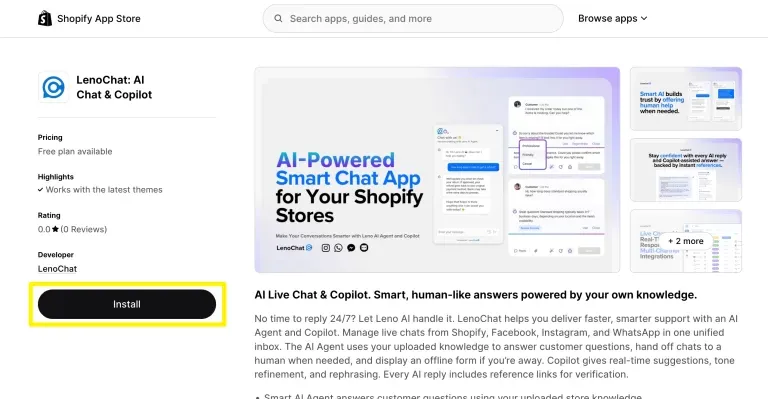
LenoChat uygulaması resmi Shopify Uygulama Mağazası'nda listelenmiştir. Diğer Shopify uygulamalarıyla aynı şekilde — doğrudan Uygulama Mağazası liste sayfasından — yüklenebilir. Bu aşamada manuel dosya yükleme veya tema düzenlemesi gerekmez.
- Adım 1: Tarayıcınızda Shopify Uygulama Mağazası'nı açın ve 'LenoChat' araması yapın ya da doğrudan LenoChat uygulama listesi sayfasına gidin.
- Adım 2: LenoChat uygulama listesi sayfasında özellikleri ve ekran görüntülerini inceleyin, ardından Yükle düğmesine tıklayın.
- Adım 3: Shopify'ın uygulamayı hangi mağazaya yüklediğinizi onayladığı Shopify yönetici panelinize yönlendirileceksiniz. Devam etmeden önce doğru mağazanın seçili olduğunu kontrol edin.
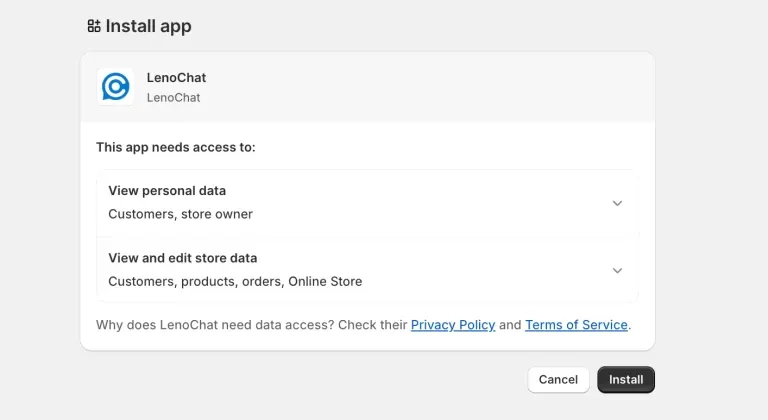
- Adım 4: LenoChat'in erişim gerektirdiği her şeyin listelendiği bir izin ekranı görünür. İzinleri dikkatlice inceleyin — her iznin ayrıntılı açıklaması için bir sonraki bölüme bakın.
Shopify İzinlerini İnceleme
Kurulumu onaylamadan önce Shopify, LenoChat'in işlev görmesi için ihtiyaç duyduğu verileri listeleyen bir izin ekranı gösterir. Bu izinler mümkün olduğunda salt okunur kapsamlıdır; yani LenoChat, mağaza verilerinizi ajanlara sunmak için okur ancak açık bir işlem yapmadıkça (teslimat adresini düzenleme gibi) değiştirmez. Bu izinleri anlamak, bilinçli bir karar vermenize yardımcı olur.
- Müşterileri Oku — LenoChat'in bir sohbet ziyaretçisini Shopify müşteri kaydıyla eşleştirmesine olanak tanır; böylece ajanlar müşterinin adını, e-postasını, sipariş geçmişini ve mevcut sepetini manuel arama yapmadan görebilir.
- Siparişleri Oku — ajanların LenoChat konuşma panelinin içinden Shopify siparişlerini aramasına ve görüntülemesine olanak tanır. Bu, sipariş arama ve sepet görüntüleme özelliklerinin temelidir.
- Ürünleri Oku — Leno AI'nin ürüne özgü soruları doğru şekilde yanıtlamak için ürün kataloğunuza erişmesine olanak tanır. Yapay zeka ürün senkronizasyonu özelliği için gereklidir.
- Temaları Oku ve Yaz — Shopify temanızdaki Uygulama Yerleştirmeleri aracılığıyla LenoChat widget'ını etkinleştirmek için gereklidir. Temalara yazma, yalnızca uygulama yerleştirmesini etkinleştirme veya devre dışı bırakmayla sınırlıdır.
- Script Tag'leri Yaz — LenoChat widget scriptini mağazanızın sayfalarına eklemek için kullanılır. Sohbet balonu mağazanızın her sayfasında bu şekilde görünür.
- Ürünleri Yaz — ürün eklediğinizde veya değiştirdiğinizde Leno AI'nin katalog bilgisini güncel tutmak için Leno AI ürün senkronizasyonu için gereklidir.
- Adım 5: İzinleri inceledikten sonra, onaylamak ve sonraki adıma geçmek için Uygulamayı yükle düğmesine tıklayın.
Adım 2: LenoChat Hesabınızı Oluşturun veya Giriş Yapın
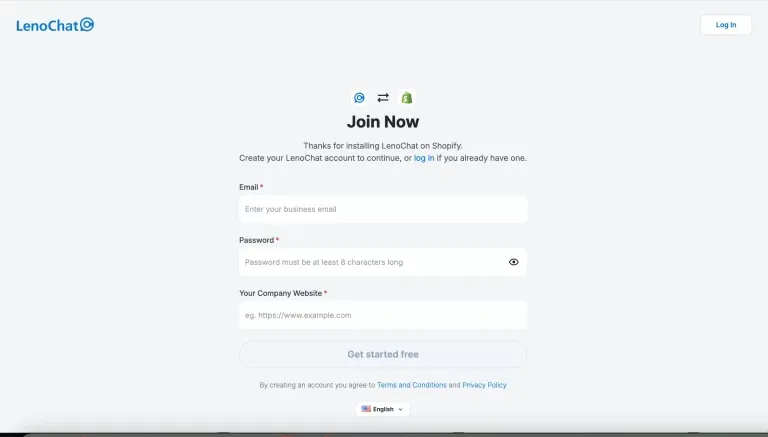
Shopify izinlerini onayladıktan sonra LenoChat kayıt sayfasına yönlendirilirsiniz. Zaten bir LenoChat çalışma alanınız varsa, kurulumu mevcut hesabınıza bağlamak için giriş yapabilirsiniz. LenoChat'e yeniyseniz, bir dakikadan kısa sürede ücretsiz hesap oluşturabilirsiniz.
- Adım 1: LenoChat kayıt sayfasında e-posta adresinizi, bir şifre ve şirket web sitesi URL'nizi girin, ardından Şimdi Katıl düğmesine tıklayın.
- Adım 2: LenoChat'ten gelen doğrulama e-postası için gelen kutunuzu kontrol edin ve adresinizi onaylayın. Hesabınız doğrulandıktan sonra widget kurulumu otomatik olarak devam eder.
- Adım 3: Zaten bir LenoChat hesabınız varsa, yeni hesap oluşturmak yerine kayıt sayfasındaki 'Zaten bir LenoChat hesabınız var mı? Giriş yapın' bağlantısına tıklayın. Giriş yapmak, Shopify kurulumunu mevcut çalışma alanınıza bağlayacaktır.
- Adım 4: Giriş yaptıktan veya kaydolduktan sonra LenoChat, Shopify mağaza kimlik bilgilerinizi çalışma alanınıza otomatik olarak bağlar. 'Shopify'a Bağlanıyor' ilerleme ekranı, entegrasyonun kurulduğunu onaylar.
Adım 3: LenoChat Panonuzda Sohbet Widget'ını Etkinleştirin
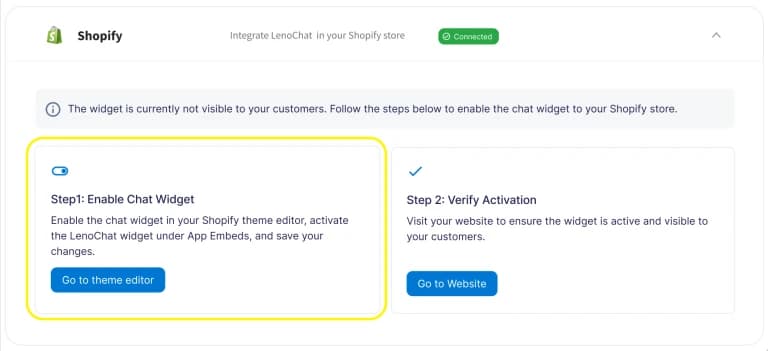
Hesabınız bağlandıktan sonra, bağlantıyı onaylamak ve Shopify Tema Editörü'nü açmak için LenoChat panonuzdaki Shopify entegrasyon ayarlarına gitmeniz gerekir. Bu adım, LenoChat hesabınızı mağazanızın canlı temasına bağlar.
- Adım 1: my.lenochat.com adresindeki LenoChat panonuza giriş yapın.
- Adım 2: Sol taraftaki kenar çubuğunda Ayarlar'a tıklayın.
- Adım 3: Ayarlar menüsünün Entegrasyonlar bölümünde Shopify'ı seçin.
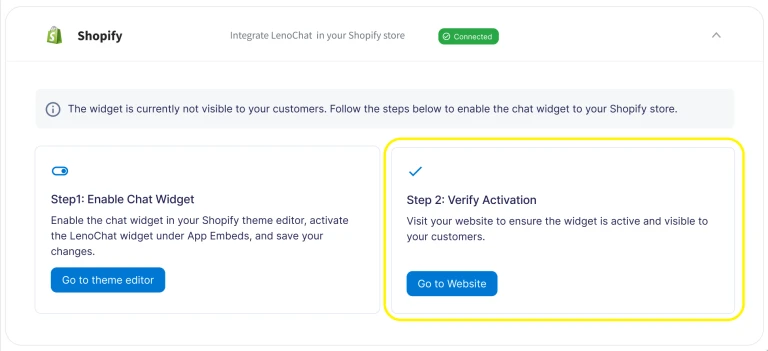
- Adım 4: Shopify entegrasyon sayfasında bir bildirim göreceksiniz: 'Widget şu anda görünür değil.' Bu beklenen bir durumdur — widget'ın hâlâ Shopify'ın Tema Editörü içinde etkinleştirilmesi gerekir. Devam etmek için 'Tema editörüne git' düğmesine tıklayın.
- Adım 5: Shopify'ın Tema Editörü yeni bir sekmede açılır veya Shopify yönetici panelinize yönlendirilirsiniz. Doğru tema, aktif temanıza göre zaten seçilmiştir.
Adım 4: Shopify Tema Editörü'nde Widget'ı Etkinleştirin
Shopify, üçüncü taraf uygulama widget'larını Uygulama Yerleştirmeleri adı verilen bir özellik aracılığıyla yönetir. Bu, uygulamaların tema kod dosyalarını düzenlemeden mağazanıza işlevsellik eklemesine olanak tanıyan yerel bir Shopify mekanizmasıdır. LenoChat widget'ını burada tek bir geçiş düğmesiyle etkinleştirirsiniz — tema kodu düzenlemesi gerekmez.
- Adım 1: Shopify Tema Editörü'nde sol taraftaki kenar çubuğunda Uygulama Yerleştirmeleri seçeneğini arayın. Hemen göremiyorsanız, 'Tema ayarları' veya genişletilebilir bir bölüm altında olabilir — genişletmek için tıklayın.
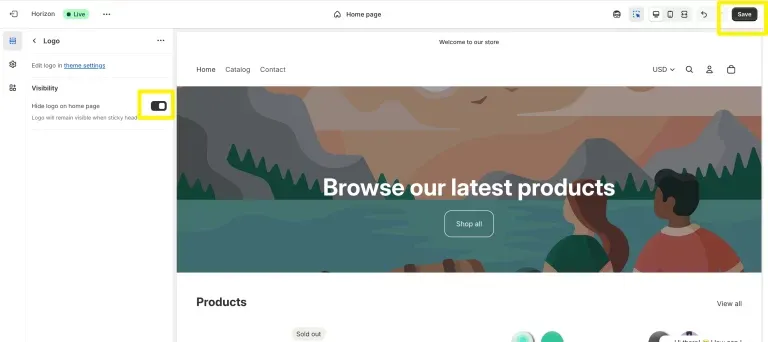
- Adım 2: Uygulama Yerleştirmeleri listesinde LenoChat Sohbet Widget'ı girişini bulun ve AÇIK (etkin) konumuna getirin. Etkin olduğunda geçiş düğmesi mavi veya yeşile döner.
- Adım 3: Tema Editörü'nün sağ üst köşesindeki Kaydet düğmesine tıklayın. Bu değişikliği canlı mağazanıza uygular — sohbet balonu artık ziyaretçiler için görünür olacaktır.
- Adım 4: Uygulama Yerleştirmeleri yaklaşımı, LenoChat uygulamasını kaldırırsanız widget'ın temizce kaldırılması anlamına gelir — temanızda artık kod parçacığı kalmaz.
Adım 5: Sohbet Widget'ının Canlı Olduğunu Doğrulayın
Tema Editörü'nde kaydettikten sonra, LenoChat panonuza dönün ve kurulumun başarıyla tamamlandığını onaylayın. LenoChat, widget'ın mağazanızda etkin olduğunu tespit ettiğinde bir başarı onayı gösterir.
- Adım 1: LenoChat panonuza dönün ve Ayarlar → Entegrasyonlar → Shopify'a gidin.
- Adım 2: Entegrasyon sayfası artık bir başarı onayı gösterir: sohbet widget'ı durumu 'görünür değil'den 'etkin'e güncellenir. Bu sayfada 'Adım 2: Etkinleştirmeyi Doğrula' onay adımı görebilirsiniz.
- Adım 3: Shopify mağazanızı yeni bir sekmede açmak için 'Web Sitesine Git' düğmesine tıklayın. LenoChat sohbet balonunun sayfanın alt köşesinde görünür olduğunu doğrulayın.
- Adım 4: Widget'ı açmak için sohbet balonuna tıklayın ve doğru yüklendiğini doğrulayın. Leno AI ajanınız yapılandırılmışsa, ziyaretçiyi otomatik olarak karşılayacaktır. Yapılandırılmamışsa, widget standart canlı sohbet modunda açılır.
- Adım 5: LenoChat panonuzda, mağazadan başlattığınız test konuşmalarının gelen kutunuzda göründüğünü onaylamak için Konuşmalar'a gidin.
LenoChat İçinde Shopify Sipariş Verilerini Kullanma
LenoChat Shopify'a bağlandıktan sonra ajanlar, herhangi bir müşteri konuşması içinde doğrudan gerçek zamanlı Shopify verilerine erişim kazanır. Bu, müşteri sorgularını ele alırken LenoChat ile Shopify yönetici paneliniz arasında geçiş yapma ihtiyacını ortadan kaldırır ve desteği önemli ölçüde hızlandırır.
- Müşteri Sepetini Görüntüle — bir ziyaretçi sohbet başlattığında, konuşma panelindeki Shopify sekmesi sepetlerindeki ürünleri, sepet toplamını ve para birimini gösterir. Ajanlar, ilgili ürünleri proaktif olarak önermek veya müşterinin satın almak üzere olduğu ürünü açıklığa kavuşturmak için buna başvurabilir.
- Sipariş Ara — Shopify sekmesindeki sipariş arama alanına müşterinin adını, e-posta adresini veya sipariş numarasını yazın. Sonuçlar anında görünür ve sipariş durumunu, mali durumu (ödendi, iade edildi, kısmen ödendi), karşılama durumunu (karşılandı, karşılanmadı, kısmen karşılandı) ve ürün görselleri, SKU'lar ve miktarlar dahil ürün ayrıntılarını gösterir.
- Teslimat Adresini Düzenle — açık (karşılanmamış) siparişlerde ajanlar, teslimat adresini doğrudan LenoChat'ten güncelleyebilir. Bu, bir müşterinin yanlış teslimat adresiyle sipariş verdikten hemen sonra destekle iletişime geçtiği durumlarda kullanışlıdır.
- Sipariş Takibi — müşterilerin bir konuşma başlatmadan sevkiyat durumlarını kontrol edebilmeleri için sohbet widget'ı içinde bir sipariş takip kartı etkinleştirin. Bunu Ayarlar → Widget Özelleştirme → Siparişleri Takip Et bölümünden yapılandırın.
- Leno AI Ürün Bilgisi — kurulumdan sonra Ayarlar → Leno AI → Ürünler'e gidin ve ilk ürün senkronizasyonunu çalıştırın. Leno AI, Shopify ürün kataloğunuzu içe aktaracak ve otomatik yanıtlarda ürüne özgü soruları doğru şekilde yanıtlamak için kullanacaktır.
LenoChat Planları ve Shopify Özellik Kullanılabilirliği
| Özellik | Ücretsiz | Plus | Pro |
|---|---|---|---|
| Shopify mağazasında sohbet widget'ı | Evet | Evet | Evet |
| Sınırsız canlı sohbet | Evet | Evet | Evet |
| Konuşmalarda müşteri sepetini görüntüle | Evet | Evet | Evet |
| Shopify siparişlerini ara ve görüntüle | Evet | Evet | Evet |
| Teslimat adresini düzenle | Evet | Evet | Evet |
| Leno AI otomatik yanıtlar | Ayda 100 | Dahil | Dahil |
| Yapay zeka ürün senkronizasyonu (Shopify kataloğu) | Sınırlı | Evet | Evet |
| 'LenoChat tarafından güçlendirilmiştir' rozetini kaldır | Hayır | Hayır | Evet |
| Özel yapay zeka ajan adı ve simgesi | Hayır | Hayır | Evet |