Profil Müsaitliği
15 Nisan 2026
Profil Müsaitliği, her temsilcinin LenoChat araç çubuğundan kendi çevrimiçi durumunu doğrudan kontrol etmesine olanak tanır; yeni konuşmaları kabul etmeye hazır olup olmadıklarını ekibe ve yönlendirme sistemine anında bildirir. Doğru durumu seçmek sohbet kuyruklarını dengeli tutar ve konuşmaların müsait olmayan temsilcilere atanmasını önler.
Müsaitlik Durumlarını Anlama
LenoChat, her temsilciye beş farklı müsaitlik durumu sunar. Her durum, yönlendirme motoruna ve ekip panosunu izleyen takım arkadaşlarına farklı bir sinyal gönderir. Durumunuz, çalışma alanınızdaki tüm üyeler tarafından gerçek zamanlı olarak görülebilir — değiştirdiğiniz anda güncellenir, panoda herhangi bir sayfayı yenilemeye gerek kalmaz. Doğru durumu seçmek yalnızca kendi iş yükü yönetiminiz için değil, sohbet kuyruğunda bekleyen her ziyaretçinin deneyimi için de önemlidir.
- Online — Tamamen müsaitsiniz ve yeni sohbet atamalarını almaya hazırsınız. Yönlendirme motoru sizi aktif temsilci havuzuna dahil eder ve gelen konuşmaları çalışma alanınızın atama kurallarına göre size atar.
- Busy — Oturum açmış durumdasınız ancak mevcut konuşmalarla meşgulsünüz. Çalışma alanı yapılandırmanıza bağlı olarak yedek olarak yeni sohbetler size yine de atanabilir; ancak takım arkadaşlarınız yoğun bir yük taşıdığınızı görebilir.
- Away — Geçici olarak uzaklaştınız. Durum tüm ekip tarafından görülebilir ve kısa molalar için önerilen seçimdir — sizi çalışma alanından tamamen çıkarmadan yokluğunuzu bildirir.
- Do Not Disturb — Panoda bulunuyorsunuz ancak odaklanmış ve kesintisiz zamana ihtiyacınız var. Müşteri görüşmeleri, dahili yükseltmeler veya yeni konuşmalara giremeyeceğiniz derin odak çalışmaları sırasında kullanın.
- Offline — Hiçbir sohbeti kabul etmiyorsunuz. Profiliniz tüm takım arkadaşlarına çevrimdışı olarak görünür ve yönlendirme motoru, Çevrimdışı durumunuz süresince size yeni konuşmalar atamaz.
Müsaitlik Durumunuzu Nasıl Değiştirirsiniz
Müsaitlik durumunuz, LenoChat panosunun sol alt köşesindeki araç çubuğundan kontrol edilir. Durum göstergesi, panonun hangi bölümünde olursanız olun her zaman görünürdür; bu sayede aktif bir konuşmadan veya başka bir görünümden ayrılmadan müsaitliğinizi güncelleyebilirsiniz.
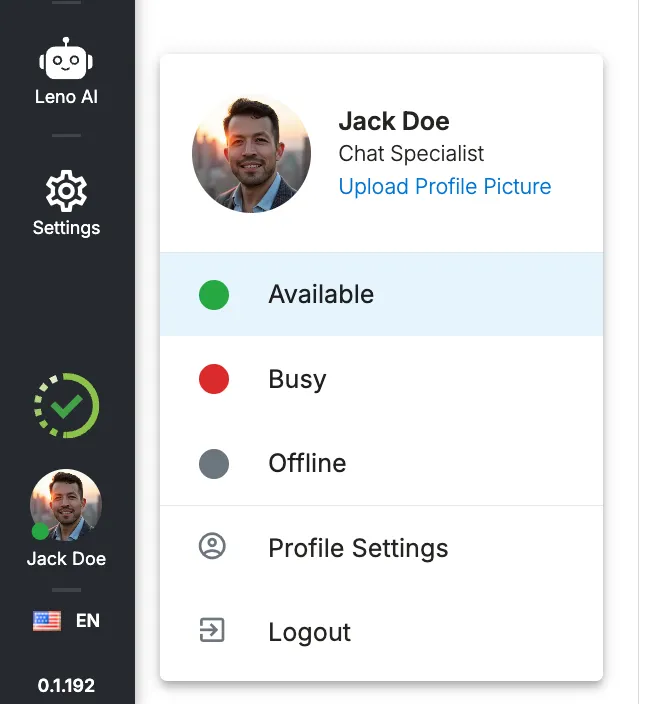
- 1. Adım: LenoChat panosunun sol alt köşesindeki araç çubuğunu bulun. Profil resminizin yanında renkli bir durum noktası göreceksiniz — Çevrimiçi için yeşil, Uzakta için sarı/kehribar, Rahatsız Etmeyin için kırmızı, Çevrimdışı için gri.
- 2. Adım: Durum seçicisini açmak için profil resminize veya renkli durum noktasına tıklayın. Mevcut tüm durumları ilgili simgeler ve renk göstergeleriyle listeleyen bir menü görünür.
- 3. Adım: Geçmek istediğiniz duruma tıklayın. Değişiklik anında uygulanır — noktanız renk değiştirir, takım arkadaşlarınız yeni durumunuzu ekip görünümlerinde görür ve yönlendirme motoru müsaitliğinizi bir sonraki gelen konuşma için hemen günceller.
- 4. Adım: Araç çubuğundaki noktanın rengini kontrol ederek değişikliği onaylayın. Nokta rengi güncellendiğinde durum güncellemesi tamamdır — ek bir Kaydet veya Onayla adımı gerekmez.
Tercih Ettiğiniz Oturum Açma Durumunu Ayarlama
LenoChat, her oturum açtığınızda otomatik olarak uygulanan tercih ettiğiniz bir müsaitlik durumunu kaydetmenize olanak tanır. Bu özellik, özellikle vardiyaya her zaman Çevrimiçi olarak başlamak ve sohbet kabul etmeye hazır olmak isteyen temsilciler ya da canlıya geçmeden önce kuyruklarını incelemeyi tercih eden ve her oturuma Meşgul veya Uzakta olarak başlamak isteyen temsilciler için çok kullanışlıdır. Bu tercihi profil ayarlarınızda bir kez yapılandırırsınız ve LenoChat sonraki her oturum açışınızda gerisini halleder.
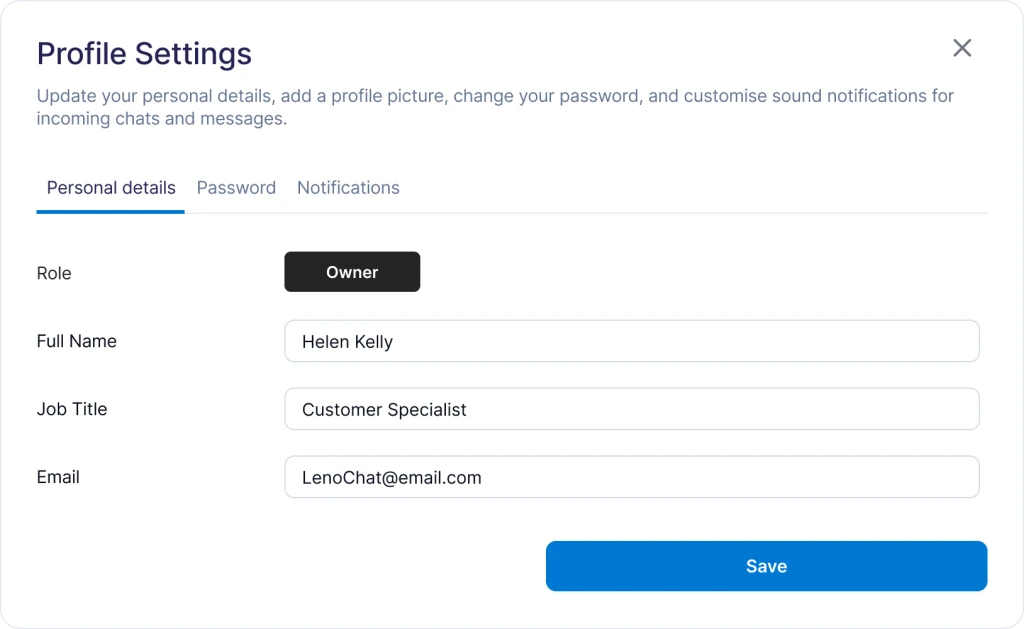
- 1. Adım: Profil ayarlarınıza gidin. Sol alt araç çubuğundaki profil resminize tıklayın ve açılan menüde Profil veya Profil Ayarları seçeneğini arayın.
- 2. Adım: Profil ayarlarınızda Müsaitlik bölümünü bulun. Burada oturum açarken tercih ettiğiniz durumu seçme seçeneğini göreceksiniz — LenoChat'in her yeni oturumun başında otomatik olarak uygulayacağı durum.
- 3. Adım: Her oturuma başlamak istediğiniz durumu seçin. Seçenekleriniz şunlardır: Online, Busy, Away, Do Not Disturb ve Offline. Ekibinizin vardiyaya nasıl başladığıyla uyuşan seçeneği belirleyin.
- 4. Adım: Profil ayarlarınızı kaydedin. LenoChat'e bir dahaki oturum açışınızda durumunuz otomatik olarak kayıtlı tercihinize ayarlanır — her oturumun başında manuel olarak değiştirmeniz gerekmez.
- 5. Adım: Tercihi tek bir oturum için geçersiz kılmak istiyorsanız oturum açtıktan sonra araç çubuğundan durumunuzu değiştirmeniz yeterlidir. Kayıtlı tercih yalnızca oturum açıştaki başlangıç durumunu kontrol eder ve oturum sırasında başka bir duruma geçmenizi engellemez.
Müsaitlik Durumu Referansı
Aşağıdaki tablo, beş müsaitlik durumunun tamamını, LenoChat araç çubuğundaki görsel göstergelerini, sohbet yönlendirme motoru üzerindeki etkilerini ve diğer çalışma alanı üyelerine nasıl göründüklerini özetlemektedir.
| Durum | Gösterge Rengi | Yeni Sohbet Alır | Takım Arkadaşlarına Görünümü |
|---|---|---|---|
| Online | Yeşil | Evet — normal şekilde yönlendirme havuzuna dahil | Müsait |
| Busy | Sarı | Çalışma alanı atama ayarlarına bağlı | Meşgul |
| Away | Kehribar | Hayır — yönlendirmeden hariç | Uzakta |
| Do Not Disturb | Kırmızı | Hayır — yönlendirmeden hariç | Rahatsız Etmeyin |
| Offline | Gri | Hayır — yönlendirmeden hariç | Çevrimdışı |
Müsaitliğin Sohbet Atamasını Nasıl Etkilediği
Müsaitlik durumunuz, LenoChat yönlendirme motorunun sizi yeni konuşmalar almaya uygun temsilciler havuzuna dahil edip etmediğini doğrudan kontrol eder. Her durum için yönlendirme davranışını anlamak, ekibinizin devir teslimlerini koordine etmesine, yoğun dönemlerde kuyruk yükünü yönetmesine ve hiçbir ziyaretçinin müsait olmayan bir temsilciye yönlendirilmiş konuşmalar nedeniyle beklememesini sağlamasına yardımcı olur.
- Çevrimiçi temsilciler, yeni sohbet atamalarının birincil alıcılarıdır. Yönlendirme motoru, konuşmaları çalışma alanınızın atama kurallarına göre — genellikle sıralı dağıtım veya temsilci başına açık sohbet sayısına göre yük dengeleme — tüm Çevrimiçi temsilciler arasında dağıtır.
- Meşgul temsilciler, çalışma alanınızın yapılandırmasına bağlı olarak hâlâ atama alabilir. Her müsait temsilciye ihtiyaç duyulan yoğun ortamlarda Yöneticiler, hiçbir Çevrimiçi temsilci müsait olmadığında sistemi Meşgul temsilcilere yedek olarak düşecek şekilde yapılandırabilir. Çalışma alanınızın Meşgul yönlendirmeyi nasıl ele aldığını anlamak için çalışma alanı Yöneticinizle iletişime geçin.
- Uzakta ve Rahatsız Etmeyin durumundaki temsilciler, yeni sohbet yönlendirmesinden tamamen hariç tutulur. Uzakta veya Rahatsız Etmeyin durumundaki bir temsilciye gitmesi gereken konuşmalar, müsait Çevrimiçi temsilcilere yeniden dağıtılır ya da çalışma alanınız için AI sohbeti etkinse Leno AI'nin yönetmesi için atanmamış kuyruğa alınır.
- Çevrimdışı temsilciler yeni atama almaz. Çevrimdışı bir temsilcinin zaten açık olan konuşmaları gelen kutusunda kalır, ancak ek yönlendirme yapılmaz. Yöneticiler, paylaşılan gelen kutusu görünümünden Çevrimdışı temsilcilerin açık konuşmalarını manuel olarak Çevrimiçi temsilcilere yeniden atayabilir.
- Durum değişiklikleri, yönlendirme amaçları için anında geçerli olur. Durumunuzu güncellediğiniz anda bir sonraki gelen konuşmayla tetiklenen yönlendirme kararı yeni müsaitliğinizi yansıtır. Gecikme, yoklama aralığı veya oturum yenileme gerekmez.
Giriş yaptıktan sonra sohbetleri kabul et
Varlık durumunuzun yanı sıra LenoChat, Accept Chats After Login adlı bir profil ayarı içerir. Bu geçiş, yönlendirme sisteminin oturum açar açmaz — kayıtlı tercih durumunuzdan bağımsız olarak — sizi yeni sohbet atamaları almaya uygun olarak değerlendirip değerlendirmeyeceğini kontrol eder. O oturumda canlı konuşma yapmayı düşünmeden panoları incelemek, raporları kontrol etmek veya idari görevleri tamamlamak için oturum açan temsilciler için kullanışlıdır.
- Accept Chats After Login etkin olduğunda, oturumunuz başlar başlamaz ve durumunuz izin verdiği anda sohbet atamaları almaya başlarsınız. Bu, çoğu destek ve satış temsilcisi için varsayılan yapılandırmadır.
- Accept Chats After Login devre dışı olduğunda, yönlendirme havuzuna girmeden oturum açarsınız. Oturum sırasında istediğiniz zaman manuel olarak Çevrimiçi'ye geçerek sohbet almaya başlayabilirsiniz — ayar yalnızca oturum açma anındaki otomatik davranışı kontrol eder.
- Bu ayar, Profil ayarlarınızda tercih edilen oturum açma durumu seçeneğinin yanında yer alır. Accept Chats After Login ayarındaki değişiklikler, bir sonraki oturum açma oturumunuzun başında geçerli olur — mevcut aktif oturumunuzu etkilemez.
- Örneğin bazen ekibi yönetip bazen canlı sohbet alarak düzenli olarak rol değiştiriyorsanız, bu ayarı Kapalı olarak yapılandırmak ve yalnızca hazır olduğunuzda Çevrimiçi'ye geçmek, geçiş dönemlerinde kaçırılan konuşma riskini önemli ölçüde azaltabilir.
Durumunuzun Takım Arkadaşlarına Görünürlüğü
Müsaitlik durumunuz, WebSocket olayları aracılığıyla çalışma alanınızdaki her bağlı pano oturumuyla gerçek zamanlı olarak paylaşılır. Takım arkadaşlarının sayfa yenilenmesine gerek yoktur — panolar durumunuzu değiştirdiğiniz anda otomatik olarak güncellenir. Mevcut müsaitliğiniz, LenoChat panosunun çeşitli konumlarında görünür; bu da ekibinizin konuşmaları etkili bir şekilde koordine etmesini ve yönlendirmesini kolaylaştırır.
- Araç çubuğu durum noktası — kendi araç çubuğunuzdaki profil resminizin yanındaki renkli nokta her zaman mevcut durumunuzu yansıtır ve değiştirdiğinizde anında güncellenir.
- Ekip üyesi görünümleri — çalışma alanı Sahipleri ve Yöneticiler, ekip yönetimi bölümlerindeki her temsilcinin adının yanında canlı durum göstergesi görür. Nokta aynı renk kodlamasını kullanır: Çevrimiçi için yeşil, Uzakta için kehribar, Rahatsız Etmeyin için kırmızı, Çevrimdışı için gri.
- Konuşma atama panelleri — bir Yönetici belirli bir temsilciye manuel olarak konuşma atadığında, atama açılır menüsü her temsilcinin mevcut durumunu adlarının yanında gösterir; bu sayede Yönetici müsait olmayan temsilcilere yönlendirmekten kaçınabilir.
- Durum güncelleme yayınları — her durum değişikliği, gerçek zamanlı bir soket olayı aracılığıyla çalışma alanınızdaki tüm bağlı oturumlara anında iletilir. Yayın yükü, temsilci kimliğinizi, yeni durumunuzu (çevrimiçi, meşgul, uzakta veya çevrimdışı), isteğe bağlı bir durum mesajını ve bir zaman damgasını içerir — böylece diğer tüm temsilcilerin panoları yoklama yapılmadan senkronize kalır.