把LenoChat插件添加到你的WordPress网站上
2026年4月15日
只需几分钟即可在任何WordPress网站上安装LenoChat插件——无需主题编辑或嵌入代码。
为什么要用WordPress插件?
WordPress驱动了互联网上超过40%的网站,LenoChat插件专门设计,使该平台的安装更加顺畅。插件无需手动将JavaScript片段放入主题header.php文件中——这需要代码访问且主题更新时会中断——插件会自动在网站的每一页进行嵌入代码注入。使用专用插件相较于手动嵌入代码有几个优点:
- 无需代码编辑——该插件会自动在你网站的每一页注入聊天小部件脚本,包括自定义帖子类型、WooCommerce 产品页面和着陆页。
- 主题更新后依然存在——小部件嵌入代码存储在插件层,而不是主题文件中,所以即使你更改或更新WordPress主题,它依然存在。
- 小部件可视化控制——在插件设置面板中全局开关聊天小部件,或在LenoChat仪表盘上配置可用性,无需触碰WordPress。
- 安全认证——插件通过您的邮箱和密码连接到您的LenoChat账户,而无需您手动复制粘贴API密钥或许可代码。
- 自动更新——一旦从WordPress插件目录安装,插件会在新版本发布时与其他WordPress插件一起自动接收更新。
开始前的要求
安装LenoChat插件前,请确保满足以下要求。尝试在不兼容的环境中安装可能会导致插件无法出现在WordPress管理面板,或者聊天小部件无法正确加载。
- WordPress5.0及以上版本——该插件使用现代WordPress APIs,旧版本不支持。通过WordPress管理面板中的仪表盘→更新,查看你的WordPress版本。
- 管理员权限——您必须登录您的WordPress管理员账户,并且插件菜单可见。编辑级及以下账户无权限安装插件。
- 激活LenoChat账户——安装后你需要LenoChat邮箱和密码才能连接插件。如果你没有账户,请在 lenochat.com 注册再继续。
- 服务器的外联网络连接——插件会与LenoChat的服务器通信,认证你的账户并加载小部件脚本。带有阻断外部HTTPS连接的出站防火墙服务器可能需要将LenoChat的CDN域名列入白名单。
步骤1:导航到WordPress插件目录
WordPress插件目录是由Automattic维护的官方免费WordPress插件仓库。LenoChat插件已发布在这里,您可以在WordPress管理面板内一键安装——无需下载任何文件、使用FTP或编辑服务器配置。
- 步骤1: 登录你的WordPress管理员面板。URL通常是 your-domain.com/wp-admin。输入管理员用户名和密码,然后点击登录。
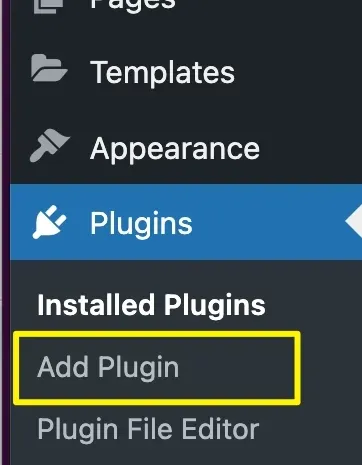
- 步骤2: 在左侧导航侧边栏,将鼠标悬停在“插件”上以展开子菜单。
- 步骤3: 从子菜单点击添加新插件(或在新WordPress版本中添加新插件)。这会打开官方的WordPress插件目录搜索界面,您可以直接浏览和安装插件。
步骤2:搜索并安装LenoChat插件
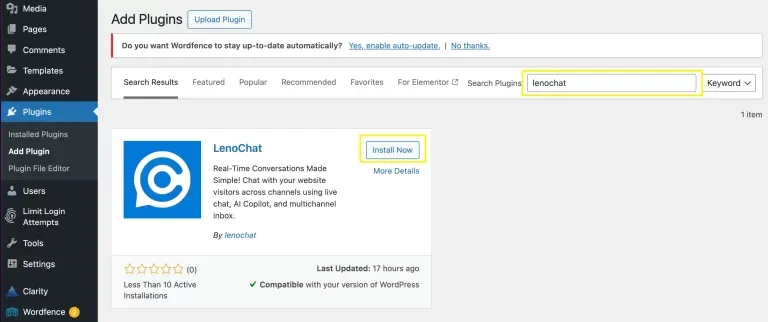
进入添加插件界面后,使用搜索栏在插件目录中找到LenoChat。WordPress 实时搜索插件仓库,并显示匹配结果,包括评分、活跃安装数量和兼容性信息。点击“立即安装”前,务必确认你已选择官方LenoChat插件。
- 步骤1: 在“添加插件”页面右上角的搜索栏中,输入“LenoChat”并按回车,或等待结果自动显示。
- 步骤2: 在搜索结果中找到LenoChat插件卡片。该插件由LenoChat团队发布,并显示LenoChat标志。在继续之前,请确认发布商名称,以避免安装同名的第三方插件。
- 步骤3: 点击LenoChat插件卡上的“立即安装”按钮。WordPress 直接从仓库下载并安装插件文件。按钮文字变成了“安装中......”在这个过程中——等它完成。
- 步骤4: 安装完成后,按钮文字会变成“激活”。安装过程中请勿离开此页面,因为中途离开可能导致插件文件不完整。
步骤3:激活插件
安装插件和激活插件是WordPress中两个独立步骤。安装时会把插件文件下载到服务器;激活时启用并注册WordPress使其能在每次页面加载时运行代码。聊天小部件在安装并激活插件之前不会出现在你的网站上。
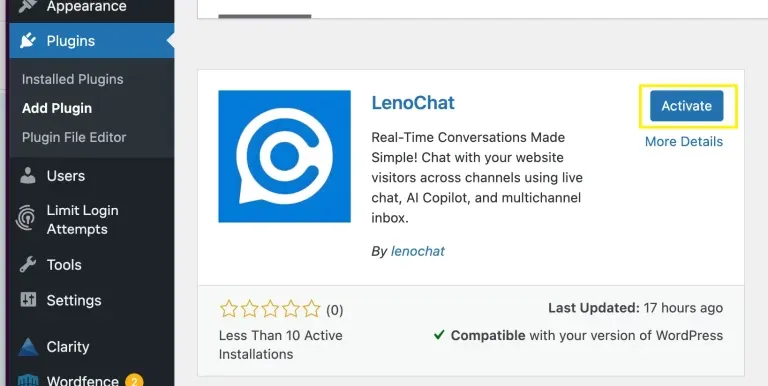
- 步骤1: 安装完成后,点击插件卡上取代“立即安装”按钮的激活按钮。这是从安装到激活最快的路径。
- 步骤2: 或者,如果你离开了添加插件界面,进入“插件”→“已安装插件”,在列表中找到LenoChat,点击插件名称和描述下方的激活链接。
- 步骤3: 激活后,已安装插件页面顶部会出现成功通知,WordPress管理员侧边栏会出现新的LenoChat菜单项。插件现在已经在你的网站上运行,但聊天小部件还不对访客可见——你还需要在下一步连接你的LenoChat账户。
步骤4:从插件设置中登录LenoChat
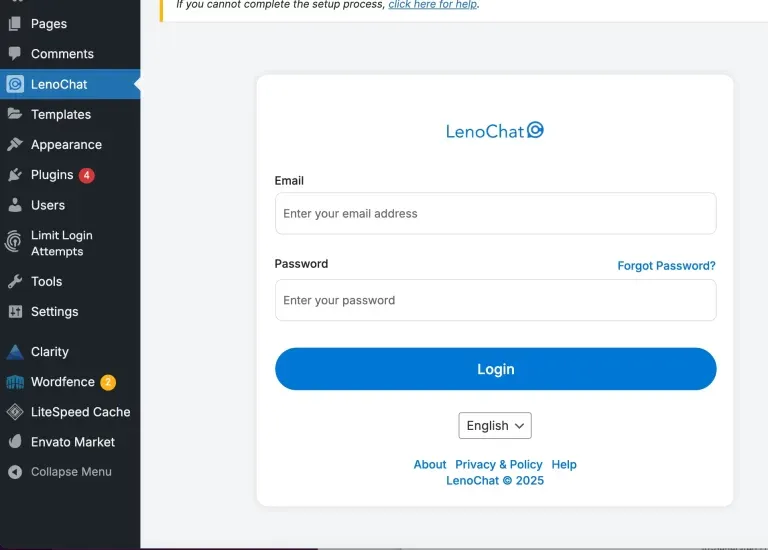
激活插件后,点击WordPress管理员侧边栏中的新LenoChat菜单项,打开插件设置页面。接着,你用LenoChat账号登录验证插件。这会将你的WordPress网站连接到LenoChat工作区,并自动配置小部件嵌入代码——无需复制粘贴脚本标签。
- 步骤1: 点击WordPress管理员侧边栏左侧的LenoChat。如果没看到,确认插件已激活——进入插件→已安装插件,确认LenoChat显示为激活。
- 步骤2: 在LenoChat插件设置页面,在邮件字段输入您的LenoChat电子邮件地址。使用你注册时使用的同一个邮箱 app.lenochat.com。
- 步骤3: 在密码字段输入您的LenoChat账户密码。
- 步骤4: 点击登录按钮。插件会安全地将你的凭证发送到LenoChat的认证服务器。成功后,你的工作区连接完成,插件设置页面更新,显示工作区详情和小部件可视化开关。
- 步骤5: 点击登录后出现错误信息,请直接登录 app.lenochat.com 确认你的凭证。如果你使用单点登录(SSO)或谷歌登录访问LenoChat,可能需要在使用插件登录表单前,先从LenoChat配置文件设置中设置独立密码。
步骤5:启用小部件可见性
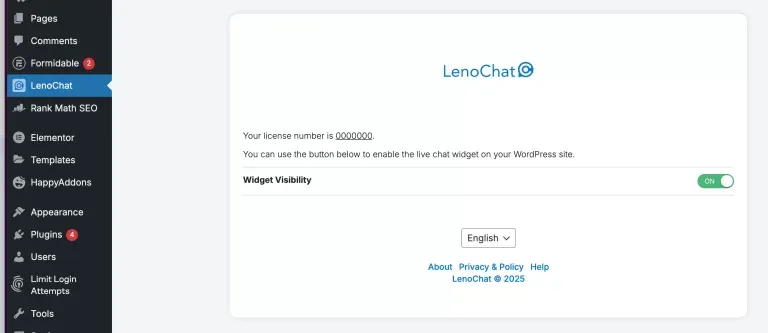
一旦你登录了LenoChat插件,你就可以直接控制聊天小部件是否显示在你的WordPress网站上。小部件可视化开关是整个小部件的主要开关——启用后,聊天气泡会立即出现在你网站的每个页面上,无需额外配置。
- 步骤1: 在WordPress管理员的LenoChat插件设置页面,找到小部件可见性开关。
- 步骤2: 将小部件可见性切换为开启,使聊天小部件对你网站上的所有访客可见。控件脚本会立即在每个页面加载——无需缓存清除或重新部署。
- 步骤3: 要在整个网站中暂时隐藏聊天小部件——例如在站点维护、A/B测试或团队无人值守期间——将小部件可见性切换为关闭。插件依然安装着,你的LenoChat账户也保持连接;一旦你重新开启小部件,小部件就会恢复运行。
- 步骤4: 所有其他小部件配置——颜色、品牌、问候信息、对话开场、Leno AI设置和聊天时间——都由 app.lenochat.com 的LenoChat仪表盘管理。WordPress插件仅负责安装和可见性;所有外观和行为设置都存储在仪表盘中。
安装后发生的事情
一旦插件安装、激活并连接到您的LenoChat账户,您的WordPress网站就已完全集成LenoChat。了解网站和仪表盘的变化,有助于确认集成正常运行,并帮助团队开始处理聊天。
- 您的WordPress网站现在在每个页面加载LenoChat控件JavaScript——包括博客文章、WooCommerce 产品页面、联系页面和自定义帖子类型。无需主题编辑或手动嵌入代码。
- 通过您WordPress网站上的小部件发起的访客对话会实时出现在 app.lenochat.com 的“对话”部分LenoChat收件箱中。
- Leno AI,只要在工作区设置中配置并启用,就能自动处理来访聊天请求。访客发起聊天会立即收到AI回复——无需人工代理在线即可开始对话。
- 您的LenoChat仪表盘中的访客部分开始实时填充访客数据——包括页面URLs、会话时长和地理位置——针对您WordPress网站上的每位活跃访客。
- 如果你在LenoChat仪表盘中配置了聊天时间,小部件会自动切换到离线状态(显示离线消息或离线联系表单),无论WordPress插件的小部件可见开关是否开启。