用户管理
2026 年 4 月 15 日
邀请团队成员,分配所有者、管理员或代理角色,并管理谁有权访问您的LenoChat 工作区。
LenoChat 中的用户管理如何工作
每个LenoChat 工作区都有一个团队花名册,可从主导航中的团队设置进行访问。该名册列出了所有当前成员的姓名、职务、角色和在线状态。从此视图中,工作区所有者和管理员可以邀请新成员、更改现有角色、更新个人资料详细信息以及永久删除用户。代理可以查看花名册,但不能执行任何管理操作。所有管理操作均在客户端和服务器上强制执行 - 对代理隐藏控件由服务器端权限检查支持,因此不可能绕过 UI。
- 通过电子邮件邀请新团队成员 — 他们会收到 24 小时内有效的激活链接。
- 为每个成员分配三个角色之一:所有者、管理员或代理。
- 编辑成员的显示名称和职位,而不更改其登录凭据。
- 从您的工作空间中永久删除成员 - 他们的登录将立即被撤销。
- 在需要时将工作区所有权转移给其他团队成员。
- 使用实时状态指示器监控团队的可用性 - 可用、忙碌或离线。
三个角色解释
LenoChat 使用三个角色来控制每个团队成员在工作区中可以看到和执行的操作。每个工作区只有一位所有者,并且在当前计划的限制内可以有任意数量的管理员和代理。角色不是装饰标签——它们决定呈现哪些 UI 控件、允许哪些 API 操作以及可以访问哪些设置页面。
- 所有者 — 对整个工作空间拥有完全、不受限制的访问权限。所有者可以邀请用户、更改任何角色、编辑任何个人资料、删除任何成员(除了他们自己),并且是唯一可以将工作区所有权转让给其他人的人。每个工作区在任何时候都只有一个所有者。
- 管理员 — 几乎可以执行所有者可以执行的所有操作,但有两个关键例外:管理员无法管理其他管理员或所有者,并且他们无法转让工作区所有权。管理员可以邀请代理和其他管理员、更改代理的角色以及删除代理。
- 代理 — 标准支持角色。座席在收件箱中处理对话,并可以查看团队花名册以了解谁有空,但他们没有团队管理功能。他们无法邀请用户、更改角色、编辑其他成员的详细信息或删除任何人。
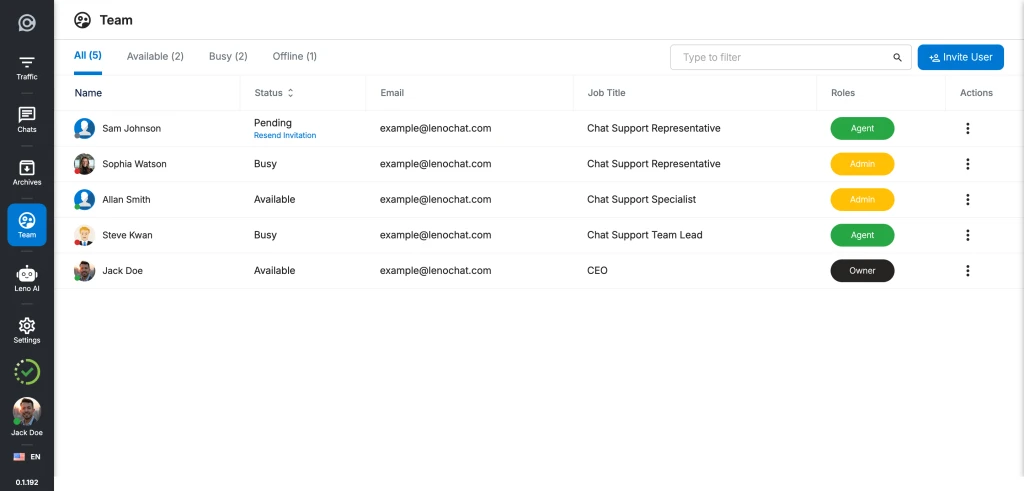
角色权限一览
下表准确总结了每个角色在“团队设置”区域中可以执行的操作。所有行都反映强制权限 - 标记为“否”的操作在 UI 和 API 级别都会被阻止。
| 操作 | 所有者 | 管理员 | 代理 |
|---|---|---|---|
| 查看团队名单 | 是 | 是 | 是 |
| 邀请新团队成员 | 是 | 是 | 否 |
| 邀请成为管理员 | 是 | 是 | 否 |
| 作为所有者邀请 | 否 — 使用所有权转让 | 否 | 否 |
| 变更代理的角色 | 是 | 是 | 否 |
| 更改管理员角色 | 是 | 否 | 否 |
| 更改所有者角色 | 否 | 否 | 否 |
| 编辑任何成员的姓名和职位 | 是 | 仅限代理 | 否 |
| 删除代理 | 是 | 是 | 否 |
| 删除管理员 | 是 | 否 | 否 |
| 删除所有者 | 否 | 否 | 否 |
| 转移工作区所有权 | 是 | 否 | 否 |
如何邀请新团队成员
邀请新团队成员会向他们发送一封包含唯一激活链接的电子邮件。该链接24小时内有效。在收件人单击链接并激活其帐户之前,他们会以待处理状态出现在团队名册中。您可以在链接过期之前随时重新发送邀请。
- 步骤 1: 从仪表板侧边栏导航至“团队设置”。团队成员表列出了所有当前成员。
- 步骤 2: 单击表格右上角的“邀请用户”按钮。将打开一个侧面板,其中包含邀请表单。
- 步骤 3: 填写所有四个必填字段 - 姓名(团队成员的全名)、电子邮件(他们的工作电子邮件地址)、角色(选择代理或管理员)和职务(他们的职位,例如“支持代理”或“销售主管”)。
- 步骤4: 点击“邀请用户”发送邀请。 LenoChat 验证电子邮件 - 如果该地址已属于活跃会员,您将看到“用户已存在”错误,并且不会发送邀请。
- 步骤 5: 收件人收到来自 support@lenochat.com 的邀请电子邮件,其中包含个性化激活链接。他们单击链接,设置自己的密码,然后作为活跃成员添加到您的团队名册中。
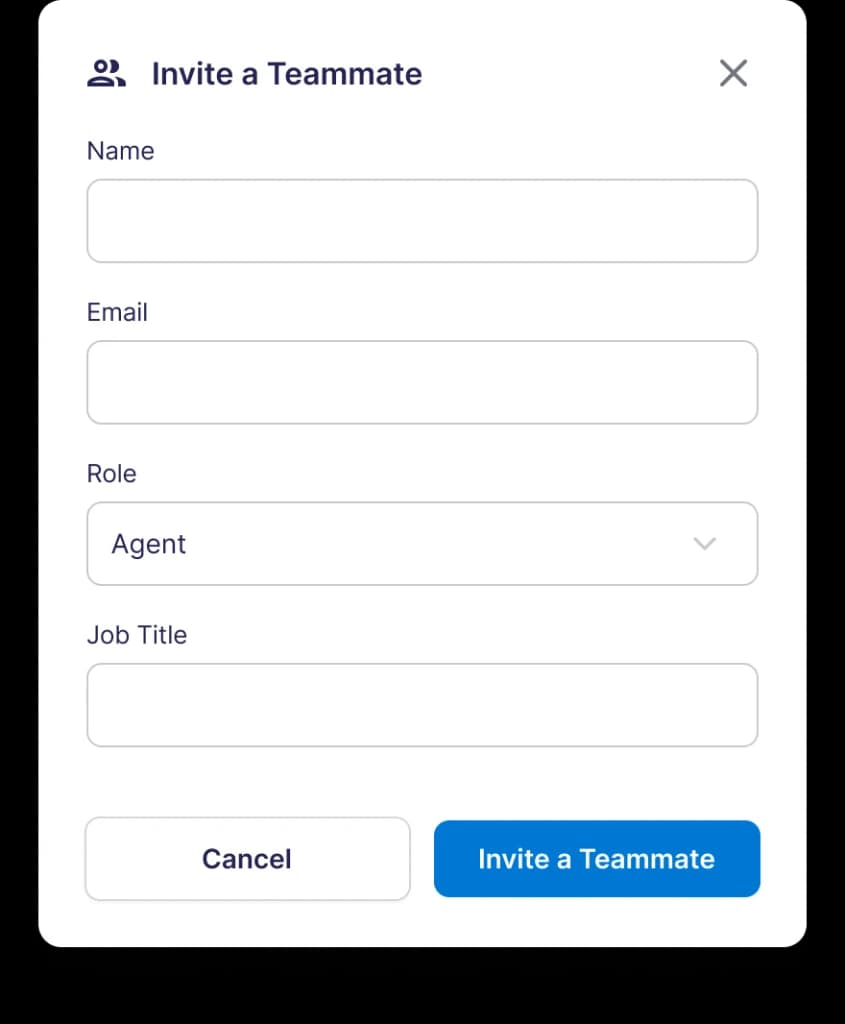
邀请发送后会发生什么
单击“邀请用户”后,LenoChat 会生成一个唯一的 10 个字符的邀请代码,存储 24 小时到期时间戳,并发送个性化电子邮件。该过程是完全自动化的 - 不需要手动跟进,除非收件人没有收到电子邮件或链接在激活帐户之前过期。
- 邀请码是一次性的,并与受邀电子邮件地址绑定。如果收件人尝试使用其他电子邮件激活,激活将会失败。
- 如果 24 小时过去了而没有激活,则该链接将过期,并且用户无法使用该链接完成注册。使用团队花名册操作菜单中的“重新发送邀请”选项生成具有全新 24 小时窗口的新代码。
- 激活后,新成员会出现在团队名册中,并显示其姓名、职务、角色徽章和离线状态指示器。他们的首次登录是使用他们在激活流程中设置的凭据。
- 待处理(尚未激活)的用户在团队名册中可见,因此您知道邀请已发送。在完成激活步骤之前,他们无法登录。
如何更改团队成员的角色
角色更改立即生效 - 无需注销或重新启动会话。当您将代理晋升为管理员时,他们会立即获得团队管理功能的访问权限。当您将管理员降级为代理时,他们的管理访问权限将立即被撤销。
- 步骤 1: 在团队成员表中找到团队成员。
- 步骤 2: 单击该行右端的三点操作菜单。
- 步骤 3: 从下拉菜单中选择更改角色。
- 步骤 4: 出现一个对话框,显示成员当前的角色。选择新角色 - 代理或管理员 - 然后单击更改角色进行确认。
- 团队花名册行上的角色徽章会立即更新。成员的会话不会中断 - 更改适用于他们从该点开始采取的任何新操作。
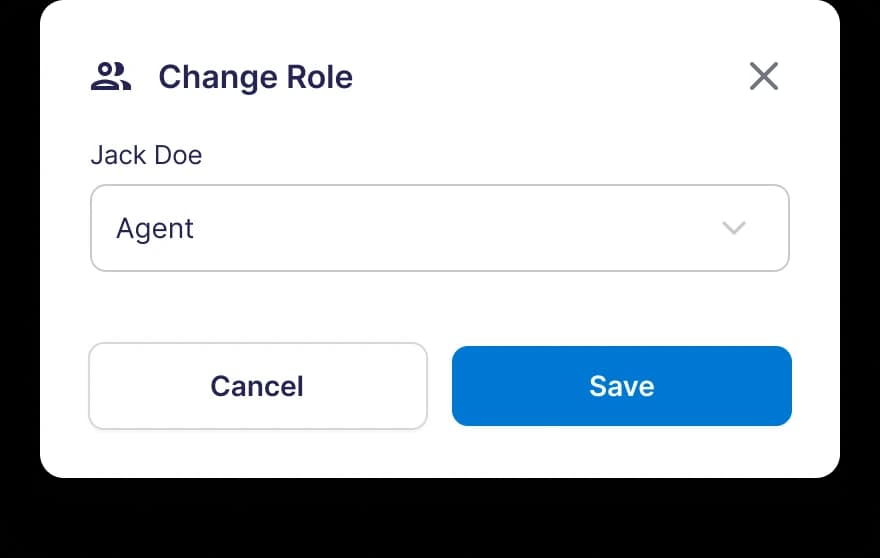
如何编辑团队成员的详细信息
您可以随时更新团队成员的显示名称和职位。电子邮件地址在帐户创建后为只读,无法通过“团队设置”面板进行更改 - 如果成员需要新的电子邮件地址,则必须删除当前帐户并将新邀请发送到更新的地址。
- 步骤 1: 单击团队成员行上的三点操作菜单。
- 步骤 2: 从下拉列表中选择编辑详细信息。
- 步骤 3: 更新姓名和/或职务字段。电子邮件字段呈灰色且无法编辑。
- 步骤 4: 单击“保存”。更改会立即应用,并反映在团队花名册和成员自己的个人资料中。
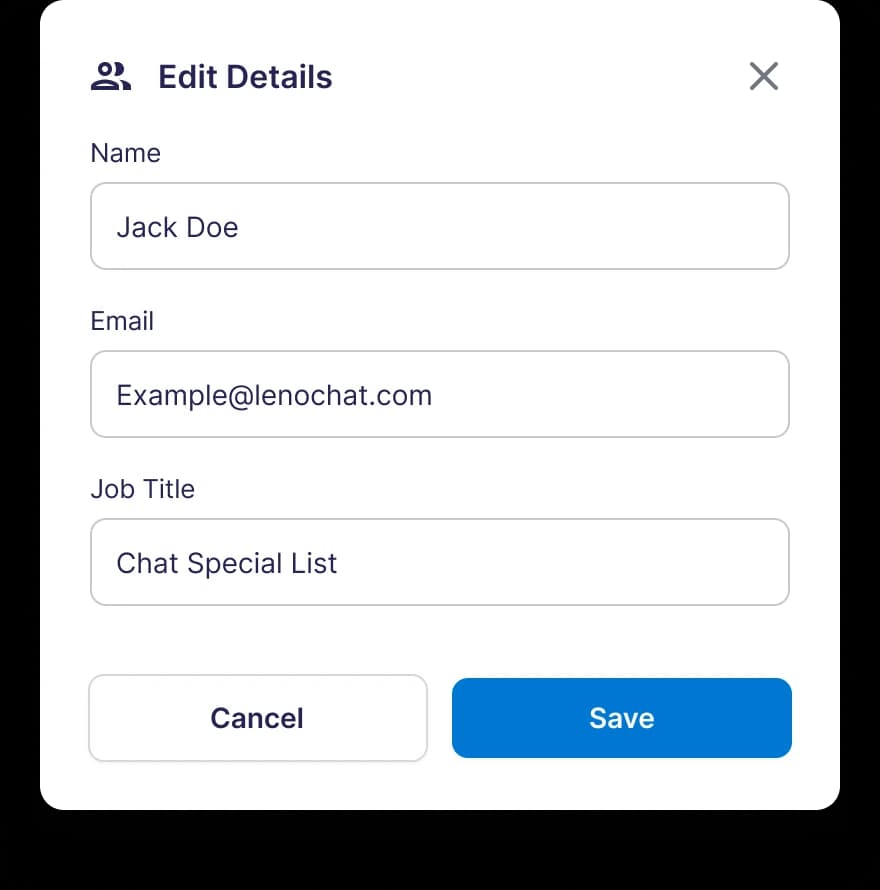
如何删除团队成员
删除团队成员会从您的工作区永久删除他们的帐户。此操作无法撤消。删除的用户将立即失去对工作区的所有访问权限,并且无法登录。之前分配给他们的任何对话都保留在收件箱中,并且可以由所有者或管理员重新分配。
- 步骤 1: 单击团队成员行上的三点操作菜单。
- 步骤 2: 从下拉列表中选择删除用户。
- 步骤 3: 出现确认对话框。该对话框无法通过单击外部来关闭 - 您必须明确确认或取消删除。
- 步骤4: 点击删除确认。该用户将立即从名册中删除,并且其登录凭据将失效。
- 所有者不能删除自己。管理员无法删除其他管理员或所有者。代理无权执行删除操作。
如何转移工作空间所有权
工作区所有权可以由当前所有者转让给任何其他活跃的管理员或代理。转移后,当前所有者成为管理员 - 他们保留对工作区的完全访问权限,但失去仅限所有者的专有功能,例如再次转移所有权的能力。新所有者立即获得所有所有者特权。
- 步骤 1: 单击目标团队成员所在行(将成为新所有者的人)上的三点操作菜单。
- 步骤 2: 从下拉列表中选择更改帐户所有者。此选项仅对当前所有者可见。
- 步骤3: 在对话框中确认传输。更改是永久且立即的 - 一旦确认,您将成为管理员,选定的成员将成为新的所有者。
团队成员计划限制
您可以添加的团队成员数量取决于您的订阅计划。当您达到计划限制时,“邀请用户”按钮将被禁用,并且“团队成员”表格顶部会出现黄色升级横幅。升级以添加更多队友。
| 计划 | 最大团队成员 | 达到限制时的行为 |
|---|---|---|
| 免费 | 2(您 + 1 个额外) | 邀请用户按钮已禁用;显示黄色升级横幅 |
| Plus | 5 | 邀请用户按钮已禁用;显示黄色升级横幅 |
| Pro | 无限制 | 无限制 — 邀请用户按钮始终处于活动状态 |
团队成员仪表板
团队成员仪表板可在 Plus 和 Pro 计划中使用,为所有者和管理员提供整个团队的实时操作视图。它显示实时可用性数据以及对话工作负载指标,因此您可以一目了然地了解谁可以进行新的聊天、谁处于容量状态以及对话在团队中的分布情况。
- 可用(绿色) — 状态设置为可用的座席已准备好接受新对话。
- 忙碌(红色) — 将自己标记为忙碌的客服人员在其状态发生变化之前不会收到新的自动分配。
- 离线(灰色)— 未登录或已关闭仪表板的客服人员。
- 分配的聊天 — 当前分配给每个客服人员的开放对话总数。
- 未读 — 每个客服人员分配的对话中未读消息的数量,大于零时以红色突出显示。