LenoChat Plugin zu Ihrer WordPress-Website hinzufügen
15. April 2026
Installieren Sie das LenoChat Plugin auf jeder WordPress-Website in wenigen Minuten — keine Theme-Bearbeitung oder Einbettungscode erforderlich.
Warum das WordPress Plugin verwenden?
WordPress treibt über 40 % aller Websites im Internet an, und das LenoChat Plugin wurde speziell entwickelt, um die Installation auf dieser Plattform nahtlos zu gestalten. Anstatt manuell ein JavaScript-Snippet in die header.php-Datei Ihres Themes einzufügen — was Code-Zugriff erfordert und bei Theme-Updates kaputtgehen kann — erledigt das Plugin die Einbettungscode-Injektion automatisch auf jeder Seite Ihrer Website. Die Verwendung des dedizierten Plugins gegenüber einer manuellen Code-Einbettung bietet mehrere Vorteile:
- Keine Code-Bearbeitung erforderlich — das Plugin injiziert das Chat-Widget-Skript automatisch auf jeder Seite Ihrer Website, einschließlich benutzerdefinierter Beitragstypen, WooCommerce-Produktseiten und Landing Pages.
- Überlebt Theme-Updates — der Widget-Einbettungscode wird in der Plugin-Schicht gespeichert, nicht in Ihren Theme-Dateien, sodass er auch bei Theme-Wechsel oder -Update erhalten bleibt.
- Widget-Sichtbarkeitskontrolle — schalten Sie das Chat-Widget global über das Plugin-Einstellungspanel ein oder aus, oder konfigurieren Sie die Verfügbarkeit über Ihr LenoChat-Dashboard, ohne WordPress anzufassen.
- Sichere Authentifizierung — das Plugin verbindet sich mit Ihrem LenoChat-Konto über Ihre E-Mail und Ihr Passwort, anstatt dass Sie API-Schlüssel oder Lizenzcodes manuell kopieren und einfügen müssen.
- Automatische Updates — einmal aus dem WordPress Plugin-Verzeichnis installiert, erhält das Plugin automatisch Updates zusammen mit Ihren anderen WordPress Plugins, wenn neue Versionen veröffentlicht werden.
Voraussetzungen vor dem Start
Stellen Sie vor der Installation des LenoChat Plugins sicher, dass die folgenden Voraussetzungen erfüllt sind. Der Versuch, in einer inkompatiblen Umgebung zu installieren, kann dazu führen, dass das Plugin nicht in Ihrem WordPress-Adminpanel erscheint oder das Chat-Widget auf Ihrer Website nicht korrekt geladen wird.
- WordPress Version 5.0 oder höher — das Plugin verwendet moderne WordPress-APIs und wird auf älteren Versionen nicht unterstützt. Überprüfen Sie Ihre WordPress-Version, indem Sie im WordPress-Adminpanel zu Dashboard → Aktualisierungen navigieren.
- Administratorzugang — Sie müssen in Ihrem WordPress-Adminkonto angemeldet sein, mit dem Plugins-Menü sichtbar. Accounts auf Redakteur-Ebene und darunter haben keine Berechtigung, Plugins zu installieren.
- Ein aktives LenoChat-Konto — Sie benötigen Ihre LenoChat-E-Mail-Adresse und Ihr Passwort, um das Plugin nach der Installation zu verbinden. Wenn Sie kein Konto haben, registrieren Sie sich vor dem Fortfahren unter lenochat.com.
- Eine ausgehende Internetverbindung von Ihrem Server — das Plugin kommuniziert mit den LenoChat-Servern, um Ihr Konto zu authentifizieren und das Widget-Skript zu laden. Server mit ausgehenden Firewalls, die externe HTTPS-Verbindungen blockieren, müssen möglicherweise die CDN-Domain von LenoChat auf die Whitelist setzen.
Schritt 1: Zum WordPress Plugin-Verzeichnis navigieren
Das WordPress Plugin-Verzeichnis ist das offizielle Repository kostenloser WordPress Plugins, das von Automattic gepflegt wird. Das LenoChat Plugin ist hier veröffentlicht und kann mit einem einzigen Klick direkt aus Ihrem WordPress-Adminpanel installiert werden — Sie müssen keine Dateien herunterladen, kein FTP verwenden oder Serverkonfigurationen bearbeiten.
- Schritt 1: Melden Sie sich bei Ihrem WordPress-Adminpanel an. Die URL ist in der Regel ihre-domain.com/wp-admin. Geben Sie Ihren Administrator-Benutzernamen und Ihr Passwort ein und drücken Sie Anmelden.
- Schritt 2: Fahren Sie in der linken Navigationsseitenleiste mit der Maus über Plugins, um das Untermenü zu erweitern.
- Schritt 3: Klicken Sie im Untermenü auf Neu hinzufügen (oder in neueren WordPress-Versionen Neues Plugin hinzufügen). Damit öffnet sich die offizielle WordPress Plugin-Verzeichnis-Suchoberfläche, über die Sie Plugins direkt durchsuchen und installieren können.
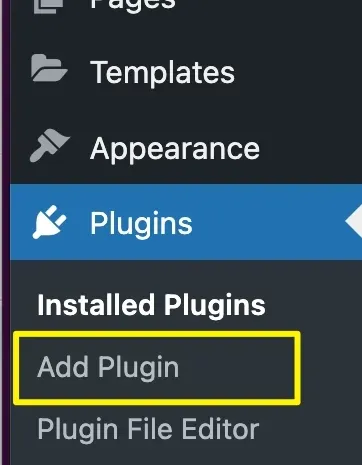
Schritt 2: Das LenoChat Plugin suchen und installieren
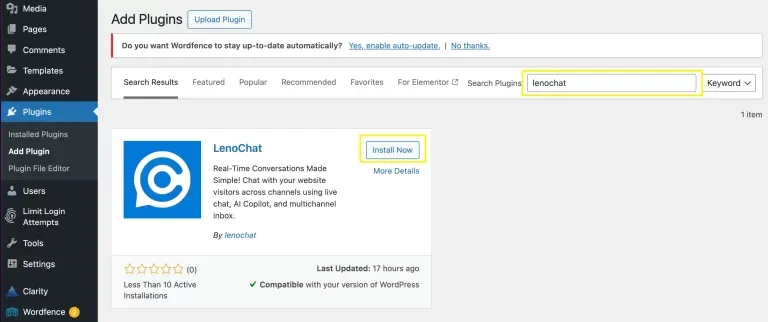
Sobald Sie sich auf dem Plugin-hinzufügen-Bildschirm befinden, verwenden Sie die Suchleiste, um LenoChat im Plugin-Verzeichnis zu finden. WordPress durchsucht das Plugin-Repository in Echtzeit und zeigt passende Ergebnisse mit Bewertungen, Anzahl der aktiven Installationen und Kompatibilitätsinformationen an. Bestätigen Sie immer, dass Sie das offizielle LenoChat Plugin ausgewählt haben, bevor Sie auf Jetzt installieren klicken.
- Schritt 1: Geben Sie in der Suchleiste oben rechts auf der Plugin-hinzufügen-Seite LenoChat ein und drücken Sie Enter oder warten Sie, bis die Ergebnisse automatisch erscheinen.
- Schritt 2: Suchen Sie die LenoChat Plugin-Karte in den Suchergebnissen. Das Plugin wird vom LenoChat-Team veröffentlicht und zeigt das LenoChat-Logo an. Bestätigen Sie den Herausgebernamen, bevor Sie fortfahren, um zu vermeiden, ein Drittanbieter-Plugin mit einem ähnlichen Namen zu installieren.
- Schritt 3: Klicken Sie auf die Schaltfläche Jetzt installieren auf der LenoChat Plugin-Karte. WordPress lädt die Plugin-Dateien direkt aus dem Repository herunter und installiert sie. Der Schaltflächentext ändert sich während dieses Vorgangs in Installiere… — warten Sie, bis der Vorgang abgeschlossen ist.
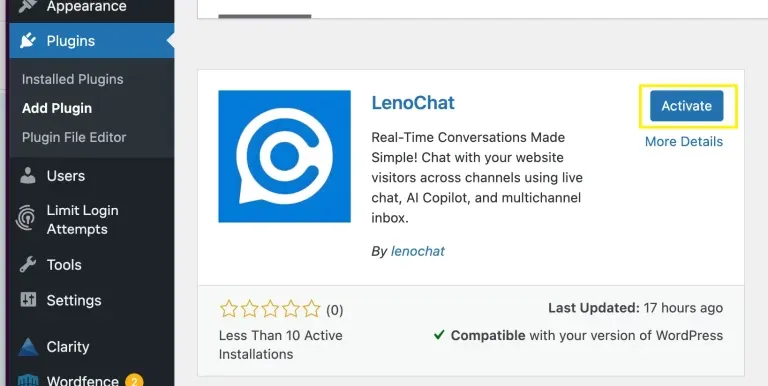
- Schritt 4: Wenn die Installation abgeschlossen ist, ändert sich der Schaltflächentext in Aktivieren. Navigieren Sie nicht von dieser Seite weg, während die Installation läuft, da das Verlassen in der Mitte der Installation zu unvollständigen Plugin-Dateien führen kann.
Schritt 3: Das Plugin aktivieren
Das Installieren und Aktivieren eines Plugins sind zwei separate Schritte in WordPress. Die Installation lädt die Plugin-Dateien auf Ihren Server herunter; die Aktivierung aktiviert es und registriert es bei WordPress, damit es bei jedem Seitenaufruf Code ausführen kann. Das Chat-Widget wird auf Ihrer Website erst erscheinen, wenn das Plugin sowohl installiert als auch aktiviert ist.
- Schritt 1: Klicken Sie nach Abschluss der Installation auf die Schaltfläche Aktivieren, die den Jetzt installieren-Button auf der Plugin-Karte ersetzt hat. Dies ist der schnellste Weg von der Installation zur Aktivierung.
- Schritt 2: Wenn Sie alternativ den Plugin-hinzufügen-Bildschirm verlassen haben, gehen Sie zu Plugins → Installierte Plugins, suchen Sie LenoChat in der Liste und klicken Sie auf den Link Aktivieren, der unter dem Plugin-Namen und der Beschreibung erscheint.
- Schritt 3: Nach der Aktivierung erscheint oben auf der Seite Installierte Plugins eine Erfolgsmeldung, und in Ihrer WordPress-Admin-Seitenleiste erscheint ein neuer LenoChat-Menüpunkt. Das Plugin läuft jetzt auf Ihrer Website, aber das Chat-Widget ist für Besucher noch nicht sichtbar — Sie müssen im nächsten Schritt noch Ihr LenoChat-Konto verbinden.
Schritt 4: Über die Plugin-Einstellungen bei LenoChat anmelden
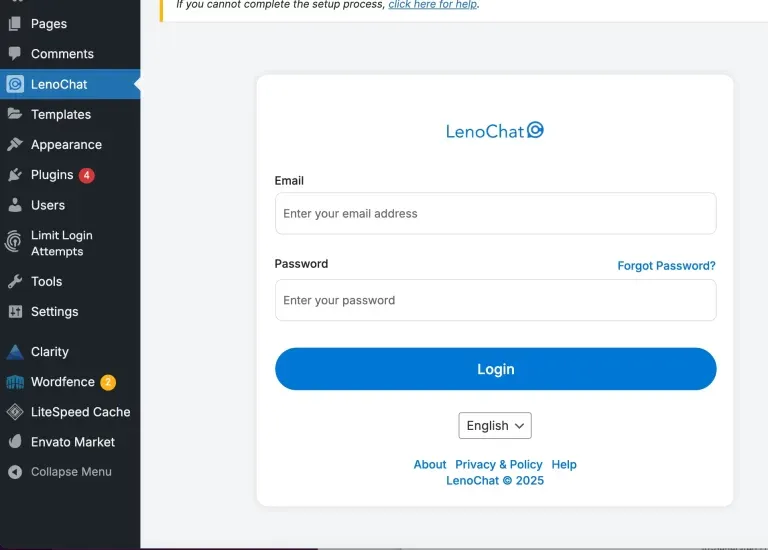
Klicken Sie nach der Plugin-Aktivierung auf den neuen LenoChat-Menüpunkt in Ihrer WordPress-Admin-Seitenleiste, um die Plugin-Einstellungsseite zu öffnen. Von hier aus authentifizieren Sie das Plugin, indem Sie sich mit Ihren LenoChat-Kontodaten anmelden. Dies verbindet Ihre WordPress-Website mit Ihrem LenoChat-Arbeitsbereich und konfiguriert den Widget-Einbettungscode automatisch — kein Kopieren und Einfügen von Script-Tags erforderlich.
- Schritt 1: Klicken Sie in der linken WordPress-Admin-Seitenleiste auf LenoChat. Wenn Sie es nicht sehen, bestätigen Sie, dass das Plugin aktiviert ist — gehen Sie zu Plugins → Installierte Plugins und überprüfen Sie, ob LenoChat als Aktiv angezeigt wird.
- Schritt 2: Geben Sie auf der LenoChat Plugin-Einstellungsseite Ihre LenoChat-E-Mail-Adresse in das E-Mail-Feld ein. Verwenden Sie dieselbe E-Mail, mit der Sie sich bei app.lenochat.com registriert haben.
- Schritt 3: Geben Sie Ihr LenoChat-Kontopasswort in das Passwortfeld ein.
- Schritt 4: Klicken Sie auf die Schaltfläche Anmelden. Das Plugin sendet Ihre Zugangsdaten sicher an die Authentifizierungsserver von LenoChat. Bei Erfolg wird Ihr Arbeitsbereich verbunden und die Plugin-Einstellungsseite aktualisiert sich, um Ihre Arbeitsbereichsdetails und den Widget-Sichtbarkeitsschalter anzuzeigen.
- Schritt 5: Wenn nach dem Klicken auf Anmelden eine Fehlermeldung erscheint, überprüfen Sie Ihre Zugangsdaten, indem Sie sich direkt bei app.lenochat.com in einem Browser anmelden. Wenn Sie Single Sign-on (SSO) oder Google-Login für den Zugriff auf LenoChat verwenden, müssen Sie möglicherweise in Ihren LenoChat-Profileinstellungen ein eigenständiges Passwort festlegen, bevor Sie das Plugin-Anmeldeformular verwenden.
Schritt 5: Widget-Sichtbarkeit aktivieren
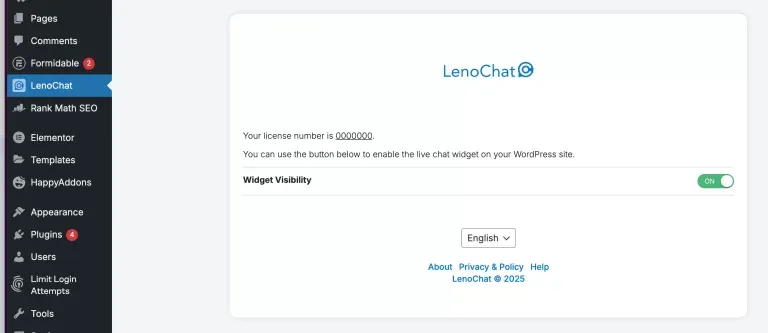
Sobald Sie beim LenoChat Plugin angemeldet sind, haben Sie direkte Kontrolle darüber, ob das Chat-Widget auf Ihrer WordPress-Website angezeigt wird. Der Widget-Sichtbarkeitsschalter ist der primäre Ein/Aus-Schalter für das gesamte Widget — wenn Sie ihn aktivieren, erscheint die Chat-Blase sofort auf jeder Seite Ihrer Website, ohne zusätzliche Konfiguration.
- Schritt 1: Suchen Sie auf der LenoChat Plugin-Einstellungsseite in Ihrem WordPress-Admin den Widget-Sichtbarkeitsschalter.
- Schritt 2: Schalten Sie Widget-Sichtbarkeit auf EIN, um das Chat-Widget für alle Besucher Ihrer Website sichtbar zu machen. Das Widget-Skript beginnt sofort auf jeder Seite zu laden — kein Cache-Löschen oder erneutes Bereitstellen erforderlich.
- Schritt 3: Um das Chat-Widget vorübergehend auf Ihrer gesamten Website auszublenden — zum Beispiel während Wartungsarbeiten, A/B-Tests oder Zeiten, in denen Ihr Team nicht besetzt ist — schalten Sie Widget-Sichtbarkeit auf AUS. Das Plugin bleibt installiert und Ihr LenoChat-Konto bleibt verbunden; das Widget wird in dem Moment fortgesetzt, in dem Sie es wieder auf EIN schalten.
- Schritt 4: Alle anderen Widget-Konfigurationen — Farben, Branding, Begrüßungsnachrichten, Gesprächsstarter, Leno AI-Einstellungen und Chat-Zeiten — werden über Ihr LenoChat-Dashboard unter app.lenochat.com verwaltet. Das WordPress Plugin übernimmt nur Installation und Sichtbarkeit; alle Erscheinungs- und Verhaltenseinstellungen befinden sich im Dashboard.
Was nach der Installation passiert
Sobald das Plugin installiert, aktiviert und mit Ihrem LenoChat-Konto verbunden ist, ist Ihre WordPress-Website vollständig mit LenoChat integriert. Das Verständnis, was sich auf Ihrer Website und in Ihrem Dashboard ändert, hilft Ihnen zu bestätigen, dass die Integration korrekt funktioniert, und bereitet Ihr Team vor, Chats zu beginnen.
- Ihre WordPress-Website lädt nun das LenoChat-Widget-JavaScript auf jeder Seite — einschließlich Blog-Beiträgen, WooCommerce-Produktseiten, Kontaktseiten und benutzerdefinierten Beitragstypen. Keine Theme-Bearbeitung oder manuelle Einbettungscode-Platzierung erforderlich.
- Besuchergespräche, die über das Widget auf Ihrer WordPress-Website initiiert werden, erscheinen in Echtzeit in Ihrem LenoChat-Posteingang unter dem Abschnitt Gespräche unter app.lenochat.com.
- Leno AI, falls in Ihren Arbeitsbereichseinstellungen konfiguriert und aktiviert, beginnt automatisch, eingehende Chat-Anfragen zu bearbeiten. Besucher, die einen Chat starten, erhalten sofort eine KI-Antwort — es muss kein menschlicher Agent online sein, damit Gespräche beginnen.
- Der Besucher-Abschnitt Ihres LenoChat-Dashboards beginnt sich mit Echtzeit-Besucherdaten zu füllen — einschließlich Seiten-URLs, Sitzungsdauer und geografischem Standort — für jeden aktiven Besucher auf Ihrer WordPress-Website.
- Wenn Sie Chat-Zeiten in Ihrem LenoChat-Dashboard konfiguriert haben, wechselt das Widget außerhalb Ihrer definierten Geschäftszeiten automatisch in den Offline-Zustand (zeigt eine Offline-Nachricht oder ein Offline-Kontaktformular an), unabhängig davon, ob der Widget-Sichtbarkeitsschalter des WordPress Plugins auf EIN steht.