Benutzerverwaltung
15. April 2026
Laden Sie Teammitglieder ein, weisen Sie Owner-, Admin- oder Agent-Rollen zu und verwalten Sie, wer Zugriff auf Ihren LenoChat-Arbeitsbereich hat.
So funktioniert die Benutzerverwaltung in LenoChat
Jeder LenoChat-Arbeitsbereich verfügt über eine einzige Teamliste, die über die Teameinstellungen in der Hauptnavigation zugänglich ist. Die Liste zeigt alle aktuellen Mitglieder mit Name, Berufsbezeichnung, Rolle und Online-Status. In dieser Ansicht können Arbeitsbereich-Owner und Admins neue Mitglieder einladen, bestehende Rollen ändern, Profildetails aktualisieren und Benutzer dauerhaft entfernen. Agenten können die Liste einsehen, jedoch keine Verwaltungsaktionen durchführen. Alle Verwaltungsaktionen werden sowohl auf dem Client als auch auf dem Server durchgesetzt — das Verbergen der Steuerelemente vor Agenten wird durch serverseitige Berechtigungsprüfungen unterstützt, sodass eine Umgehung der Benutzeroberfläche nicht möglich ist.
- Laden Sie neue Teammitglieder per E-Mail ein — sie erhalten einen 24 Stunden gültigen Aktivierungslink.
- Weisen Sie jedem Mitglied eine von drei Rollen zu: Owner, Admin oder Agent.
- Bearbeiten Sie den Anzeigenamen und die Berufsbezeichnung eines Mitglieds, ohne die Anmeldedaten zu ändern.
- Entfernen Sie Mitglieder dauerhaft aus Ihrem Arbeitsbereich — ihr Login wird sofort widerrufen.
- Übertragen Sie bei Bedarf die Arbeitsbereich-Eigentümerschaft auf ein anderes Teammitglied.
- Überwachen Sie die Teamverfügbarkeit mit Live-Statusindikatoren — Verfügbar, Beschäftigt oder Offline.
Die drei Rollen erklärt
LenoChat verwendet drei Rollen, um zu steuern, was jedes Teammitglied im Arbeitsbereich sehen und tun kann. Jeder Arbeitsbereich hat genau einen Owner und kann innerhalb der Grenzen Ihres aktuellen Plans beliebig viele Admins und Agenten haben. Rollen sind keine kosmetischen Bezeichnungen — sie bestimmen, welche UI-Steuerelemente gerendert werden, welche API-Aktionen erlaubt sind und auf welche Einstellungsseiten zugegriffen werden kann.
- Owner — hat vollständigen, uneingeschränkten Zugriff auf den gesamten Arbeitsbereich. Der Owner kann Benutzer einladen, jede Rolle ändern, jedes Profil bearbeiten, jedes Mitglied löschen (außer sich selbst) und ist die einzige Person, die die Arbeitsbereich-Eigentümerschaft auf jemand anderen übertragen kann. Es gibt zu jeder Zeit genau einen Owner pro Arbeitsbereich.
- Admin — kann fast alles tun, was ein Owner kann, mit zwei wichtigen Ausnahmen: Admins können andere Admins oder den Owner nicht verwalten und können die Arbeitsbereich-Eigentümerschaft nicht übertragen. Admins können Agenten und andere Admins einladen, die Rolle eines Agenten ändern und Agenten löschen.
- Agent — die Standard-Supportrolle. Agenten bearbeiten Konversationen im Posteingang und können die Teamliste einsehen, um zu sehen, wer verfügbar ist, haben aber keine Teamverwaltungsfunktionen. Sie können keine Benutzer einladen, keine Rollen ändern, keine Details anderer Mitglieder bearbeiten oder jemanden löschen.
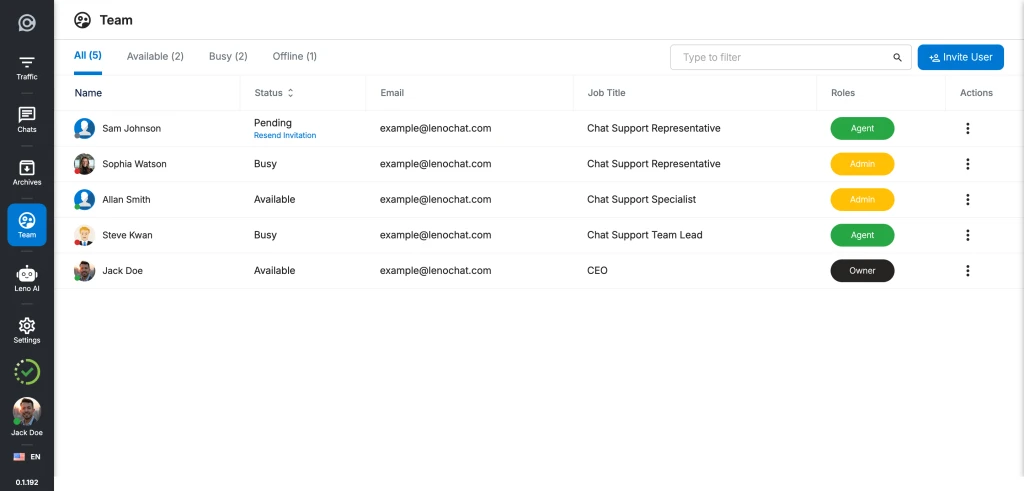
Rollenberechtigungen auf einen Blick
Die folgende Tabelle fasst genau zusammen, was jede Rolle im Bereich Teameinstellungen tun kann. Alle Zeilen spiegeln durchgesetzte Berechtigungen wider — mit Nein markierte Aktionen werden sowohl auf UI- als auch auf API-Ebene blockiert.
| Aktion | Owner | Admin | Agent |
|---|---|---|---|
| Teamliste anzeigen | Ja | Ja | Ja |
| Neue Teammitglieder einladen | Ja | Ja | Nein |
| Als Admin einladen | Ja | Ja | Nein |
| Als Owner einladen | Nein — Eigentümerübertragung verwenden | Nein | Nein |
| Rolle eines Agenten ändern | Ja | Ja | Nein |
| Rolle eines Admins ändern | Ja | Nein | Nein |
| Rolle des Owners ändern | Nein | Nein | Nein |
| Name und Berufsbezeichnung jedes Mitglieds bearbeiten | Ja | Nur Agenten | Nein |
| Agenten löschen | Ja | Ja | Nein |
| Admin löschen | Ja | Nein | Nein |
| Owner löschen | Nein | Nein | Nein |
| Arbeitsbereich-Eigentümerschaft übertragen | Ja | Nein | Nein |
So laden Sie ein neues Teammitglied ein
Das Einladen eines neuen Teammitglieds sendet ihm eine E-Mail mit einem eindeutigen Aktivierungslink. Der Link ist 24 Stunden gültig. Bis der Empfänger auf den Link klickt und sein Konto aktiviert, erscheint er in der Teamliste mit dem Status „Ausstehend". Sie können die Einladung jederzeit vor Ablauf des Links erneut senden.
- Schritt 1: Navigieren Sie über die Dashboard-Seitenleiste zu den Teameinstellungen. Die Tabelle Teammitglieder listet alle aktuellen Mitglieder auf.
- Schritt 2: Klicken Sie auf die Schaltfläche **Invite User** in der oberen rechten Ecke der Tabelle. Ein Seitenbereich mit dem Einladungsformular öffnet sich.
- Schritt 3: Füllen Sie alle vier Pflichtfelder aus — Name (vollständiger Name des Teammitglieds), E-Mail (berufliche E-Mail-Adresse), Rolle (Agent oder Admin auswählen) und Berufsbezeichnung (ihre Position, z. B. 'Support-Agent' oder 'Vertriebsleiter').
- Schritt 4: Klicken Sie auf **Invite User**, um die Einladung zu senden. LenoChat validiert die E-Mail — wenn die Adresse bereits einem aktiven Mitglied gehört, sehen Sie den Fehler 'Benutzer existiert bereits' und die Einladung wird nicht gesendet.
- Schritt 5: Der Empfänger erhält eine Einladungs-E-Mail von support@lenochat.com mit einem personalisierten Aktivierungslink. Er klickt auf den Link, legt sein eigenes Passwort fest und wird als aktives Mitglied zu Ihrer Teamliste hinzugefügt.
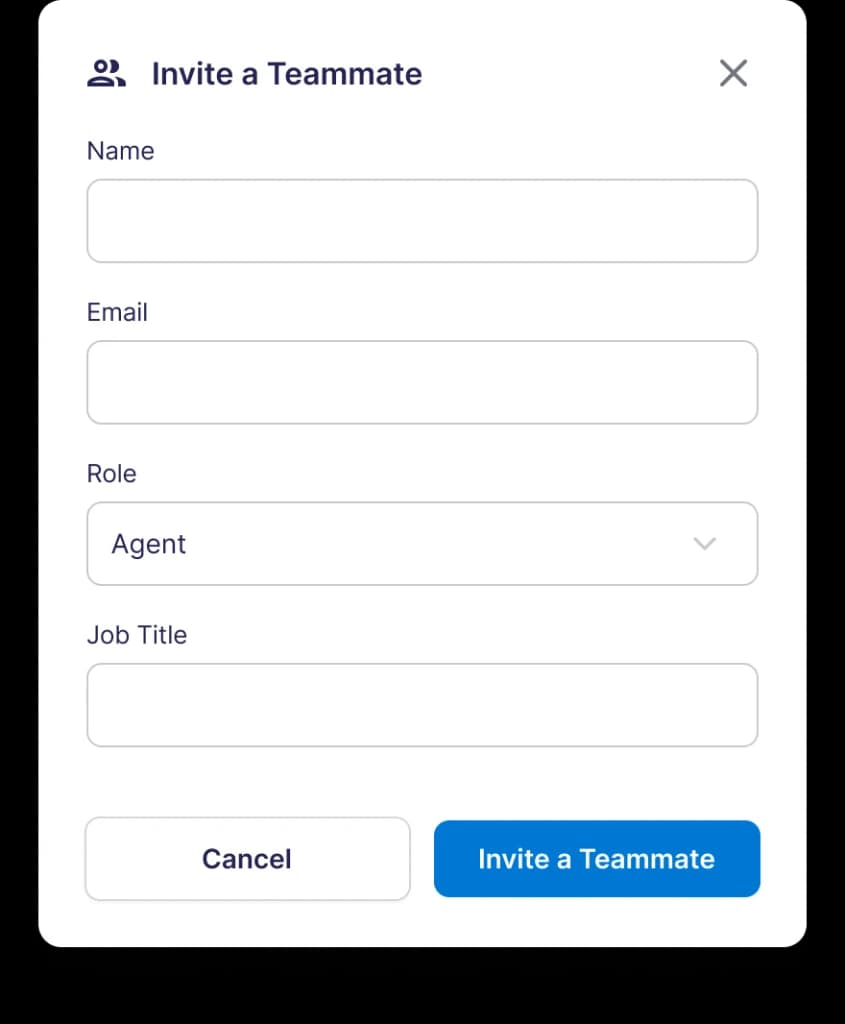
Was nach dem Versenden der Einladung passiert
Sobald Sie auf **Invite User** klicken, generiert LenoChat einen eindeutigen 10-stelligen Einladungscode, speichert einen 24-Stunden-Ablaufzeitstempel dafür und sendet eine personalisierte E-Mail. Der Prozess ist vollständig automatisiert — es sind keine manuellen Nachverfolgungen erforderlich, es sei denn, der Empfänger erhält die E-Mail nicht oder der Link läuft ab, bevor er sein Konto aktiviert.
- Der Einladungscode ist einmalig verwendbar und mit der eingeladenen E-Mail-Adresse verknüpft. Wenn der Empfänger versucht, mit einer anderen E-Mail zu aktivieren, schlägt die Aktivierung fehl.
- Wenn 24 Stunden ohne Aktivierung vergehen, läuft der Link ab und der Benutzer kann sich nicht mit diesem Link registrieren. Verwenden Sie die Option Einladung erneut senden im Aktionsmenü der Teamliste, um einen neuen Code mit einem neuen 24-Stunden-Fenster zu generieren.
- Nach der Aktivierung erscheint das neue Mitglied in der Teamliste mit seinem Namen, seiner Berufsbezeichnung, einem Rollen-Badge und einem Offline-Statusindikator. Die erste Anmeldung erfolgt mit den Zugangsdaten, die während des Aktivierungsprozesses festgelegt wurden.
- Ausstehende (noch nicht aktivierte) Benutzer sind in der Teamliste sichtbar, damit Sie wissen, dass die Einladung gesendet wurde. Sie können sich erst anmelden, wenn sie den Aktivierungsschritt abgeschlossen haben.
So ändern Sie die Rolle eines Teammitglieds
Rollenänderungen treten sofort in Kraft — kein Abmelden oder Neustart der Sitzung ist erforderlich. Wenn Sie einen Agenten zum Admin befördern, erhält er sofort Zugriff auf Teamverwaltungsfunktionen. Wenn Sie einen Admin zum Agenten herabstufen, wird sein Verwaltungszugriff sofort widerrufen.
- Schritt 1: Suchen Sie das Teammitglied in der Tabelle Teammitglieder.
- Schritt 2: Klicken Sie auf das Drei-Punkte-Aktionsmenü am rechten Ende seiner Zeile.
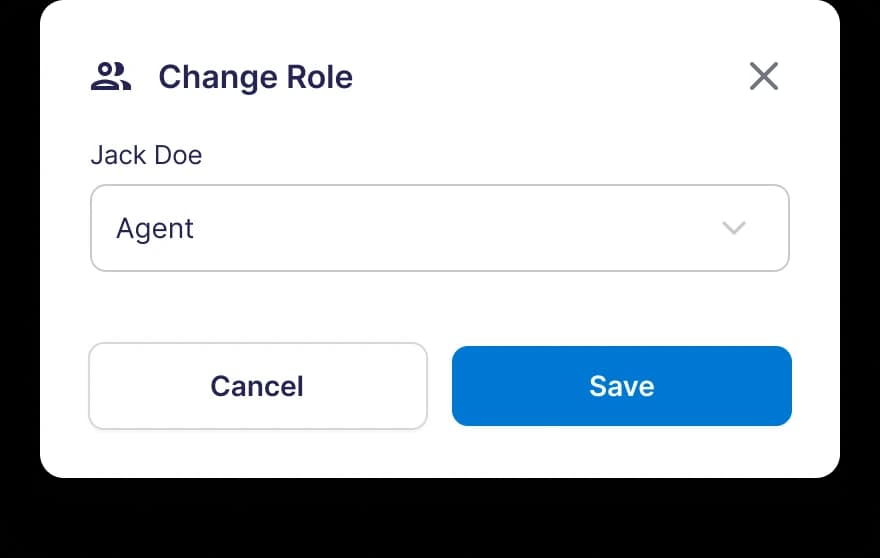
- Schritt 3: Wählen Sie **Change Role** aus dem Dropdown-Menü.
- Schritt 4: Ein Dialog erscheint, der die aktuelle Rolle des Mitglieds anzeigt. Wählen Sie die neue Rolle — Agent oder Admin — und klicken Sie dann zur Bestätigung auf **Change Role**.
- Das Rollen-Badge in der Teamlisten-Zeile wird sofort aktualisiert. Die Sitzung des Mitglieds wird nicht unterbrochen — Änderungen gelten für alle neuen Aktionen, die es von diesem Zeitpunkt an durchführt.
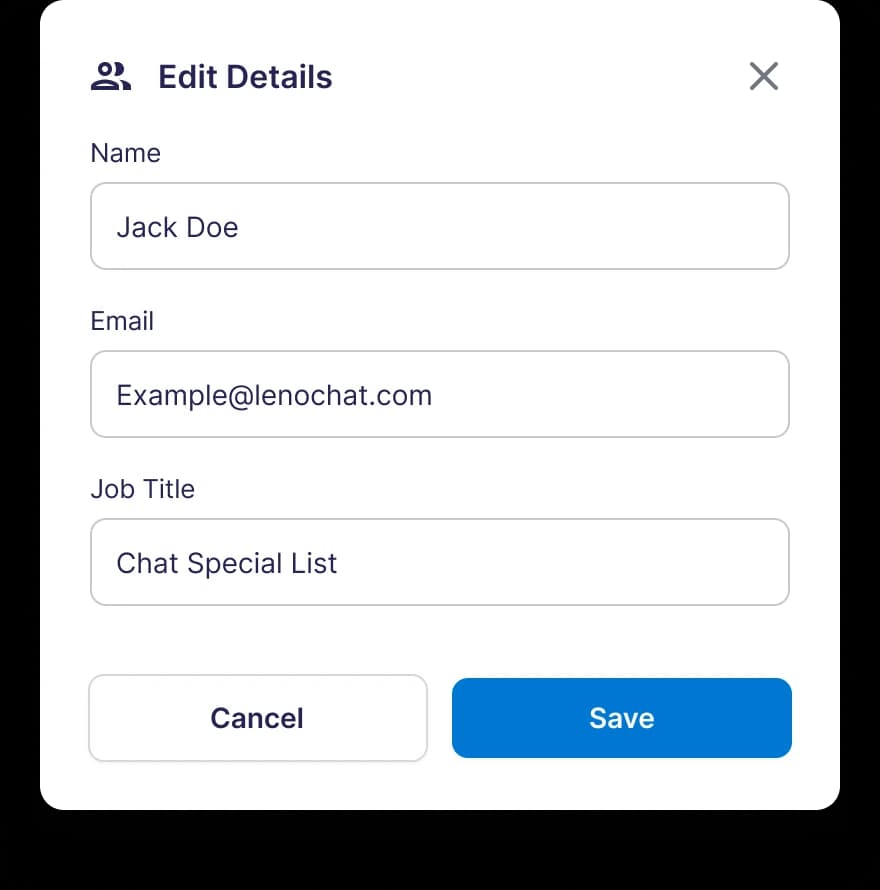
So bearbeiten Sie die Details eines Teammitglieds
Sie können den Anzeigenamen und die Berufsbezeichnung eines Teammitglieds jederzeit aktualisieren. E-Mail-Adressen sind nach der Kontoerstellung schreibgeschützt und können nicht über das Teameinstellungs-Panel geändert werden — wenn ein Mitglied eine neue E-Mail-Adresse benötigt, muss das aktuelle Konto gelöscht und eine neue Einladung an die aktualisierte Adresse gesendet werden.
- Schritt 1: Klicken Sie auf das Drei-Punkte-Aktionsmenü in der Zeile des Teammitglieds.
- Schritt 2: Wählen Sie Details bearbeiten aus dem Dropdown.
- Schritt 3: Aktualisieren Sie die Felder Name und/oder Berufsbezeichnung. Das E-Mail-Feld ist ausgegraut und kann nicht bearbeitet werden.
- Schritt 4: Klicken Sie auf Speichern. Die Änderungen werden sofort übernommen und in der Teamliste und im eigenen Profil des Mitglieds widergespiegelt.
So entfernen Sie ein Teammitglied
Das Entfernen eines Teammitglieds löscht sein Konto dauerhaft aus Ihrem Arbeitsbereich. Diese Aktion kann nicht rückgängig gemacht werden. Der entfernte Benutzer verliert sofort den gesamten Zugriff auf den Arbeitsbereich und kann sich nicht mehr anmelden. Alle zuvor ihm zugewiesenen Konversationen verbleiben im Posteingang und können von einem Owner oder Admin neu zugewiesen werden.
- Schritt 1: Klicken Sie auf das Drei-Punkte-Aktionsmenü in der Zeile des Teammitglieds.
- Schritt 2: Wählen Sie **Delete User** aus dem Dropdown.
- Schritt 3: Ein Bestätigungsdialog erscheint. Dieser Dialog kann nicht durch Klicken außerhalb geschlossen werden — Sie müssen die Löschung explizit bestätigen oder abbrechen.
- Schritt 4: Klicken Sie auf Löschen zur Bestätigung. Der Benutzer wird sofort aus der Liste entfernt und seine Anmeldedaten werden ungültig gemacht.
- Owner können sich nicht selbst löschen. Admins können andere Admins oder den Owner nicht löschen. Agenten haben keinen Zugriff auf die Löschaktion.
So übertragen Sie die Arbeitsbereich-Eigentümerschaft
Die Arbeitsbereich-Eigentümerschaft kann vom aktuellen Owner auf jeden anderen aktiven Admin oder Agenten übertragen werden. Nach der Übertragung wird der aktuelle Owner zum Admin — er behält den vollständigen Zugriff auf den Arbeitsbereich, verliert jedoch die exklusiven Owner-only-Funktionen, wie die Fähigkeit, die Eigentümerschaft erneut zu übertragen. Der neue Owner erhält sofort alle Owner-Privilegien.
- Schritt 1: Klicken Sie auf das Drei-Punkte-Aktionsmenü in der Zeile des Zielmitglieds — der Person, die der neue Owner werden soll.
- Schritt 2: Wählen Sie **Change Account Owner** aus dem Dropdown. Diese Option ist nur für den aktuellen Owner sichtbar.
- Schritt 3: Bestätigen Sie die Übertragung im Dialog. Die Änderung ist dauerhaft und sofortig — nach der Bestätigung werden Sie zum Admin und das ausgewählte Mitglied wird zum neuen Owner.
Teammitglied-Plan-Limits
Die Anzahl der Teammitglieder, die Sie hinzufügen können, hängt von Ihrem Abonnementplan ab. Wenn Sie das Limit für Ihren Plan erreichen, wird die Schaltfläche **Invite User** deaktiviert und oben in der Tabelle Teammitglieder erscheint ein gelbes Upgrade-Banner. Führen Sie ein Upgrade durch, um weitere Teammitglieder hinzuzufügen.
| Plan | Maximale Teammitglieder | Verhalten bei Erreichen des Limits |
|---|---|---|
| Kostenlos | 2 (Sie + 1 weitere) | Invite User-Schaltfläche deaktiviert; gelbes Upgrade-Banner angezeigt |
| Plus | 5 | Invite User-Schaltfläche deaktiviert; gelbes Upgrade-Banner angezeigt |
| Pro | Unbegrenzt | Kein Limit — Invite User-Schaltfläche immer aktiv |
Das Teammitglieder-Dashboard
Das Teammitglieder-Dashboard ist für Plus- und Pro-Pläne verfügbar und bietet Owners und Admins einen Echtzeit-Betriebsüberblick über das gesamte Team. Es zeigt Live-Verfügbarkeitsdaten zusammen mit Konversations-Workload-Metriken, sodass Sie auf einen Blick sehen können, wer für neue Chats verfügbar ist, wer ausgelastet ist und wie Konversationen im Team verteilt sind.
- Verfügbar (grün) — Agenten mit dem Status Verfügbar sind bereit, neue Konversationen anzunehmen.
- Beschäftigt (rot) — Agenten, die sich als Beschäftigt markiert haben, erhalten keine neuen automatischen Zuweisungen, bis sich ihr Status ändert.
- Offline (grau) — Agenten, die nicht angemeldet sind oder das Dashboard geschlossen haben.
- Zugewiesene Chats — die Gesamtzahl der offenen Konversationen, die jedem Agenten aktuell zugewiesen sind.
- Ungelesen — die Anzahl ungelesener Nachrichten in den zugewiesenen Konversationen jedes Agenten, rot hervorgehoben, wenn größer als null.