Añade LenoChat plugin a tu sitio WordPress
15 de abril de 2026
Instala el plugin LenoChat en cualquier sitio WordPress en minutos, sin necesidad de editar temas ni de incrustar código.
¿Por qué usar el plugin WordPress?
WordPress alimenta más del 40% de todas las páginas web de internet, y el plugin LenoChat está diseñado específicamente para facilitar la instalación en esta plataforma. En lugar de colocar manualmente un fragmento de JavaScript en el archivo header.php de tu tema —lo que requiere acceso al código y se interrumpe en las actualizaciones del tema—, el plugin gestiona automáticamente la inyección de código incrustado en cada página de tu sitio. Existen varias ventajas en usar el plugin dedicado en lugar de una incrustación manual de código:
- No es necesario editar el código — el plugin inyecta automáticamente el script del widget de chat en todas las páginas de tu sitio, incluyendo los tipos de publicaciones personalizadas, las páginas de productos de WooCommerce y las páginas de destino.
- Sobrevive a las actualizaciones de tema: el código de incrustación de widgets se almacena en la capa de plugins, no en tus archivos de tema, por lo que persiste incluso cuando cambias o actualizas tu tema WordPress.
- Control de visibilidad de widgets — activa o desactiva el widget de chat globalmente desde el panel de configuración del plugin, o configura la disponibilidad desde tu panel de LenoChat sin tocar WordPress.
- Autenticación segura — el plugin se conecta a tu cuenta de LenoChat usando tu correo electrónico y contraseña en lugar de requerir que copies y pegues manualmente API claves o códigos de licencia.
- Actualizaciones automáticas — una vez instalado desde el Directorio de Plugins de WordPress, el plugin recibe actualizaciones automáticamente junto con tus otros plugins WordPress cada vez que se lanzan nuevas versiones.
Requisitos antes de empezar
Antes de instalar el plugin LenoChat, asegúrate de que se cumplen los siguientes requisitos. Intentar instalar en un entorno incompatible puede hacer que el plugin no aparezca en tu panel de administración de WordPress o que el widget de chat no cargue correctamente en tu sitio.
- WordPress versión 5.0 o superior — el plugin utiliza WordPress APIs moderno y no está compatible con versiones anteriores. Consulta tu versión WordPress navegando a Dashboard → Actualizaciones en el panel de administración WordPress.
- Acceso de administrador — debes estar conectado a tu cuenta de administrador de WordPress con el menú de Plugins visible. Las cuentas a nivel de editor y inferiores no tienen permiso para instalar plugins.
- Una cuenta activa de LenoChat — necesitarás tu dirección de correo electrónico LenoChat y contraseña para conectar el plugin después de la instalación. Si no tienes cuenta, regístrate en lenochat.com antes de continuar.
- Una conexión a internet saliente desde tu servidor — el plugin se comunica con los servidores de LenoChat para autenticar tu cuenta y cargar el script del widget. Los servidores con cortafuegos salientes que bloquean conexiones HTTPS externas pueden necesitar poner en lista blanca el dominio CDN de LenoChat.
Paso 1: Navega al Directorio de Plugins de WordPress
El Directorio de Plugins WordPress es el repositorio oficial de plugins de WordPress gratuitos, mantenido por Automattic. El plugin LenoChat se publica aquí y se puede instalar con un solo clic desde el panel de administración de tu WordPress — no necesitas descargar archivos, usar FTP ni editar ninguna configuración de servidor.
- Paso 1: Inicia sesión en tu panel de administración WordPress. El URL suele ser your-domain.com/wp-admin. Introduce tu usuario y contraseña de administrador y pulsa Iniciar sesión.
- Paso 2: En la barra lateral de navegación de la izquierda, pasa el cursor por Plugins para expandir el submenú.
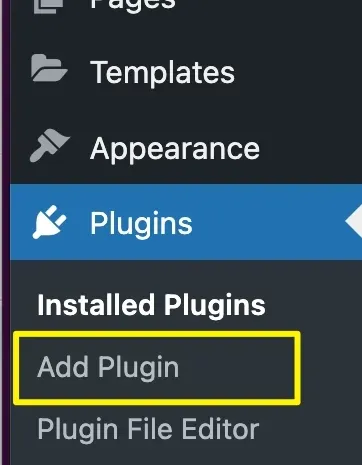
- Paso 3: Haz clic en Añadir nuevo (o Añadir nuevo plugin en versiones WordPress más recientes) desde el submenú. Esto abre la interfaz oficial de búsqueda de Directorios de Plugins de WordPress donde puedes navegar e instalar plugins directamente.
Paso 2: Busca e instala el plugin LenoChat
Una vez que estés en la pantalla de Añadir plugins, usa la barra de búsqueda para encontrar LenoChat en el Directorio de Plugins. WordPress busca en el repositorio de plugins en tiempo real y muestra resultados coincidentes con valoraciones, recuentos de instalaciones activas e información de compatibilidad. Confirma siempre que has seleccionado el plugin oficial de LenoChat antes de hacer clic en Instalar ahora.
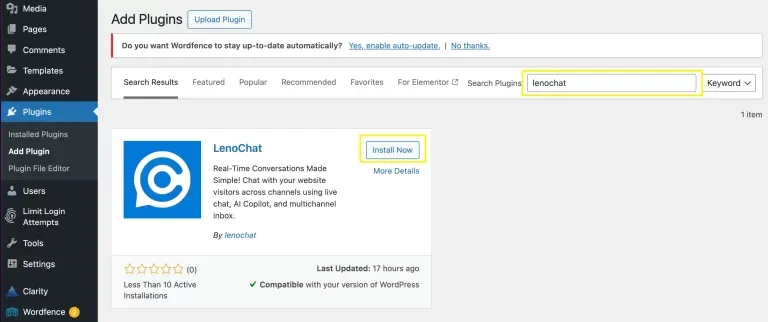
- Paso 1: En la barra de búsqueda en la esquina superior derecha de la página de Añadir Plugins, escribe LenoChat y pulsa Enter o espera a que los resultados aparezcan automáticamente.
- Paso 2: Localiza la tarjeta de LenoChat plugin en los resultados de búsqueda. El plugin es publicado por el equipo LenoChat y muestra el logo LenoChat. Confirma el nombre del editor antes de proceder para evitar instalar un plugin de terceros con un nombre similar.
- Paso 3: Haz clic en el botón Instalar ahora en la tarjeta de LenoChat plugin. WordPress descarga e instala los archivos del plugin directamente desde el repositorio. El texto del botón cambia a Instalando... Durante este proceso, espera a que termine.
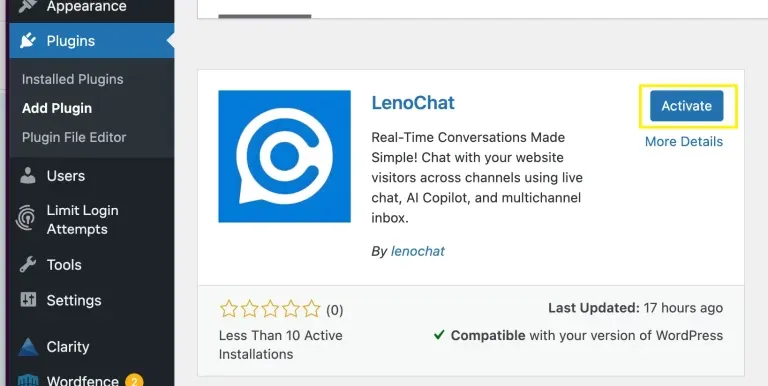
- Paso 4: Cuando termina la instalación, el texto del botón cambia a Activar. No te alejes de esta página mientras la instalación está en marcha, ya que salir a mitad de instalación puede resultar en archivos de plugin incompletos.
Paso 3: Activar el plugin
Instalar un plugin y activarlo son dos pasos separados en WordPress. La instalación descarga los archivos del plugin a tu servidor; Activation lo activa y lo registra con WordPress para que pueda ejecutar código en cada carga de página. El widget de chat no aparecerá en tu web hasta que el plugin esté instalado y activado.
- Paso 1: Una vez finalizada la instalación, haz clic en el botón Activar que reemplazó al botón Instalar ahora en la tarjeta del plugin. Este es el camino más rápido desde la instalación hasta la activación.
- Paso 2: Alternativamente, si has salido de la pantalla de Añadir plugins, ve a Plugins → Plugins instalados, busca LenoChat en la lista y haz clic en el enlace Activar que aparece debajo del nombre y la descripción del plugin.
- Paso 3: Una vez activado, aparece un aviso de éxito en la parte superior de la página de Plugins instalados y aparece un nuevo elemento del menú de LenoChat en la barra lateral de administrador de WordPress. El plugin ya está funcionando en tu sitio, pero el widget de chat aún no es visible para los visitantes — aún necesitas conectar tu cuenta LenoChat en el siguiente paso.
Paso 4: Inicia sesión en LenoChat desde la configuración del plugin
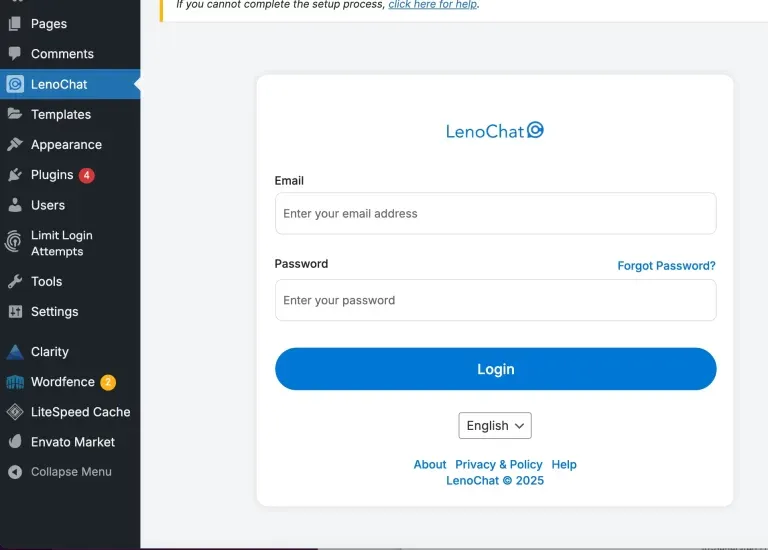
Después de activar el plugin, haz clic en el nuevo elemento del menú de LenoChat en la barra lateral de administrador de tu WordPress para abrir la página de configuración del plugin. A partir de aquí, autenticas el plugin iniciando sesión con tus credenciales de cuenta LenoChat. Esto conecta tu sitio WordPress con tu espacio de trabajo de LenoChat y configura automáticamente el código de incrustación de widgets — sin necesidad de copiar y pegar etiquetas de script.
- Paso 1: Haz clic LenoChat en la barra lateral de administrador WordPress izquierda. Si no lo ves, confirma que el plugin está activado — ve a Plugins → Plugins instalados y verifica LenoChat aparece como Activo.
- Paso 2: En la página de configuración del plugin LenoChat, introduce tu dirección de correo electrónico LenoChat en el campo Correo electrónico. Usa el mismo correo electrónico con el que te registraste en app.lenochat.com.
- Paso 3: Introduce la contraseña de tu cuenta LenoChat en el campo Contraseña.
- Paso 4: Haz clic en el botón de iniciar sesión. El plugin envía tus credenciales de forma segura a los servidores de autenticación de LenoChat. En caso de éxito, tu espacio de trabajo se conecta y la página de configuración del plugin se actualiza para mostrar los detalles de tu espacio de trabajo y el interruptor de Visibilidad de Widgets.
- Paso 5: Si ves un mensaje de error tras hacer clic en Iniciar sesión, revisa tus credenciales iniciando sesión en app.lenochat.com directamente. Si usas inicio de sesión único (SSO) o el inicio de sesión de Google para acceder a LenoChat, puede que necesites establecer una contraseña independiente desde la configuración de tu perfil de LenoChat antes de usar el formulario de inicio de sesión del plugin.
Paso 5: Habilitar la visibilidad de widgets
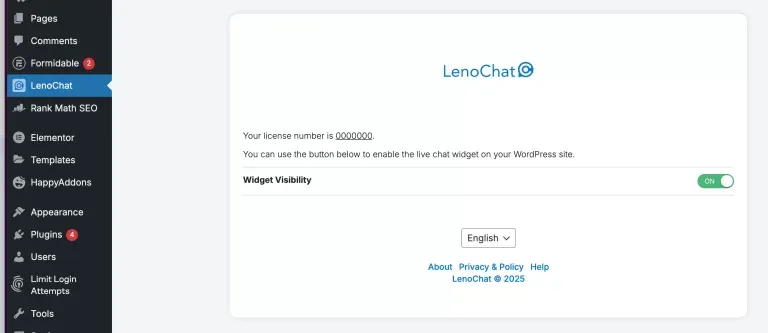
Una vez que inicias sesión en el plugin de LenoChat, tienes control directo sobre si el widget de chat se muestra en tu WordPress sitio. El interruptor de Visibilidad del Widget es el interruptor principal de encendido/apagado para todo el widget — al activarlo, la burbuja de chat aparece en todas las páginas de tu sitio de forma inmediata, sin ninguna configuración adicional.
- Paso 1: En la página de configuración del plugin LenoChat en tu administrador de WordPress, localiza el interruptor de Visibilidad de Widgets.
- Paso 2: Activa la visibilidad del widget para que el widget de chat sea visible para todos los visitantes de tu web. El script de widget comienza a cargar en todas las páginas inmediatamente — no es necesario borrar la caché ni volver a desplegar.
- Paso 3: Para ocultar temporalmente el widget de chat en todo tu sitio — por ejemplo, durante el mantenimiento del sitio, pruebas A/B o periodos en los que tu equipo no tenga personal — desactiva la Visibilidad del Widget. El plugin permanece instalado y tu cuenta LenoChat sigue conectada; el widget se reanuda en cuanto lo vuelves a activar.
- Paso 4: Toda la demás configuración de widgets — colores, marca, mensajes de saludo, iniciadores de conversación, ajustes de Leno AI y horas de chat — se gestiona desde tu panel de LenoChat en app.lenochat.com. El plugin WordPress solo gestiona la instalación y la visibilidad; Todos los ajustes de apariencia y comportamiento están en el panel de control.
Qué ocurre después de la instalación
Una vez instalado, activado y conectado el plugin a tu cuenta LenoChat, tu sitio WordPress está completamente integrado con LenoChat. Entender qué cambios cambian en tu sitio y en tu panel te ayuda a confirmar que la integración funciona correctamente y prepara a tu equipo para empezar a gestionar los chats.
- Tu sitio WordPress ahora carga el LenoChat widget JavaScript en cada página — incluyendo entradas de blog, páginas de productos de WooCommerce, páginas de contacto y tipos de publicaciones personalizadas. No se requiere edición de temas ni colocación manual de código incrustado.
- Las conversaciones de visitantes iniciadas a través del widget de tu sitio WordPress aparecen en tiempo real en tu bandeja de entrada de LenoChat, bajo la sección de Conversaciones en app.lenochat.com.
- Leno AI, si está configurado y activado en la configuración de tu espacio de trabajo, comienza a gestionar automáticamente las solicitudes de chat entrantes. Los visitantes que inician un chat reciben una respuesta inmediata de IA: no es necesario que haya un agente humano conectado para que inicien las conversaciones.
- La sección de Visitantes de tu panel de LenoChat comienza a llenarse con datos en tiempo real de visitantes — incluyendo la URLs de la página, la duración de la sesión y la ubicación geográfica — para cada visitante activo en tu WordPress sitio.
- Si has configurado las Horas de Chat en tu panel de LenoChat, el widget cambia automáticamente al estado offline (mostrando un mensaje offline o un formulario de contacto offline) fuera de tus horarios laborales definidos, independientemente de si el interruptor de Visibilidad de Widgets del plugin WordPress está ACTIVADO.