Gestión de usuarios
15 de abril de 2026
Invite a miembros del equipo, asigne roles de Owner, Admin o Agent, y gestione quién tiene acceso a su espacio de trabajo de LenoChat.
Cómo funciona la gestión de usuarios en LenoChat
Cada espacio de trabajo de LenoChat tiene una única lista de equipo, accesible desde la Configuración del equipo en la navegación principal. La lista muestra a todos los miembros actuales con su nombre, cargo, rol y estado en línea. Desde esta vista, los Owners y Admins del espacio de trabajo pueden invitar a nuevos miembros, cambiar roles existentes, actualizar detalles del perfil y eliminar usuarios de forma permanente. Los Agents pueden ver la lista pero no pueden realizar ninguna acción de gestión. Todas las acciones de gestión se aplican tanto en el cliente como en el servidor — ocultar los controles a los Agents está respaldado por comprobaciones de permisos del lado del servidor, por lo que no es posible eludir la interfaz de usuario.
- Invite a nuevos miembros del equipo por correo electrónico — reciben un enlace de activación válido por 24 horas.
- Asigne a cada miembro uno de tres roles: Owner, Admin o Agent.
- Edite el nombre visible y el cargo de un miembro sin cambiar sus credenciales de inicio de sesión.
- Elimine miembros permanentemente de su espacio de trabajo — su inicio de sesión se revoca inmediatamente.
- Transfiera la propiedad del espacio de trabajo a otro miembro del equipo cuando sea necesario.
- Monitoree la disponibilidad del equipo con indicadores de estado en tiempo real — Disponible, Ocupado o Sin conexión.
Los tres roles explicados
LenoChat utiliza tres roles para controlar lo que cada miembro del equipo puede ver y hacer en el espacio de trabajo. Cada espacio de trabajo tiene exactamente un Owner y puede tener cualquier número de Admins y Agents dentro de los límites de su plan actual. Los roles no son etiquetas cosméticas — determinan qué controles de interfaz se renderizan, qué acciones de API están permitidas y a qué páginas de configuración se puede acceder.
- Owner — tiene acceso total e irrestricto a todo el espacio de trabajo. El Owner puede invitar usuarios, cambiar cualquier rol, editar cualquier perfil, eliminar cualquier miembro (excepto a sí mismo) y es la única persona que puede transferir la propiedad del espacio de trabajo a otra persona. Hay exactamente un Owner por espacio de trabajo en cualquier momento.
- Admin — puede hacer casi todo lo que puede hacer un Owner, con dos excepciones clave: los Admins no pueden gestionar a otros Admins ni al Owner, y no pueden transferir la propiedad del espacio de trabajo. Los Admins pueden invitar a Agents y otros Admins, cambiar el rol de un Agent y eliminar Agents.
- Agent — el rol de soporte estándar. Los Agents gestionan conversaciones en la bandeja de entrada y pueden ver la lista del equipo para saber quién está disponible, pero no tienen capacidades de gestión del equipo. No pueden invitar usuarios, cambiar roles, editar detalles de otros miembros ni eliminar a nadie.
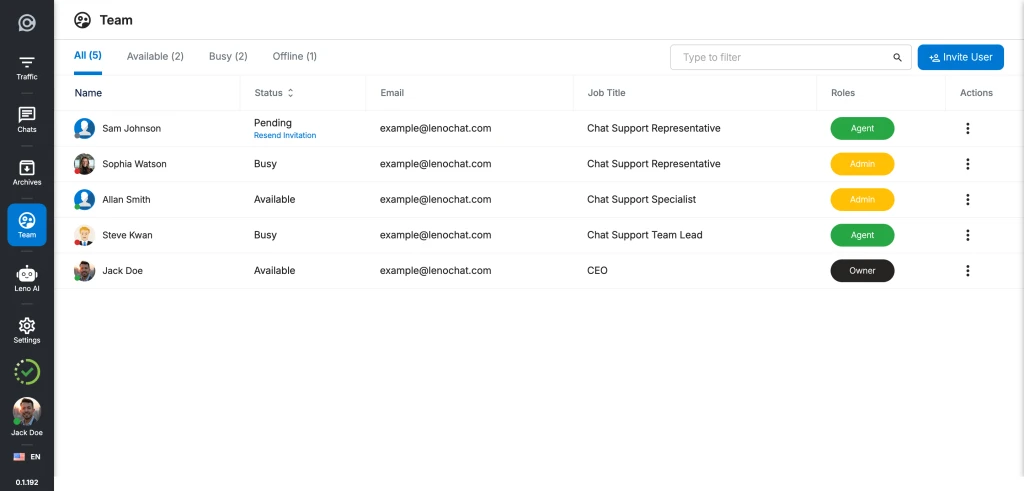
Permisos de roles de un vistazo
La siguiente tabla resume exactamente lo que cada rol puede hacer en el área de Configuración del equipo. Todas las filas reflejan permisos aplicados — las acciones marcadas como No están bloqueadas tanto a nivel de interfaz como de API.
| Acción | Owner | Admin | Agent |
|---|---|---|---|
| Ver lista del equipo | Sí | Sí | Sí |
| Invitar nuevos miembros del equipo | Sí | Sí | No |
| Invitar como Admin | Sí | Sí | No |
| Invitar como Owner | No — usar transferencia de propiedad | No | No |
| Cambiar el rol de un Agent | Sí | Sí | No |
| Cambiar el rol de un Admin | Sí | No | No |
| Cambiar el rol del Owner | No | No | No |
| Editar nombre y cargo de cualquier miembro | Sí | Solo Agents | No |
| Eliminar un Agent | Sí | Sí | No |
| Eliminar un Admin | Sí | No | No |
| Eliminar al Owner | No | No | No |
| Transferir propiedad del espacio de trabajo | Sí | No | No |
Cómo invitar a un nuevo miembro del equipo
Invitar a un nuevo miembro del equipo les envía un correo electrónico con un enlace de activación único. El enlace es válido por 24 horas. Hasta que el destinatario haga clic en el enlace y active su cuenta, aparece en la lista del equipo con estado pendiente. Puede reenviar la invitación en cualquier momento antes de que expire el enlace.
- Paso 1: Navegue a la Configuración del equipo desde la barra lateral del panel. La tabla Miembros del equipo lista a todos los miembros actuales.
- Paso 2: Haga clic en el botón **Invite User** en la esquina superior derecha de la tabla. Se abre un panel lateral con el formulario de invitación.
- Paso 3: Complete los cuatro campos obligatorios — Nombre (nombre completo del miembro del equipo), Correo electrónico (dirección de correo electrónico laboral), Rol (elija Agent o Admin) y Cargo (su posición, por ejemplo 'Agente de soporte' o 'Líder de ventas').
- Paso 4: Haga clic en **Invite User** para enviar la invitación. LenoChat valida el correo electrónico — si la dirección ya pertenece a un miembro activo, verá el error 'El usuario ya existe' y no se enviará la invitación.
- Paso 5: El destinatario recibe un correo electrónico de invitación de support@lenochat.com con un enlace de activación personalizado. Hacen clic en el enlace, establecen su propia contraseña y se añaden a su lista del equipo como miembro activo.
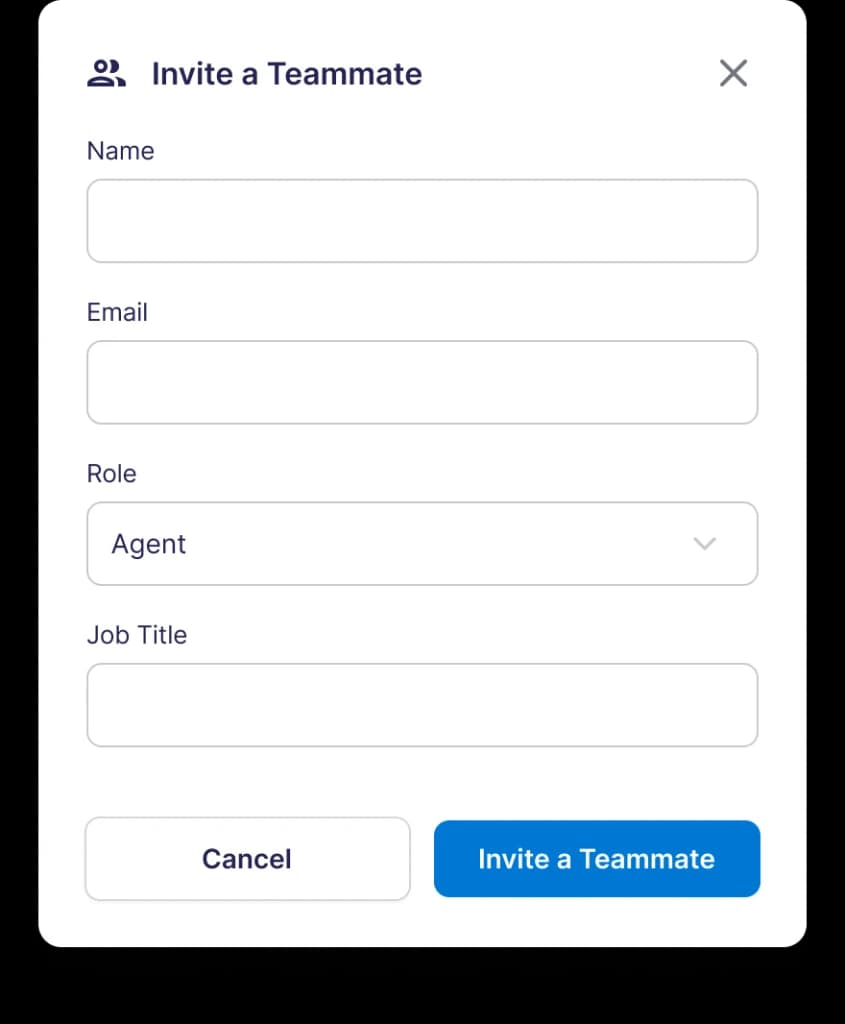
Qué sucede después de que se envía la invitación
Una vez que haga clic en **Invite User**, LenoChat genera un código de invitación único de 10 caracteres, almacena una marca de tiempo de caducidad de 24 horas para él y envía un correo electrónico personalizado. El proceso está totalmente automatizado — no se necesita seguimiento manual a menos que el destinatario no reciba el correo electrónico o el enlace expire antes de que active su cuenta.
- El código de invitación es de un solo uso y está vinculado a la dirección de correo electrónico invitada. Si el destinatario intenta activarse usando un correo electrónico diferente, la activación fallará.
- Si pasan 24 horas sin activación, el enlace caduca y el usuario no puede completar el registro usando ese enlace. Use la opción Reenviar invitación en el menú de acciones de la lista del equipo para generar un nuevo código con una nueva ventana de 24 horas.
- Después de la activación, el nuevo miembro aparece en la lista del equipo con su nombre, cargo, insignia de rol e indicador de estado Sin conexión. Su primer inicio de sesión es con las credenciales que establecieron durante el flujo de activación.
- Los usuarios pendientes (aún no activados) son visibles en la lista del equipo para que sepa que se envió la invitación. No pueden iniciar sesión hasta que completen el paso de activación.
Cómo cambiar el rol de un miembro del equipo
Los cambios de rol tienen efecto inmediato — no se requiere cerrar sesión ni reiniciar la sesión. Cuando promueve a un Agent a Admin, obtiene acceso instantáneo a las funciones de gestión del equipo. Cuando degrada a un Admin a Agent, su acceso de gestión se revoca de inmediato.
- Paso 1: Localice al miembro del equipo en la tabla Miembros del equipo.
- Paso 2: Haga clic en el menú de acciones de tres puntos al final derecho de su fila.
- Paso 3: Seleccione **Change Role** del menú desplegable.
- Paso 4: Aparece un diálogo que muestra el rol actual del miembro. Seleccione el nuevo rol — Agent o Admin — luego haga clic en **Change Role** para confirmar.
- La insignia de rol en la fila de la lista del equipo se actualiza inmediatamente. La sesión del miembro no se interrumpe — los cambios se aplican a cualquier nueva acción que realicen a partir de ese momento.
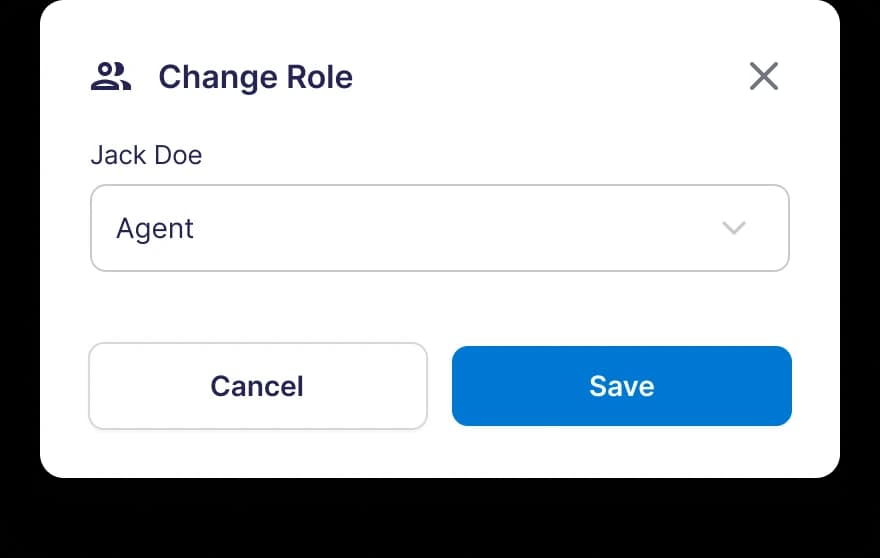
Cómo editar los detalles de un miembro del equipo
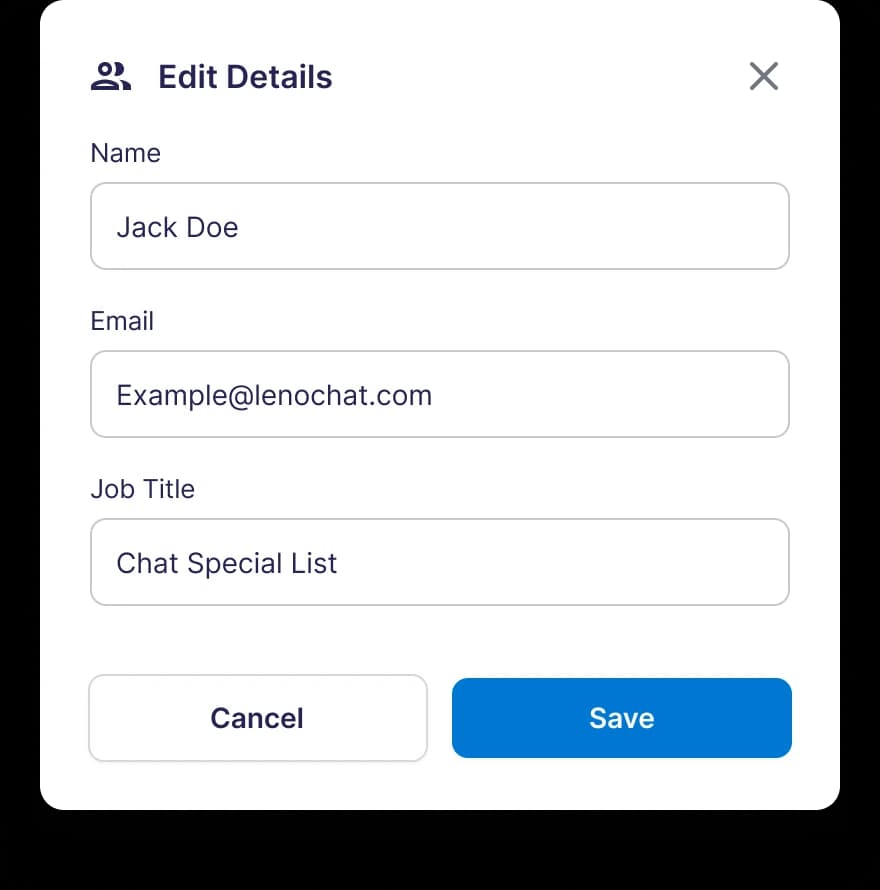
Puede actualizar el nombre visible y el cargo de un miembro del equipo en cualquier momento. Las direcciones de correo electrónico son de solo lectura después de la creación de la cuenta y no se pueden cambiar a través del panel de Configuración del equipo — si un miembro necesita una nueva dirección de correo electrónico, la cuenta actual debe eliminarse y enviarse una nueva invitación a la dirección actualizada.
- Paso 1: Haga clic en el menú de acciones de tres puntos en la fila del miembro del equipo.
- Paso 2: Seleccione Editar detalles del desplegable.
- Paso 3: Actualice los campos Nombre y/o Cargo. El campo Correo electrónico aparece en gris y no se puede editar.
- Paso 4: Haga clic en Guardar. Los cambios se aplican inmediatamente y se reflejan en la lista del equipo y en el propio perfil del miembro.
Cómo eliminar a un miembro del equipo
Eliminar a un miembro del equipo borra permanentemente su cuenta de su espacio de trabajo. Esta acción no se puede deshacer. El usuario eliminado pierde inmediatamente todo acceso al espacio de trabajo y no puede iniciar sesión. Cualquier conversación previamente asignada a ellos permanece en la bandeja de entrada y puede ser reasignada por un Owner o Admin.
- Paso 1: Haga clic en el menú de acciones de tres puntos en la fila del miembro del equipo.
- Paso 2: Seleccione **Delete User** del desplegable.
- Paso 3: Aparece un diálogo de confirmación. Este diálogo no se puede cerrar haciendo clic fuera de él — debe confirmar o cancelar explícitamente la eliminación.
- Paso 4: Haga clic en Eliminar para confirmar. El usuario se elimina de la lista inmediatamente y sus credenciales de inicio de sesión quedan invalidadas.
- Los Owners no pueden eliminarse a sí mismos. Los Admins no pueden eliminar a otros Admins ni al Owner. Los Agents no tienen acceso a la acción de eliminación.
Cómo transferir la propiedad del espacio de trabajo
La propiedad del espacio de trabajo puede ser transferida por el Owner actual a cualquier otro Admin o Agent activo. Después de la transferencia, el Owner actual se convierte en Admin — conserva acceso total al espacio de trabajo pero pierde las capacidades exclusivas del Owner, como la capacidad de transferir la propiedad nuevamente. El nuevo Owner obtiene inmediatamente todos los privilegios de Owner.
- Paso 1: Haga clic en el menú de acciones de tres puntos en la fila del miembro del equipo objetivo — la persona que se convertirá en el nuevo Owner.
- Paso 2: Seleccione **Change Account Owner** del desplegable. Esta opción solo es visible para el Owner actual.
- Paso 3: Confirme la transferencia en el diálogo. El cambio es permanente e inmediato — una vez confirmado, usted se convierte en Admin y el miembro seleccionado se convierte en el nuevo Owner.
Límites de miembros del equipo por plan
El número de miembros del equipo que puede agregar depende de su plan de suscripción. Cuando alcanza el límite de su plan, el botón **Invite User** se deshabilita y aparece un banner amarillo de actualización en la parte superior de la tabla Miembros del equipo. Actualice para agregar más compañeros de equipo.
| Plan | Máximo de miembros del equipo | Comportamiento al alcanzar el límite |
|---|---|---|
| Gratuito | 2 (usted + 1 adicional) | Botón Invite User deshabilitado; banner amarillo de actualización mostrado |
| Plus | 5 | Botón Invite User deshabilitado; banner amarillo de actualización mostrado |
| Pro | Ilimitado | Sin límite — botón Invite User siempre activo |
El panel de Miembros del equipo
El panel de Miembros del equipo está disponible en los planes Plus y Pro y ofrece a Owners y Admins una vista operativa en tiempo real de todo el equipo. Muestra datos de disponibilidad en vivo junto con métricas de carga de trabajo de conversaciones para que pueda ver de un vistazo quién está disponible para nuevos chats, quién está al límite y cómo se distribuyen las conversaciones en el equipo.
- Disponible (verde) — los agentes con su estado configurado como Disponible están listos para aceptar nuevas conversaciones.
- Ocupado (rojo) — los agentes que se han marcado como Ocupados no recibirán nuevas asignaciones automáticas hasta que cambie su estado.
- Sin conexión (gris) — agentes que no están conectados o han cerrado el panel.
- Chats asignados — el número total de conversaciones abiertas actualmente asignadas a cada agente.
- Sin leer — el número de mensajes sin leer en las conversaciones asignadas de cada agente, resaltado en rojo cuando es mayor que cero.