Koulutus Leno AI tietopohjasi avulla
15. huhtikuuta 2026
Lisää verkkosivuston URLs, PDFs ja Q&A merkintöjä kouluttaaksesi Leno AI liiketoimintatietämykselläsi — jotta asiakas vastaa tarkasti.
Mikä on Leno AI tietopohja
Tietopankki on omistettu osio Leno AI hallintapaneelissa, jossa säilytät kaiken tiedon, josta Leno AI ammentaa vastatessaan asiakaskysymyksiin. Jokainen lisäämäsi sisältö — olipa kyseessä verkkosivu, PDF dokumentti tai manuaalisesti luotu Q&A pari — käsitellään, jaetaan pienempiin osiin ja tallennetaan vektoriupotuksina. Kun asiakas lähettää viestin, Leno AI tekee samankaltaisuushaun kaikesta tietämyksestäsi löytääkseen relevantin sisällön ja käyttää sitä tuottaakseen tarkan vastauksen. Tietopohja pyörittää sekä autonomista Leno AI Agent chatbotia, joka vastaa kävijöille automaattisesti, että Leno AI Copilot, joka ehdottaa vastauksia ihmisagenteillesi live-keskusteluissa.
- Verkkosivuston URLs — tuo sisältöä mistä tahansa julkisesti saatavilla olevasta verkkosivusta, jotta Leno AI voi viitata olemassa olevaan verkkosisältöösi.
- PDF Dokumentit — lataa PDF tiedostoja, jotka sisältävät tuotekäsikirjoja, käytäntöjä, oppaita tai mitä tahansa sisäistä dokumentaatiota, josta haluat tekoälyn oppivan.
- Q&A Merkinnät — luo manuaalisesti kysymys-vastausparit aiheille, joissa haluat tekoälyn antavan tarkan ja hallitun vastauksen.
- Kaikki kolme lähdetyyppiä käsitellään samaan haettavaan tietovarastoon, mikä tarkoittaa, että Leno AI voivat yhdistää tietoa eri lähteistä vastatessaan yhteen kysymykseen.
Tietopohjan käyttö
Knowledge Base -sivu sijaitsee Leno AI-osiossa kojelaudassasi. Navigoidaksesi sinne, kirjaudu LenoChat hallintapaneeliin, klikkaa Leno AI vasemmasta sivupalkista laajentaaksesi Leno AI-navigointia ja valitse sitten Knowledge Base. Knowledge Base -sivulla näkyy banneri, joka selittää sen tarkoituksen, kolme klikattavaa lähdekorttia uuden sisällön lisäämiseen sekä haettavan taulukon, jossa on kaikki olemassa olevat tietolähteesi. Jokainen lähdekortti näyttää nykyisen käyttömääräsi liittymäsi rajaan nähden — esimerkiksi '3/10 lisätty' — joten tiedät aina, kuinka paljon kapasiteettia sinulla on jäljellä.
- Vaihe 1: Kirjaudu LenoChat-hallintapaneeliisi osoitteessa app.lenochat.com.
- Vaihe 2: Klikkaa Leno AI vasemmasta sivupalkista avataksesi Leno AI-osion.
- Vaihe 3: Klikkaa Knowledge Base Leno AI sivupalkista. Tämä avaa tietopohja-sivun, jossa näkyy olemassa olevat lähteesi ja vaihtoehdot uuden sisällön lisäämiseen.
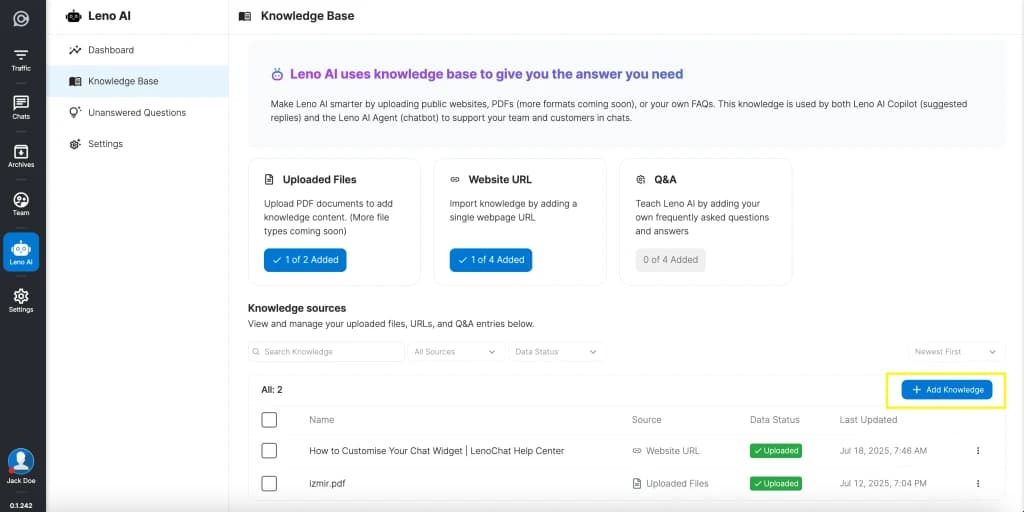
Kolmen tietolähdetyypin ymmärtäminen
Leno AI tukee täsmälleen kolmea tietolähdetyyppiä. Jokaisella tyypillä on eri tarkoitus ja ne sopivat erilaisiin sisältöihin. Voit käyttää mitä tahansa yhdistelmää näistä kolmesta rakentaaksesi kattavan tietopohjan, joka kattaa kaikki asiat, joita asiakkaasi saattavat kysyä.
- Ladatut tiedostot (asiakirjat) — PDF tiedostoja, jotka sisältävät tuotedokumentaatiota, yrityksen käytäntöjä, käyttöoppaita, hinnoittelulomakkeita tai mitä tahansa tekstipainotteista sisältöä. Tekoäly poimii ja käsittelee tekstin jokaiselta PDF sivulta. Tällä hetkellä tuetaan vain PDF muotoa, ja tulevia päivityksiä varten on suunnitteilla lisää tiedostotyyppejä.
- Verkkosivusto URL — yksi julkisesti saatavilla oleva verkkosivusto URL. Leno AI vierailee URL, poimii sivun sisällön ja käsittelee sen käytettäväksi tekoälyvastauksissa. Tämä on ihanteellinen sisällön tuomiseen olemassa olevalta verkkosivustoltasi, blogikirjoituksista, ohjeartikkeleista tai laskeutumissivuilta ilman tekstin manuaalista kopioimista.
- Q&A (Kysymys ja vastaus) — manuaalisesti syötetty kysymys-vastaus -pari. Tämä antaa sinulle tarkan hallinnan siihen, miten tekoäly vastaa tiettyihin toistuviin kysymyksiin. Tekoäly käyttää täsmälleen sinun vastaustekstiäsi, kun se havaitsee asiakkaan kysymyksen, joka vastaa läheisesti Q&A merkintääsi.
Verkkosivuston lisääminen URL
Lisätäksesi verkkosivuston URL tietopohjaasi, voit joko klikata Tietopohja-sivulla olevaa Verkkosivusto-URL-korttia tai Lisää tietoa -painiketta tietolähteiden taulukon yläpuolella ja valita Verkkosivusto URL dialogista. URL on osoitettava julkisesti saavutettavalle verkkosivulle — yksityisiä sivuja kirjautumisseinien takana, paikallisisäntäosoitteita ja IP-osoitteita ei hyväksytä.
- Vaihe 1: Siirry Leno AI → Knowledge Baseen hallintapaneelissasi.
- Vaihe 2: Klikkaa Verkkosivusto URL lähdekorttia tai valitse Lisää tietoa ja valitse Verkkosivusto URL.
- Vaihe 3: Liitä näkyviin tulevaan valintaikkunaan koko URL haluamastasi verkkosivusta. Jos jätät protokollan pois, https:// lisätään automaattisesti.
- Vaihe 4: Voit halutessasi syöttää lähteelle näyttönimi. Jos se jätetään tyhjäksi, URL käytetään nimenä tietolähteiden taulukossa.
- Vaihe 5: Klikkaa Lataa-sivua. Ilmoitus vahvistaa, että sisältöä käsitellään taustalla. Voit jatkaa työskentelyä käsittelyn valmistuttua — yleensä yhden verkkosivun saaminen vie noin kaksi minuuttia.
Asiakirjojen PDF lataaminen
PDF asiakirjan latauksen avulla voit kouluttaa Leno AI sisällöllä, jota ei välttämättä julkaista verkkosivustollasi — sisäisiä tietokantaartikkeleita, tuotekäsikirjoja, vaatimustenmukaisuusdokumentteja tai koulutusmateriaaleja. Tekoäly poimii kaiken tekstin PDF:stä, käsittelee sen haettaviksi paloiksi ja tallentaa sen muiden tietolähteidesi rinnalle. Tällä hetkellä tuetaan vain PDF formaattia, ja tulevia julkaisuja on suunnitteilla lisää tiedostotyyppejä.
- Vaihe 1: Siirry Leno AI → Knowledge Baseen hallintapaneelissasi.
- Vaihe 2: Klikkaa Uploaded Files -lähdekorttia tai valitse Lisää tietoa ja valitse Tuo tiedostosi.
- Vaihe 3: Latausikkunassa voit joko raahata ja pudottaa PDF tiedostosi pudotusalueelle tai klikata Selaa tiedostoja valitaksesi tiedoston tietokoneeltasi. Kerrallaan voi ladata vain yhden tiedoston.
- Vaihe 4: Kun tiedosto on valittu, sen nimi ilmestyy valikkoon ja Poista tiedosto -vaihtoehto, jos sinun täytyy valita toinen tiedosto. Varmista, että tiedosto on oikein, ja klikkaa sitten Lisää tiedosto.
- Vaihe 5: Tiedosto ladataan turvalliseen pilvitallennukseen ja käsitellään taustalla. Käsittely kestää tyypillisesti noin neljä minuuttia riippuen asiakirjan pituudesta. Saat ilmoituksen, kun sisältö on valmis.

Q&A-merkintöjen luominen
Q&A merkinnät ovat suorin tapa hallita, miten Leno AI vastaa tiettyihin kysymyksiin. Toisin kuin verkkosivujen URLs ja dokumentit, joissa tekoäly tulkitsee sisältöä muodostaakseen oman vastauksensa, Q&A-merkintä antaa tarkan vastauksen, jota tekoäly käyttää sanasta sanaan havaitessaan vastaavan kysymyksen asiakkaalta. Tämä tekee Q&A merkinnöistä ihanteellisia politiikkaherkkiin vastauksiin, hinnoittelukysymyksiin, palautuskäytäntöihin tai mihin tahansa aiheeseen, jossa johdonmukaisuus on ratkaisevan tärkeää.
- Vaihe 1: Siirry Leno AI → Knowledge Baseen hallintapaneelissasi.
- Vaihe 2: Klikkaa Q&A lähdekorttia tai valitse Lisää tietoa ja valitse Lisää manuaalisesti.
- Vaihe 3: Näytön oikealta puolelta ilmestyy liukuva paneeli. Syötä kysymyksesi Kysymys-kenttään — tämä on kysymys, jonka asiakas saattaa esittää.
- Vaihe 4: Syötä vastaus Vastausteksti-alueelle kysymyskentän alapuolelle. Kirjoita vastaus juuri niin kuin haluat tekoälyn toimittavan sen asiakkaille.
- Vaihe 5: Klikkaa Tallenna Q&A. Merkintä käsitellään noin 20 sekunnissa ja on tekoälyn käytettävissä heti käsittelyn päätyttyä.
Tiedon lähteiden vertailu
Seuraava taulukko tiivistää keskeiset erot kolmen tietolähdetyypin välillä, jotta voit valita oikean tietolähteen sisällöllesi.
| Feature | Verkkosivusto URL | PDF Asiakirja | Q&A Artikkeli |
|---|---|---|---|
| Syöttömenetelmä | Liitä julkinen URL | Vedä ja pudota tai selaa | Kirjoita kysymys ja vastaus manuaalisesti |
| Sisältölähde | Poimittu live-verkkosivulta | Poimittu ladatusta PDF tekstistä | Tarkka kirjallinen vastauksesi |
| Käsittelyaika | ~2 minuuttia | ~4 minuuttia | ~20 sekuntia |
| Muokattavissa luomisen jälkeen | Ei — poista ja lisää uudelleen | Ei — poista ja lataa uudelleen | Kyllä — klikkaa muokkaaaksesi Q&A paneelissa |
| Parasta | Apuartikkelit, blogikirjoitukset, tuotesivut | Sisäiset dokumentit, käsikirjat, politiikat | Usein kysytyt kysymykset, politiikkavastaukset |
| Suunnitelman raja seurattu | web_usage / web_limit | pdf_usage / pdf_limit | qa_usage / qa_limit |
Prosessoinnin tilan seuranta
Jokainen tietolähde kulkee prosessointiputken läpi lisäyksen jälkeen. Tila näkyy tietolähteiden taulukon Data-tila-sarakkeessa, jossa värikoodatut merkit päivittyvät reaaliajassa WebSocket-ilmoitusten kautta. Voit suodattaa taulukkoa tilan mukaan käyttämällä taulukon yläpuolella olevaa Data Status -pudotusvalikkoa löytääksesi nopeasti huomionarvoiset kohteet.
- Käynnissä (keltainen merkki) — sisältö puretaan, pilkotaan ja tallennetaan vektoriupotuksina. Merkin vieressä oleva kellokuvake näyttää arvioidun jäljellä olevan käsittelyajan. Sinun ei tarvitse pysyä sivulla — käsittely jatkuu taustalla ja saat ilmoituksen, kun se valmistuu.
- Ladattu (vihreä merkki rastilla) — sisältö on käsitelty onnistuneesti ja on nyt tekoälyn käytettävissä vastatessaan asiakaskysymyksiin. Lisätoimia ei tarvita.
- Epäonnistui (harmaa merkki hälytyskuvakkeella) — käsittely kohtasi virheen. Verkkosivuston URL ja PDF Asiakirjamerkinnän kohdalla vie hiiri tunnisteen vieressä olevan info-kuvakkeen päälle nähdäksesi kyseisen virheilmoituksen. Yleisiä syitä ovat saavuttamaton URLs, vioittuneet PDFs tai aikakatkaisuvirheet sisällön poimintavaiheessa. Poista epäonnistunut merkintä ja yritä uudelleen, kun ongelma on ratkaistu.
Tietolähteiden hallinta
Knowledge Base -sivulla oleva tietolähteiden taulukko tarjoaa täydet hallintamahdollisuudet kaikelle lisätylle sisällölle. Voit hakea, suodattaa, lajitella, katsoa ja poistaa merkintöjä yksitellen tai suurina erinä. Jokaisessa rivissä on kolmen pisteen toimintovalikko, jossa on lähdetyypille räätälöityjä vaihtoehtoja.
- Haku — käytä taulukon yläpuolella olevaa tekstihakukenttää suodattaaksesi lähteitä nimen perusteella. Tämä on hyödyllistä, kun sinulla on paljon merkintöjä ja sinun täytyy löytää jokin tietty nopeasti.
- Suodata lähdetyypin mukaan — käytä Lähdesuodattimen pudotusvalikkoa näyttääksesi vain Ladattu tiedostot, Verkkosivuston URLs tai Q&A merkinnät. Yhdistä tämä Data Status -suodattimeen, jotta tulokset kaventuvat, esimerkiksi näyttämällä vain epäonnistuneen verkkosivuston URLs.
- Lajittele — vaihda Uusimmat Ensin ja Uusimmat Ensimmäiset välillä muuttaaksesi tietolähteidesi näyttöjärjestystä.
- Näytä sisältö — klikkaa mitä tahansa Verkkosivuston URL tai PDF Asiakirjamerkintää taulukosta avataksesi sisällön yksityiskohtanäkymän. Tämä näyttää koko tuodun sisällön, lähdemetatiedot, luontipäivän ja tekijän. Huomaa, että yksityiskohtanäkymä näyttää jopa 400 000 merkkiä — erittäin suurissa asiakirjoissa banneri kertoo, että koko sisältö on edelleen tekoälyn käytössä, vaikka ruudulla näkyy vain ensimmäiset 400 000 merkkiä.
- Poista — klikkaa kolmen pisteen valikkoa millä tahansa rivillä ja valitse Poista, tai valitse useita kohteita valintaruuduilla ja klikkaa Poista-painiketta massapoistoa varten. Vahvistusdialogi ilmestyy ennen kuin sisältö poistetaan pysyvästi.
- Avaa tai lataa — verkkosivuston URL merkinnöille toimintovalikossa on Avaa uudessa välilehdessä, jotta voit vierailla alkuperäisessä URL. PDF Document -merkintöihin sisältyy lataus, jolla alkuperäinen tiedosto tallennetaan tietokoneelle.
Suunnitelman rajat ja tietokiintiöt
LenoChat suunnitelmasi määrittää, kuinka monta tietolähdettä voit lisätä kullekin tyypille sekä PDF latausten maksimitiedostokoon. Nämä rajat ovat voimassa uuden lähteen lisäämisen yhteydessä. Kun saavut rajan, klikkaamalla vastaavaa lähdekorttia avautuu suunnitelmapäivitysponnahdusikkuna lisä-ikkunan sijaan. Lisäpaketit voivat nostaa rajojasi yli perussuunnitelman tarjoaman.
- Jokaisella tietolähdetyypillä on oma erillinen rajansa — pdf_limit dokumenteille, web_limit URLs:lle ja qa_limit Q&A merkinnöille. Yhden tyypin rajan saavuttaminen ei vaikuta kykyysi lisätä muita tyyppejä.
- PDF latausten (ai_filesize_limit) tiedostokoon rajoitus määräytyy myös suunnitelmasi mukaan. Suuremmat suunnitelmat mahdollistavat suuremmat yksittäiset tiedostolataukset.
- Lisäosat kumulatiivisivat perussuunnitelman rajojen kanssa. Jos liittymäsi sallii 10 verkkosivuston URLs ja ostat lisäosan 10 lisää, kokonaisrajasi nousee 20:een.
- Ilmais- ja Plus-liittymissä päivitysponnahdusikkunassa näkyy viesti 'Päivitä suunnitelmasi lisätietoa.' Pro-suunnitelmissa viestissä lukee: 'Ota yhteyttä LenoChat-tiimiin, jos haluat lisätä tietoa.'
- Voit tarkistaa nykyisen käyttötarkoituksesi yhdellä silmäyksellä Leno AI-hallintapaneelista, jossa jokainen tietotyyppi näyttää edistymispalkin ja käyttömäärän sekä Hallinnoi-painikkeen, joka johtaa suoraan Knowledge Base -sivulle.
Miten Leno AI käyttää tietämystään
Kun asiakas lähettää viestin chat-widgetin kautta, Leno AI etsii koko tietopohjastasi vektorisimulaatiohakua käyttäen löytääkseen sisältöpalasia, jotka ovat asiakkaan kysymykseen sopivimpia. Se käyttää näitä osia kontekstina luodakseen luonnollisen, keskustelevan vastauksen, joka suoraan vastaa asiakkaan kysymyksiin. Tekoäly ei yksinkertaisesti kopioi ja liitä lähteistäsi — se yhdistää tietoa mahdollisesti useista lähteistä luodakseen johdonmukaisen vastauksen.
- Leno AI Agent (chatbot) — kun agentti on käytössä, se käyttää automaattisesti tietopohjaa vastatakseen jokaiseen saapuvaan vierailijakeskusteluun ilman ihmisen väliintuloa. Jos se ei löydä varmaa vastausta, se laukaisee konfiguroidun Handoff-käyttäytymisen ohjaamaan keskustelun ihmisagentille tai näyttämään yhteydenottolomakkeen.
- Leno AI Copilot — kun Copilot on käytössä, se käyttää tietopohjaa ehdottaakseen vastauksia ihmisagenteillesi live-keskusteluissa. Agentit näkevät tekoälyn tuottamat ehdotukset sivupalkkipaneelissaan ja voivat lähettää ne suoraan tai muokata ennen lähettämistä.
- Sekä agentti että kopilotti ammentavat samasta tietopohjasta. Kaikki lisäämäsi sisältö on heti käytettävissä molemmissa tekoälytiloissa, kun käsittely on valmis.
Parhaat käytännöt tietopohjakoulutukseen
Tietopohjasi laatu määrää suoraan Leno AI vastausten laadun. Noudata näitä ohjeita saadaksesi parhaan hyödyn tekoälykoulutuksestasi ja varmistat, että asiakkaasi saavat tarkkoja ja hyödyllisiä vastauksia.
- Aloita useimmin kysytyistä aiheistasi — käy läpi viimeisimmät keskusteluhistoriasi ja tunnista kysymykset, joita asiakkaasi esittävät useimmin. Lisää ensin tietolähteitä, jotka käsittelevät näitä aiheita, saadaksesi välitöntä arvoa tekoälyltä.
- Pidä sisältö ajan tasalla — jos tuotesivu tai politiikkadokumentti muuttuu, poista vanha tietolähde ja lisää päivitetty versio. Tekoäly ei pysty havaitsemaan, milloin lähdesisältö on muuttunut, joten vanhentuneet merkinnät voivat johtaa vanhentuneisiin vastauksiin.
- Käytä Q&A merkintöjä korkean panoksen vastauksiin — aiheissa kuten hyvityskäytännöt, hinnoittelu, oikeudelliset vastuuvapauslausekkeet tai missä tahansa, missä tarkka sanamuoto merkitsee, luo omistetut Q&A merkinnät sen sijaan, että luottaisit tekoälyyn verkkosivun tai asiakirjan tulkinnassa.
- Testaa säännöllisesti Playgroundilla — kun lisäät tai päivität tietolähteitä, käytä Playgroundia tekoälyn vastauksen varmistamiseen. Lähetä samat kysymykset, joita asiakkaasi usein esittävät, ja varmista, että vastaukset ovat tarkkoja, täydellisiä ja asianmukaisesti muotoiltuja.
- Lisää kontekstia, ei pelkästään faktoja — kun luot Q&A merkintöjä tai valitset verkkosivuja tuotavaksi, suosi sisältöä, joka selittää miksi ja miten, ei pelkästään mitä. Tekoäly tuottaa parempia vastauksia, kun sillä on konteksti siitä, miksi politiikka on olemassa tai miten ominaisuus toimii, eikä pelkkä lista faktoja.