Ajoutez LenoChat plugin à votre site WordPress
15 avril 2026
Installez le plugin LenoChat sur n’importe quel site WordPress en quelques minutes — aucune modification de thème ni code d’intégration n’est nécessaire.
Pourquoi utiliser le plugin WordPress ?
WordPress alimente plus de 40 % de tous les sites web sur Internet, et le plugin LenoChat est conçu spécifiquement pour rendre l’installation fluide sur cette plateforme. Au lieu de placer manuellement un extrait JavaScript dans le fichier header.php de votre thème — ce qui nécessite un accès au code et se coupe lors des mises à jour du thème — le plugin gère automatiquement l’injection de code intégré sur chaque page de votre site. Il existe plusieurs avantages à utiliser le plugin dédié plutôt qu’une intégration manuelle de code :
- Aucune modification de code n’est nécessaire — le plugin injecte automatiquement le script du widget de chat sur chaque page de votre site, y compris les types de publications personnalisées, les pages produits WooCommerce et les pages d’accueil.
- Surviv aux mises à jour de thème — le code d’intégration du widget est stocké dans la couche plugin, pas dans vos fichiers de thème, donc il persiste même lorsque vous changez ou mettez à jour votre WordPress thème.
- Contrôle de la visibilité des widgets — activez ou désactivez globalement le widget de chat depuis le panneau des paramètres du plugin, ou configurez la disponibilité depuis votre tableau de bord LenoChat sans toucher à WordPress.
- Authentification sécurisée — le plugin se connecte à votre compte LenoChat en utilisant votre adresse e-mail et votre mot de passe, au lieu de vous obliger à copier-coller manuellement API clés ou codes de licence.
- Mises à jour automatiques — une fois installé depuis le répertoire WordPress plugins, le plugin reçoit automatiquement les mises à jour en même temps que vos autres plugins WordPress chaque nouvelle version.
Exigences avant de commencer
Avant d’installer le plugin LenoChat, assurez-vous que les exigences suivantes sont respectées. Tenter d’installer sur un environnement incompatible peut entraîner l’absence du plugin dans votre panneau d’administration WordPress ou le widget de chat qui ne se charge pas correctement sur votre site.
- WordPress version 5.0 ou supérieure — le plugin utilise des WordPress APIs modernes et n’est pas pris en charge sur les anciennes versions. Vérifiez la version de votre WordPress en naviguant dans le tableau de bord → mises à jour dans le panneau d’administration WordPress.
- Accès administrateur — vous devez être connecté à votre compte administrateur WordPress avec le menu Plugins visible. Les comptes de niveau éditeur et inférieurs n’ont pas la permission d’installer les plugins.
- Un compte LenoChat actif — vous aurez besoin de votre adresse e-mail LenoChat et de votre mot de passe pour connecter le plugin après l’installation. Si vous n’avez pas de compte, inscrivez-vous à lenochat.com avant de continuer.
- Une connexion internet sortante depuis votre serveur — le plugin communique avec les serveurs de LenoChat pour authentifier votre compte et charger le script widget. Les serveurs équipés de pare-feux sortants qui bloquent les connexions HTTPS externes peuvent devoir mettre en liste blanche le domaine CDN de LenoChat.
Étape 1 : Naviguez vers le répertoire WordPress Plugins
Le répertoire WordPress Plugins est le dépôt officiel des plugins gratuits de WordPress, maintenu par Automattic. Le plugin LenoChat est publié ici et peut être installé d’un simple clic depuis votre panneau d’administration WordPress — vous n’avez pas besoin de télécharger de fichiers, d’utiliser FTP ou de modifier une configuration de serveur.
- Étape 1 : Connectez-vous à votre panneau d’administration WordPress. Le URL est généralement your-domain.com/wp-admin. Saisissez votre nom d’utilisateur et mot de passe administrateur et appuyez sur Connecter.
- Étape 2 : Dans la barre latérale de navigation à gauche, survolez les plugins pour étendre le sous-menu.
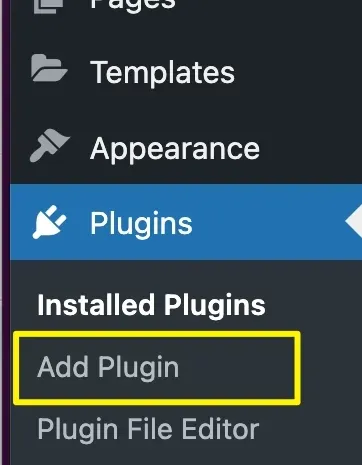
- Étape 3 : Cliquez sur Ajouter un nouveau plugin (ou Ajouter un nouveau plugin dans les versions WordPress plus récentes) depuis le sous-menu. Cela ouvre l’interface officielle de recherche WordPress Plugin Directory où vous pouvez naviguer et installer directement des plugins.
Étape 2 : Recherchez et installez le plugin LenoChat
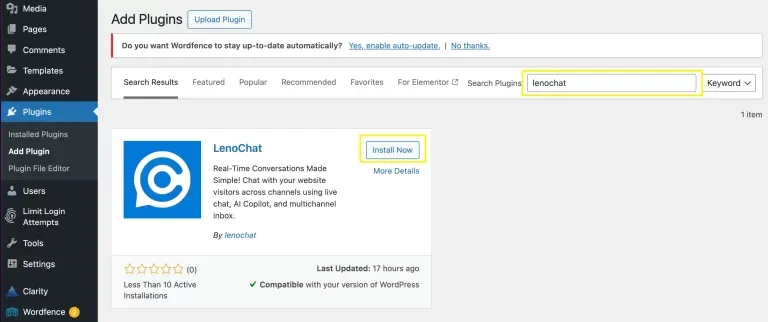
Une fois sur l’écran Ajouter des plugins, utilisez la barre de recherche pour trouver LenoChat dans le répertoire des plugins. WordPress recherche en temps réel dans le dépôt des plugins et affiche des résultats correspondants avec les évaluations, le nombre d’installations actives et les informations de compatibilité. Assurez-vous toujours d’avoir sélectionné le plugin officiel LenoChat avant de cliquer sur Installer maintenant.
- Étape 1 : Dans la barre de recherche en haut à droite de la page Ajouter des plugins, tapez LenoChat et appuyez sur Entrée ou attendez que les résultats apparaissent automatiquement.
- Étape 2 : Localiser la carte LenoChat plugin dans les résultats de recherche. Le plugin est publié par l’équipe LenoChat et affiche le logo LenoChat. Confirmez le nom de l’éditeur avant de procéder pour éviter d’installer un plugin tiers avec un nom similaire.
- Étape 3 : Cliquez sur le bouton Installer maintenant sur la carte LenoChat plugin. WordPress télécharge et installe les fichiers du plugin directement depuis le dépôt. Le texte du bouton passe à Installer... Pendant ce processus — attendez qu’il soit terminé.
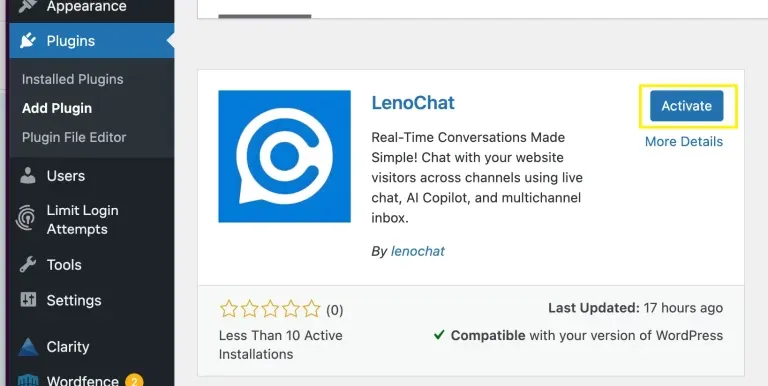
- Étape 4 : Une fois l’installation terminée, le texte du bouton passe à Activer. Ne quittez pas cette page pendant l’installation, car quitter en cours d’installation peut entraîner des fichiers plugin incomplets.
Étape 3 : Activez le plugin
Installer un plugin et l’activer sont deux étapes distinctes dans WordPress. L’installation télécharge les fichiers du plugin sur votre serveur ; Activation l’active et l’enregistre auprès de WordPress afin qu’il puisse exécuter du code à chaque chargement de page. Le widget de chat n’apparaîtra pas sur votre site tant que le plugin ne sera pas à la fois installé et activé.
- Étape 1 : Une fois l’installation terminée, cliquez sur le bouton Activer qui a remplacé le bouton Installer maintenant sur la carte plugin. C’est le chemin le plus rapide entre l’installation et l’activation.
- Étape 2 : Sinon, si vous avez quitté l’écran Ajouter des plugins, allez dans Plugins → Plugins installés, trouvez LenoChat dans la liste, puis cliquez sur le lien Activer qui apparaît sous le nom et la description du plugin.
- Étape 3 : Une fois activé, un avis de réussite apparaît en haut de la page des plugins installés, et un nouvel élément de menu LenoChat apparaît dans la barre latérale d’administration de WordPress. Le plugin fonctionne désormais sur votre site, mais le widget de chat n’est pas encore visible pour les visiteurs — vous devez toujours connecter votre compte LenoChat à l’étape suivante.
Étape 4 : Connectez-vous à LenoChat depuis les paramètres du plugin
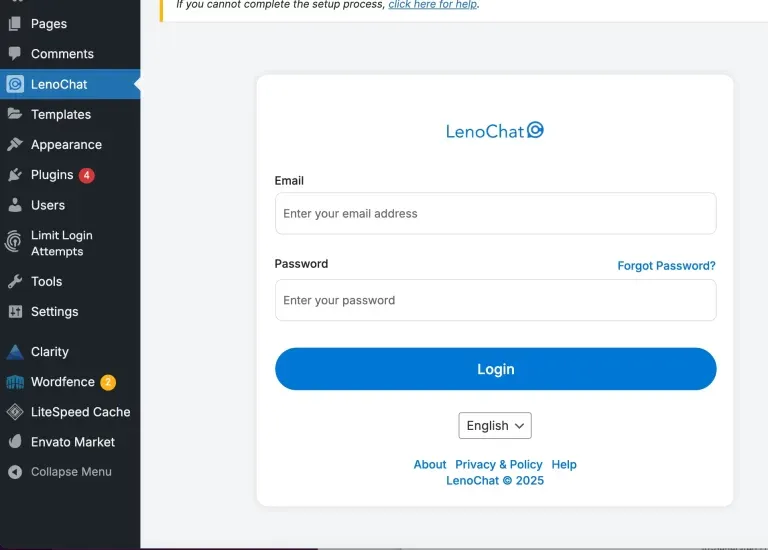
Après avoir activé le plugin, cliquez sur le nouvel élément du menu LenoChat dans la barre latérale d’administration de votre WordPress pour ouvrir la page des paramètres du plugin. À partir de là, vous authentifiez le plugin en vous connectant avec vos identifiants de compte LenoChat. Cela relie votre site WordPress à votre espace de travail LenoChat et configure automatiquement le code d’intégration des widgets — pas besoin de copier-coller les balises de script.
- Étape 1 : Cliquez sur LenoChat dans la barre latérale de WordPress d’administration à gauche. Si vous ne le voyez pas, confirmez que le plugin est activé — allez dans Plugins → Plugins installés et vérifiez LenoChat apparaît comme Actif.
- Étape 2 : Sur la page des paramètres du plugin LenoChat, saisissez votre adresse e-mail LenoChat dans le champ Email. Utilisez la même adresse e-mail que vous avez reçue à app.lenochat.com.
- Étape 3 : Saisissez votre mot de passe LenoChat compte dans le champ Mot de passe.
- Étape 4 : Cliquez sur le bouton Connexion. Le plugin envoie vos identifiants de manière sécurisée aux serveurs d’authentification de LenoChat. En cas de succès, votre espace de travail est connecté et la page des paramètres du plugin se met à jour pour afficher les détails de votre espace de travail ainsi que le bouton de visibilité du widget.
- Étape 5 : Si vous voyez un message d’erreur après avoir cliqué sur Connectez-vous, vérifiez vos identifiants en vous connectant directement à app.lenochat.com. Si vous utilisez la connexion unique (SSO) ou Google pour accéder à LenoChat, vous devrez peut-être définir un mot de passe autonome dans les paramètres de votre profil LenoChat avant d’utiliser le formulaire de connexion du plugin.
Étape 5 : Activer la visibilité des widgets
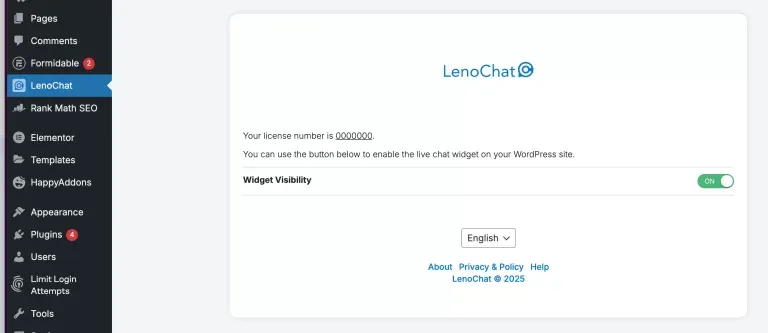
Une fois connecté au plugin LenoChat, vous avez un contrôle direct sur l’affichage du widget de discussion sur votre site WordPress. Le bouton de visibilité du widget est l’interrupteur principal pour l’ensemble du widget — l’activer fait apparaître la bulle de discussion sur chaque page de votre site immédiatement, sans aucune configuration supplémentaire.
- Étape 1 : Sur la page des paramètres du plugin LenoChat dans votre administrateur WordPress, localisez le bouton de visibilité des widgets.
- Étape 2 : Activez la visibilité du widget pour rendre le widget de chat visible à tous les visiteurs de votre site. Le script du widget commence à charger immédiatement sur chaque page — aucun nettoyage du cache ou redéploiement n’est nécessaire.
- Étape 3 : Pour masquer temporairement le widget de chat sur l’ensemble de votre site — par exemple, lors de la maintenance du site, des tests A/B ou pendant les périodes où votre équipe n’est pas en personnel — désactivez la visibilité du widget. Le plugin reste installé et votre compte LenoChat reste connecté ; le widget reprend dès que vous le remettez ACTIVÉ.
- Étape 4 : Toutes les autres configurations de widgets — couleurs, image de marque, messages de bienvenue, déclencheurs de conversation, réglages de Leno AI et heures de discussion — sont gérées depuis votre tableau de bord LenoChat à app.lenochat.com. Le plugin WordPress ne gère que l’installation et la visibilité ; Tous les paramètres d’apparence et de comportement sont présents dans le tableau de bord.
Que se passe-t-il après l’installation
Une fois le plugin installé, activé et connecté à votre compte LenoChat, votre site WordPress est entièrement intégré à LenoChat. Comprendre les changements sur votre site et dans votre tableau de bord vous aide à confirmer que l’intégration fonctionne correctement et prépare votre équipe à commencer à gérer les discussions.
- Votre site WordPress charge désormais le LenoChat widget JavaScript sur chaque page — y compris les articles de blog, les pages produits WooCommerce, les pages contacts et les types de publications personnalisés. Aucune modification de thème ni placement manuel de code intégré n’est nécessaire.
- Les conversations des visiteurs initiées via le widget de votre site WordPress apparaissent en temps réel dans votre boîte de réception LenoChat sous la section Conversations à app.lenochat.com.
- Leno AI, s’il est configuré et activé dans les paramètres de votre espace de travail, commence à traiter automatiquement les demandes de chat entrantes. Les visiteurs qui lancent un chat reçoivent immédiatement une réponse IA — aucun agent humain n’a besoin d’être en ligne pour que les conversations entmencent.
- La section Visiteurs de votre tableau de bord de LenoChat commence à se remplir avec des données en temps réel sur les visiteurs — incluant la URLs de page, la durée de la session et la localisation géographique — pour chaque visiteur actif de votre site WordPress.
- Si vous avez configuré les heures de discussion dans votre tableau de bord LenoChat, le widget passe automatiquement en mode hors ligne (affichant un message hors ligne ou un formulaire de contact hors ligne) en dehors de vos heures d’ouverture définies, que le bouton de visibilité des widgets du plugin WordPress soit activé ou non.