Gestion des utilisateurs
15 avril 2026
Invitez des membres de l'équipe, attribuez des rôles de propriétaire, d'administrateur ou d'agent et gérez qui a accès à votre espace de travail LenoChat.
Fonctionnement de la gestion des utilisateurs dans LenoChat
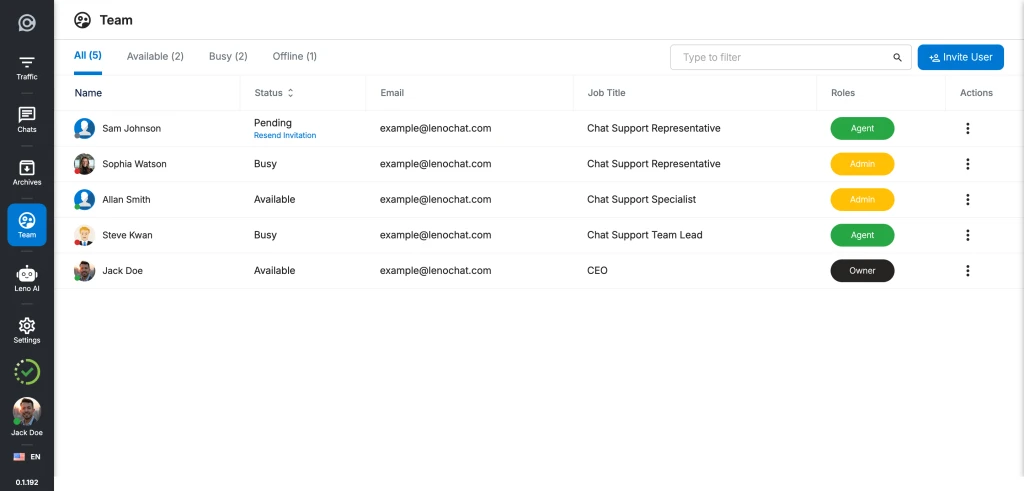
Chaque espace de travail LenoChat dispose d'une seule liste d'équipe, accessible depuis les paramètres d'équipe dans la navigation principale. La liste répertorie tous les membres actuels avec leur nom, leur titre de poste, leur rôle et leur statut en ligne. À partir de cette vue, les propriétaires et les administrateurs de l'espace de travail peuvent inviter de nouveaux membres, modifier les rôles existants, mettre à jour les détails du profil et supprimer définitivement des utilisateurs. Les agents peuvent consulter la liste mais ne peuvent effectuer aucune action de gestion. Toutes les actions de gestion sont appliquées à la fois sur le client et sur le serveur : le masquage des contrôles des agents est soutenu par des contrôles d'autorisation côté serveur, il n'est donc pas possible de contourner l'interface utilisateur.
- Invitez les nouveaux membres de l'équipe par e-mail : ils reçoivent un lien d'activation valable 24 heures.
- Attribuez à chaque membre l'un des trois rôles suivants : propriétaire, administrateur ou agent.
- Modifiez le nom d'affichage et le titre du poste d'un membre sans modifier ses informations de connexion.
- Supprimez définitivement les membres de votre espace de travail : leur connexion est immédiatement révoquée.
- Transférez la propriété de l'espace de travail à un autre membre de l'équipe si nécessaire.
- Surveillez la disponibilité de l'équipe avec des indicateurs d'état en direct : disponible, occupé ou hors ligne.
Les trois rôles expliqués
LenoChat utilise trois rôles pour contrôler ce que chaque membre de l'équipe peut voir et faire dans l'espace de travail. Chaque espace de travail a exactement un propriétaire et peut avoir n'importe quel nombre d'administrateurs et d'agents dans les limites de votre forfait actuel. Les rôles ne sont pas des étiquettes cosmétiques : ils déterminent quels contrôles d'interface utilisateur sont rendus, quelles actions d'API sont autorisées et quelles pages de paramètres sont accessibles.
- Propriétaire : dispose d'un accès complet et illimité à l'ensemble de l'espace de travail. Le propriétaire peut inviter des utilisateurs, modifier n'importe quel rôle, modifier n'importe quel profil, supprimer n'importe quel membre (sauf lui-même) et est la seule personne à pouvoir transférer la propriété de l'espace de travail à quelqu'un d'autre. Il y a exactement un propriétaire par espace de travail à tout moment.
- Administrateur — peut faire presque tout ce qu'un propriétaire peut faire, à deux exceptions près : les administrateurs ne peuvent pas gérer d'autres administrateurs ou le propriétaire, et ils ne peuvent pas transférer la propriété de l'espace de travail. Les administrateurs peuvent inviter des agents et d'autres administrateurs, modifier le rôle d'un agent et supprimer des agents.
- Agent — le rôle de support standard. Les agents gèrent les conversations dans la boîte de réception et peuvent consulter la liste de l'équipe pour voir qui est disponible, mais ils ne disposent pas de fonctionnalités de gestion d'équipe. Ils ne peuvent pas inviter des utilisateurs, modifier les rôles, modifier les détails des autres membres ou supprimer qui que ce soit.
Aperçu des autorisations de rôle
Le tableau ci-dessous résume exactement ce que chaque rôle peut faire dans la zone Paramètres de l'équipe. Toutes les lignes reflètent les autorisations appliquées : les actions marquées Non sont bloquées au niveau de l'interface utilisateur et de l'API.
| Action | Propriétaire | Administrateur | Agent |
|---|---|---|---|
| Voir la liste de l'équipe | Oui | Oui | Oui |
| Inviter de nouveaux membres de l'équipe | Oui | Oui | Non |
| Inviter en tant qu'administrateur | Oui | Oui | Non |
| Inviter en tant que propriétaire | Non — utiliser le transfert de propriété | Non | Non |
| Rôle de l'agent de changement | Oui | Oui | Non |
| Changer le rôle de l'administrateur | Oui | Non | Non |
| Modifier le rôle du propriétaire | Non | Non | Non |
| Modifier le nom et le titre du poste d'un membre | Oui | Agents uniquement | Non |
| Supprimer un agent | Oui | Oui | Non |
| Supprimer un administrateur | Oui | Non | Non |
| Supprimer le propriétaire | Non | Non | Non |
| Transférer la propriété de l'espace de travail | Oui | Non | Non |
Comment inviter un nouveau membre de l'équipe
Inviter un nouveau membre de l'équipe lui envoie un e-mail avec un lien d'activation unique. Le lien est valable 24 heures. Jusqu'à ce que le destinataire clique sur le lien et active son compte, il apparaît dans la liste de l'équipe avec un statut en attente. Vous pouvez renvoyer l'invitation à tout moment avant l'expiration du lien.
- Étape 1 : Accédez aux paramètres de l'équipe à partir de la barre latérale du tableau de bord. Le tableau Membres de l'équipe répertorie tous les membres actuels.
- Étape 2 : cliquez sur le bouton Inviter un utilisateur dans le coin supérieur droit du tableau. Un panneau latéral s'ouvre avec le formulaire d'invitation.
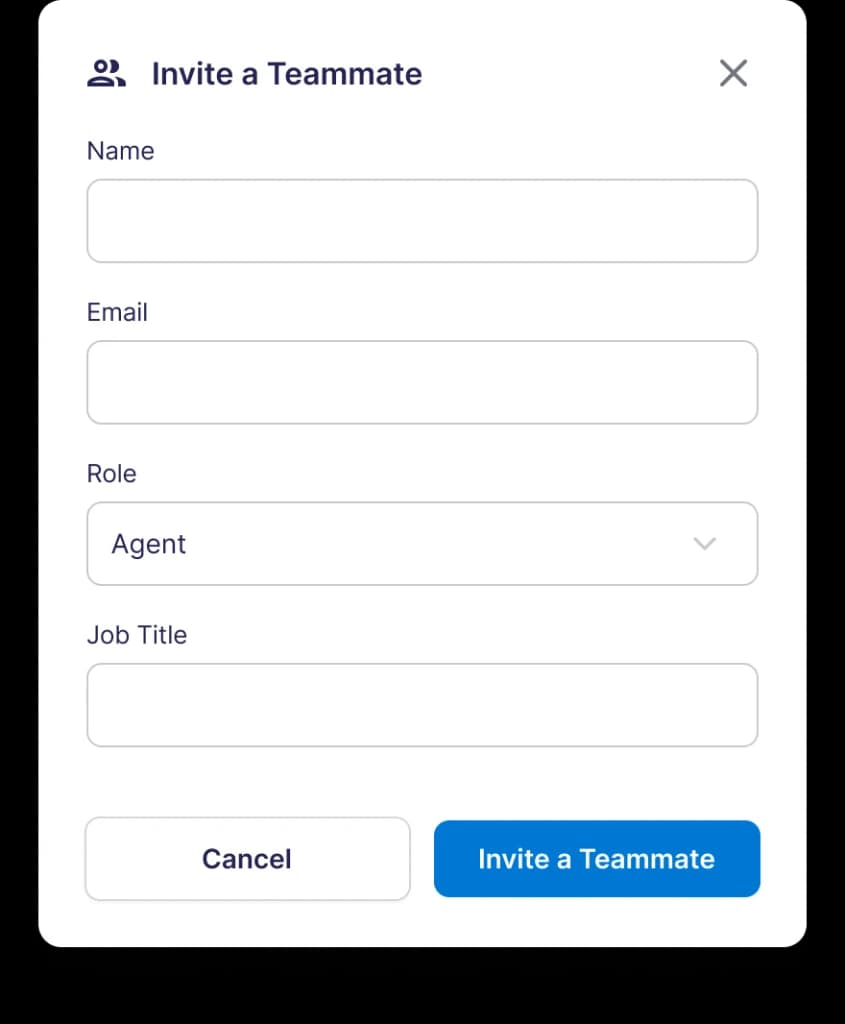
- Étape 3 : Remplissez les quatre champs obligatoires : Nom (le nom complet du membre de l'équipe), E-mail (son adresse e-mail professionnelle), Rôle (choisissez Agent ou Administrateur) et Titre du poste (leur poste, par exemple « Agent d'assistance » ou « Responsable des ventes »).
- Étape 4 : Cliquez sur Inviter un utilisateur pour envoyer l'invitation. LenoChat valide l'e-mail — si l'adresse appartient déjà à un membre actif, vous verrez une erreur « L'utilisateur existe déjà » et l'invitation ne sera pas envoyée.
- Étape 5 : Le destinataire reçoit un e-mail d'invitation de support@lenochat.com avec un lien d'activation personnalisé. Ils cliquent sur le lien, définissent leur propre mot de passe et sont ajoutés à la liste de votre équipe en tant que membre actif.
Que se passe-t-il après l'envoi de l'invitation
Une fois que vous avez cliqué sur Inviter un utilisateur, LenoChat génère un code d'invitation unique à 10 caractères, stocke un horodatage d'expiration de 24 heures et envoie un e-mail personnalisé. Le processus est entièrement automatisé : aucun suivi manuel n'est nécessaire, sauf si le destinataire ne reçoit pas l'e-mail ou si le lien expire avant d'activer son compte.
- Le code d'invitation est à usage unique et lié à l'adresse email invitée. Si le destinataire tente d'activer en utilisant un autre e-mail, l'activation échouera.
- Si 24 heures s'écoulent sans activation, le lien expire et l'utilisateur ne peut pas finaliser son inscription à l'aide de ce lien. Utilisez l'option Renvoyer l'invitation dans le menu d'action de la liste d'équipe pour générer un nouveau code avec une nouvelle fenêtre de 24 heures.
- Après l'activation, le nouveau membre apparaît dans la liste de l'équipe avec son nom, son titre de poste, son badge de rôle et un indicateur de statut hors ligne. Leur première connexion s'effectue avec les informations d'identification qu'ils ont définies lors du flux d'activation.
- Les utilisateurs en attente (pas encore activés) sont visibles dans la liste de l'équipe afin que vous sachiez que l'invitation a été envoyée. Ils ne peuvent pas se connecter tant qu’ils n’ont pas terminé l’étape d’activation.
Comment modifier le rôle d'un membre de l'équipe
Les changements de rôle prennent effet immédiatement — aucune déconnexion ou redémarrage de session n'est requis. Lorsque vous promouvez un agent au rang d’administrateur, il accède instantanément aux fonctionnalités de gestion d’équipe. Lorsque vous rétrogradez un administrateur au rang d'agent, son accès à la gestion est immédiatement révoqué.
- Étape 1 : localisez le membre de l'équipe dans le tableau Membres de l'équipe.
- Étape 2 : Cliquez sur le menu d'actions à trois points à l'extrémité droite de leur ligne.
- Étape 3 : Sélectionnez Modifier le rôle dans le menu déroulant.
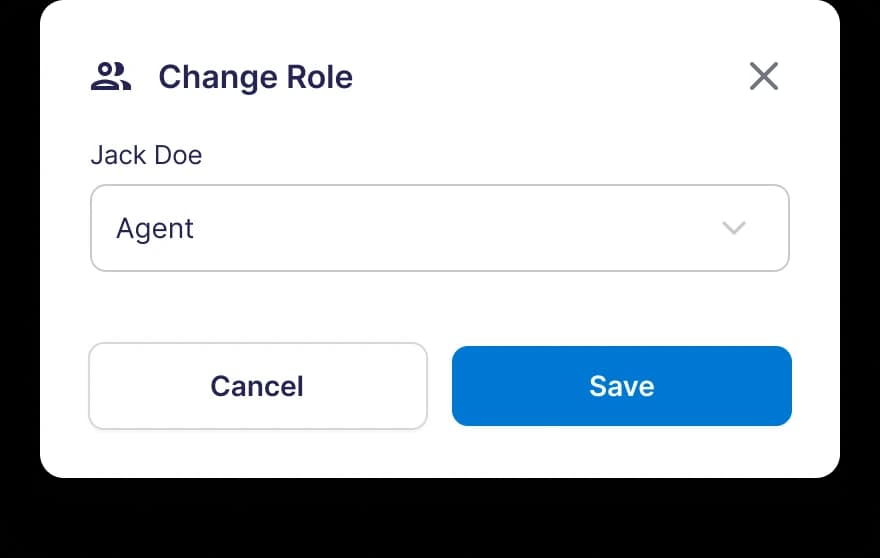
- Étape 4 : Une boîte de dialogue apparaît indiquant le rôle actuel du membre. Sélectionnez le nouveau rôle – Agent ou Administrateur – puis cliquez sur Modifier le rôle pour confirmer.
- Le badge de rôle sur la ligne de la liste d'équipe est mis à jour immédiatement. La session du membre n'est pas interrompue : les modifications s'appliquent à toutes les nouvelles actions qu'il entreprend à partir de ce moment.
Comment modifier les détails d'un membre de l'équipe
Vous pouvez mettre à jour le nom d'affichage et le titre du poste d'un membre de l'équipe à tout moment. Les adresses e-mail sont en lecture seule après la création du compte et ne peuvent pas être modifiées via le panneau Paramètres de l'équipe. Si un membre a besoin d'une nouvelle adresse e-mail, le compte actuel doit être supprimé et une nouvelle invitation envoyée à l'adresse mise à jour.
- Étape 1 : Cliquez sur le menu d'actions à trois points sur la ligne du membre de l'équipe.
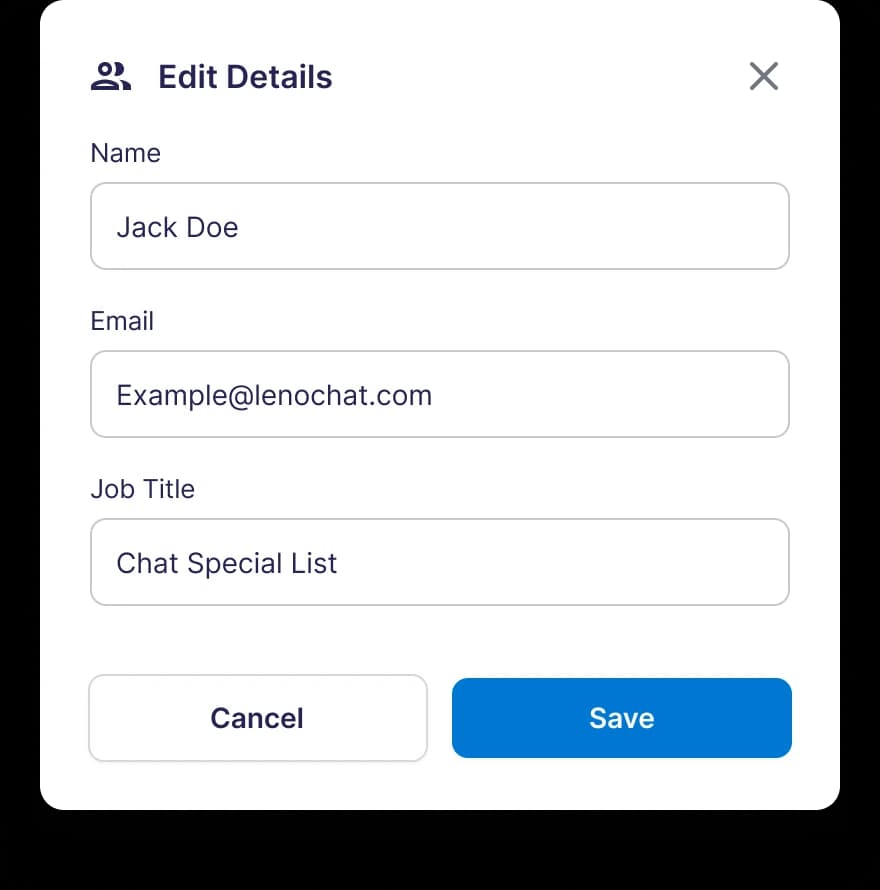
- Étape 2 : Sélectionnez Modifier les détails dans la liste déroulante.
- Étape 3 : Mettez à jour les champs Nom et/ou Titre du poste. Le champ Email est grisé et ne peut pas être modifié.
- Étape 4 : Cliquez sur Enregistrer. Les modifications s'appliquent immédiatement et sont reflétées dans la liste de l'équipe et dans le profil du membre.
Comment supprimer un membre de l'équipe
La suppression d'un membre de l'équipe supprime définitivement son compte de votre espace de travail. Cette action ne peut pas être annulée. L'utilisateur supprimé perd immédiatement tout accès à l'espace de travail et ne peut pas se connecter. Toutes les conversations qui lui étaient précédemment attribuées restent dans la boîte de réception et peuvent être réattribuées par un propriétaire ou un administrateur.
- Étape 1 : Cliquez sur le menu d'actions à trois points sur la ligne du membre de l'équipe.
- Étape 2 : Sélectionnez Supprimer l'utilisateur dans la liste déroulante.
- Étape 3 : Une boîte de dialogue de confirmation apparaît. Cette boîte de dialogue ne peut pas être fermée en cliquant à l'extérieur de celle-ci : vous devez explicitement confirmer ou annuler la suppression.
- Étape 4 : Cliquez sur Supprimer pour confirmer. L'utilisateur est immédiatement supprimé de la liste et ses informations de connexion sont invalidées.
- Les propriétaires ne peuvent pas se supprimer. Les administrateurs ne peuvent pas supprimer d'autres administrateurs ou le propriétaire. Les agents n'ont pas accès à l'action de suppression.
Comment transférer la propriété de l'espace de travail
La propriété de l'espace de travail peut être transférée par le propriétaire actuel à tout autre administrateur ou agent actif. Après le transfert, le propriétaire actuel devient un administrateur : il conserve un accès complet à l'espace de travail mais perd les fonctionnalités exclusives réservées au propriétaire, telles que la possibilité de transférer à nouveau la propriété. Le nouveau propriétaire obtient immédiatement tous les privilèges de propriétaire.
- Étape 1 : Cliquez sur le menu d'actions à trois points sur la ligne du membre de l'équipe cible – la personne qui deviendra le nouveau propriétaire.
- Étape 2 : Sélectionnez Modifier le propriétaire du compte dans la liste déroulante. Cette option n'est visible que par le propriétaire actuel.
- Étape 3 : Confirmez le transfert dans la boîte de dialogue. Le changement est permanent et immédiat : une fois confirmé, vous devenez administrateur et le membre sélectionné devient le nouveau propriétaire.
Limites du plan pour les membres de l'équipe
Le nombre de membres d'équipe que vous pouvez ajouter dépend de votre plan d'abonnement. Lorsque vous atteignez la limite de votre forfait, le bouton Inviter un utilisateur est désactivé et une bannière de mise à niveau jaune apparaît en haut du tableau Membres de l'équipe. Mettez à niveau pour ajouter plus de coéquipiers.
| Plan | Nombre maximum de membres de l'équipe | Comportement lorsque la limite est atteinte |
|---|---|---|
| Gratuit | 2 (vous + 1 supplémentaire) | Bouton Inviter un utilisateur désactivé ; bannière de mise à niveau jaune affichée |
| Plus | 5 | Bouton Inviter un utilisateur désactivé ; bannière de mise à niveau jaune affichée |
| Pro | Illimité | Aucune limite — Bouton Inviter un utilisateur toujours actif |
Le tableau de bord des membres de l'équipe
Le tableau de bord des membres de l'équipe est disponible sur les forfaits Plus et Pro et offre aux propriétaires et aux administrateurs une vue opérationnelle en temps réel de l'ensemble de l'équipe. Il présente les données de disponibilité en direct ainsi que les mesures de charge de travail des conversations afin que vous puissiez voir en un coup d'œil qui est disponible pour prendre de nouvelles discussions, qui est à pleine capacité et comment les conversations sont réparties au sein de l'équipe.
- Disponible (vert) — les agents dont le statut est défini sur Disponible sont prêts à accepter de nouvelles conversations.
- Occupé (rouge) — les agents qui se sont marqués comme Occupé ne recevront pas de nouvelles affectations automatiques jusqu'à ce que leur statut change.
- Hors ligne (gris) : agents qui ne sont pas connectés ou qui ont fermé le tableau de bord.
- Chats attribués : le nombre total de conversations ouvertes actuellement attribuées à chaque agent.
- Non lus : nombre de messages non lus dans les conversations attribuées à chaque agent, surlignés en rouge lorsqu'ils sont supérieurs à zéro.