Come impostare gli orari di apertura della chat
15 aprile 2026
Programma quando il tuo widget di chat è attivo e imposta come LenoChat gestisce i visitatori fuori di quegli orari.
Qual è l'orario di apertura di Chat?
Le ore di apertura della chat sono una funzione di programmazione integrata in ogni LenoChat spazio di lavoro. Quando attivato, definisci i giorni e le ore in cui il tuo team è disponibile per la chat dal vivo. Fuori di queste ore, il tuo spazio di lavoro entra automaticamente in modalità offline e LenoChat passa al comportamento offline che hai configurato — raccogliendo messaggi dei visitatori tramite un modulo, mostrando un messaggio statico di lontano o nascondendo completamente la bolla della chat. Quando la funzione è disabilitata, il tuo spazio di lavoro viene considerato disponibile 24 ore su 24, 7 giorni su 7. Questa funzione è particolarmente importante per le aziende che operano in fusi orari specifici, hanno finestre di supporto prevedibili o vogliono impedire ai visitatori di attendere risposte durante gli orari in cui non c'è alcun operatore.
- Evita le chat non reattive — impedisci ai visitatori di avviare conversazioni quando nessun agente è disponibile a rispondere tempestivamente.
- Cattura lead fuori orario — abbina gli orari di apertura al modulo offline per raccogliere i dati di contatto dei visitatori che arrivano quando il tuo team è assente.
- Stabilisci aspettative accurate — i visitatori vedono un messaggio offline chiaro invece di restare in attesa di una risposta che non arriva.
- Proteggi la disponibilità del team — evita che le richieste di chat si accumulino durante la notte o nei fine settimana quando il tuo team di supporto non lavora.
Accesso alle impostazioni degli orari di apertura della chat
La pagina delle impostazioni degli orari di apertura della chat si trova nel menu delle impostazioni del tuo profilo. Proprietari e amministratori possono sia visualizzare che modificare tutte le impostazioni di questa pagina. Gli agenti possono visualizzare la pagina ma tutti i controlli sono di sola lettura — gli agenti non possono modificare alcuna impostazione degli orari di attività. Segui questi passaggi per aprire la pagina:
- Passo 1: Accedi alla tua dashboard di LenoChat.
- Passo 2: Clicca sull'icona del tuo account o profilo nell'angolo in basso a sinistra della navigazione della barra laterale.
- Passo 3: Seleziona Orari di Apertura della Chat dal menu profilo. L'elemento del menu è identificato da un'icona di orologio.
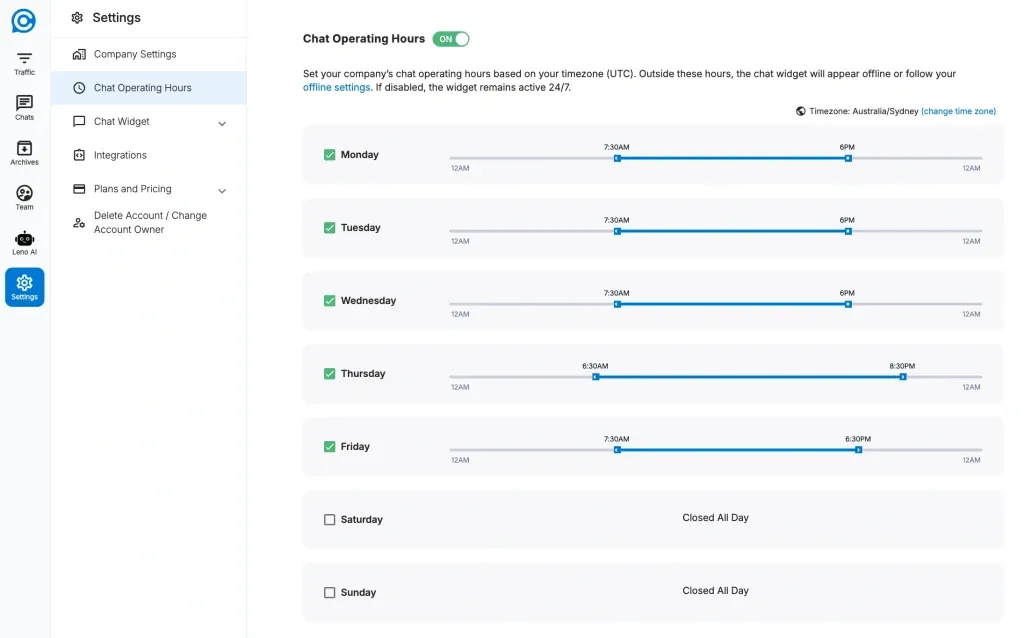
- Passo 4: Si apre la pagina Orari di Apertura della Chat, che mostra l'interruttore di abilitazione master in alto e una riga per ogni giorno della settimana sotto.
Abilitazione della funzione: il Master Toggle
Il primo controllo sulla pagina Orari di Apertura della Chat è il toggle master on/off. Questo singolo interruttore determina se l'intero sistema di orari operativi è attivo per il tuo spazio di lavoro.
- Disattivato (impostazione predefinita): Il tuo spazio di lavoro è considerato disponibile 24 ore su 24, 7 giorni su 7. Non viene applicato alcun programma e la configurazione giorno per giorno sotto il toggle non ha alcun effetto. La pagina mostra 'La chat è disponibile 24/7' quando il toggle è disattivato.
- Attiva l'attivazione: Il tuo programma configurato è attivo. LenoChat valuta l'ora attuale nel fuso orario della tua azienda rispetto agli orari di apertura e chiusura configurati di ogni giorno. Fuori da quelle finestre, il tuo spazio di lavoro entra in modalità offline.
- Modifiche non salvate: Quando modifichi qualsiasi impostazione, appare un banner 'Modifiche non salvate' in cima alla pagina con un pulsante Salva. Le modifiche non vengono applicate finché non clicchi su Salva. Se ti muovi via senza salvare, tutte le modifiche vengono annullate automaticamente.
Configurazione degli orari per ogni giorno della settimana
Con l'interruttore master attivato, puoi definire ore individuali per ciascuno dei sette giorni della settimana. Ogni giorno ha una propria riga con due controlli che lavorano insieme: un toggle per il giorno e uno slider per intervalli temporali. Configurare ogni giorno richiede solo pochi secondi, e i giorni possono essere abilitati o disabilitati indipendentemente senza influenzare gli altri giorni.
- Toggle Day: Una casella all'inizio di ogni riga di giorno determina se quella giornata è una giornata lavorativa attiva. Quando viene selezionato, il giorno è aperto e appare il cursore dell'intervallo temporale. Quando è spuntata, l'intera giornata viene contrassegnata come 'Chiusa tutto il giorno' e la chat è automaticamente offline per tutte le 24 ore di quel giorno.
- Orario di apertura: La maniglia sinistra dello slider a doppia portata imposta l'orario di apertura della chat in quel giorno. Trascinala all'orario di apertura desiderato. La maniglia si muove in incrementi di 30 minuti — ad esempio, alle 9:00 o 9:30.
- Ora di chiusura: Il handle giusto stabilisce l'ora in cui la chat si chiude. Impostalo all'orario in cui il tuo ultimo agente se ne va o quando vuoi che il widget entri in modalità offline. La gamma di slider copre dalle 00:00 (mezzanotte) alle 00:00 (fine giornata).
- Esempio — settimana lavorativa standard dalle 9 alle 17: abilita il lunedì al venerdì e imposta l'orario di apertura alle 9:00 e la chiusura alle 17:00 di ogni giorno. Lasciare sabato e domenica senza controllo (chiuso tutto il giorno).
- Esempio — orari estesi con il sabato mattina: abilita dal lunedì al sabato, imposta l'orario dal lunedì al venerdì dalle 8:00 alle 20:00 e imposta il sabato dalle 10:00 alle 14:00. Lascia la domenica senza controllo.
- Dopo aver configurato tutti i giorni, clicca su Salva. Una notifica di successo conferma che il programma è attivo. Il nuovo calendario entra in vigore immediatamente per tutti i visitatori del tuo sito web.
Riferimento rapido per la configurazione temporale
| Ambientazione | Cosa Controlla | Valori disponibili |
|---|---|---|
| Master Toggle | Se venga applicato un orario di attività | ACCESO (programma attivo) / OFF (disponibile 24/7) |
| Day Toggle | Se un giorno specifico della settimana è aperto | Selezionato (aperto, mostra il cursore dell'orario) / Non selezionato (Chiuso tutto il giorno) |
| Slider per l'orario di apertura | L'orario di apertura della chat in quel giorno | dalle 12:00 alle 23:30 in intervalli di 30 minuti |
| Slider per l'orario di chiusura | L'orario in cui la chat chiude quel giorno | dalle 12:00 alle 00:00 in intervalli di 30 minuti |
| Fuso orario | Il fuso orario di riferimento utilizzato per tutti i calcoli di programma | Impostato nel profilo aziendale — applicabile a tutto lo spazio di lavoro |
Cosa succede quando la chat è fuori dall'orario di apertura?
Quando l'orario attuale nel fuso orario della tua azienda esce dagli orari lavorativi configurati — o in un giorno segnato come Chiuso tutto il giorno — il tuo spazio di lavoro entra automaticamente in modalità offline. Sono disponibili tre comportamenti offline distinti, e devi configurare quale è attivo in un pannello delle impostazioni separato: Impostazioni → Personalizzazione del Widget → scheda Offline.
- Mostra modulo offline: Il widget di chat mostra un modulo di contatto in modo che i visitatori possano lasciare nome, indirizzo email, numero di telefono e un messaggio. Le invii vengono inoltrati all'indirizzo email specificato nelle impostazioni del modulo offline. Questa opzione è ideale per le aziende che vogliono acquisire contatti e seguire ogni visitatore che arriva fuori orario.
- Visualizza messaggio offline: Il widget mostra un messaggio di testo statico a tua scelta — per esempio, 'Siamo offline in questo momento. Lasciaci un messaggio e ti risponderemo entro un giorno lavorativo.' Non sono mostrati campi di modulo. Questa è l'opzione più semplice e funziona bene quando si vogliono stabilire aspettative senza raccogliere dati di contatto strutturati.
- Nascondi il widget della chat: La bolla di chat è completamente nascosta dalla pagina quando lo spazio di lavoro è fuori dall'orario lavorativo. I visitatori non vedranno alcuna opzione di chat. Questa opzione è appropriata quando hai a disposizione altri metodi di contatto — come una pagina di contatto o un numero di telefono — e non vuoi attirare l'attenzione su una funzione di chat attualmente non disponibile.
Configurazione del modulo offline
Il modulo offline è configurato in un pannello separato rispetto a Chat Operating Hours: gli orari di apertura definiscono quando si attiva la modalità offline, mentre il pannello delle impostazioni offline definisce cosa vedono i visitatori durante la modalità offline. Per configurare il modulo offline, naviga su Impostazioni → Personalizzazione widget → scheda Offline nella tua dashboard.
- Passo 1: Nella dashboard LenoChat, clicca su Impostazioni nella barra laterale di navigazione a sinistra.
- Passo 2: Seleziona Personalizzazione Widget dal menu delle impostazioni.
- Passo 3: Clicca sulla scheda Offline in alto nel pannello di personalizzazione.
- Passo 4: Seleziona Mostra Modulo Offline come opzione attiva offline.
- Passo 5: Inserisci il tuo Messaggio Modulo Offline — un prompt titolo mostrato sopra i campi del modulo (fino a 250 caratteri). Esempio: 'Siamo via in questo momento — lascia i tuoi dati e ti contatteremo!'
- Passo 6: Imposta il Invia Messaggio — il testo di conferma mostrato ai visitatori dopo aver inviato il modulo (fino a 250 caratteri). Esempio: 'Grazie! Ti faremo sapere entro un giorno lavorativo.'
- Passo 7: Inserisci l'indirizzo email di inoltro dove verranno consegnati i moduli offline, poi clicca su Salva.

Come Leno AI si comporta fuori dall'orario lavorativo
Se il tuo spazio di lavoro Leno AI configurato, l'agente AI ha un proprio comportamento fuori orario separato dalle impostazioni offline a livello di widget. Quando l'orario attuale esce al di fuori dell'orario di apertura, Leno AI passa a una modalità fuori orario e può rispondere ai visitatori con un messaggio dedicato invece di cercare di gestire la conversazione come avviene durante l'orario lavorativo.
- Messaggio AI fuori orario: Configura il messaggio Leno AI invia quando un visitatore avvia una chat fuori dall'orario lavorativo. Questa impostazione si trova in Impostazioni → Leno AI, nel campo etichettato 'AI Message — Fuori Orario di Lavoro'. Un esempio utile: 'Ciao! Attualmente siamo fuori dagli orari di supporto. Lascia la tua email e ti faremo follow-up non appena il team sarà di nuovo online.'
- Azione rapida — lascia un messaggio: Quando l'orario di apertura è attivo e la chat è fuori di quell'ora, Leno AI presenta un pulsante di azione rapida che invita i visitatori a lasciare un messaggio. Questo si collega naturalmente al modulo offline se lo hai attivato.
- Passaggio di consegne AI fuori dagli orari di lavoro: Se la modalità di passaggio Leno AI è impostata per instradare le conversazioni agli agenti umani, puoi configurare separatamente come gestisce i passaggi fuori dall'orario lavorativo. Durante i periodi offline, è generalmente meglio raccogliere i dati dei visitatori piuttosto che tentare un passaggio di informazioni con un agente in tempo reale.
Permessi: chi può modificare gli orari di apertura
L'accesso alle impostazioni degli orari di apertura della chat dipende dal tipo di account che hai nello spazio di lavoro. La pagina è visibile a tutti i tipi di account, ma la modifica è limitata solo agli account Proprietario e Amministratore.
- Proprietario: Accesso completo per visualizzare e modificare tutte le impostazioni degli orari di apertura della chat, inclusa l'abilitazione o disabilitazione della funzione e la modifica degli orari di qualsiasi giorno.
- Admin: Accesso completo per visualizzare e modificare tutte le impostazioni degli orari di apertura della chat — le stesse autorizzazioni del Proprietario per questa funzione.
- Agente: Può visualizzare la pagina Orari di Apertura della Chat e vedere il programma attuale, ma tutti i controlli sono in sola lettura. Gli agenti non possono abilitare, disabilitare o modificare alcuna impostazione degli orari di attività. Per richiedere una modifica, chiedi al proprietario dello spazio di lavoro o a un amministratore.