Configurazione Leno AI Agent chatbot
15 aprile 2026
Attiva Leno AI Agent per gestire automaticamente le conversazioni con i visitatori — rispondi alle domande, condividi informazioni e fai l'esame agli esseri umani quando necessario.
Cosa fa il chatbot Leno AI Agent
Il Leno AI Agent è un'IA autonoma che prende il controllo delle conversazioni dei visitatori senza richiedere la presenza di un agente umano. Una volta attivato, monitora ogni chat in arrivo, elabora i messaggi del visitatore, recupera la risposta più rilevante dalla tua knowledge base e risponde automaticamente — di solito in pochi secondi. L'agente continua la conversazione finché la domanda del visitatore non viene risolta, finché il visitatore non richiede un agente umano, o finché l'IA non raggiunge il limite di ciò che può rispondere con sicurezza. A quel punto, Leno AI passa la conversazione in base alle impostazioni di Handoff configurate.
- Gestione automatica delle conversazioni — Leno AI risponde ai visitatori 24 ore su 24, 7 giorni su 7, senza che alcun agente sia online.
- Recupero della base di conoscenza — le risposte sono tratte dai contenuti che hai aggiunto alla tua Leno AI base di conoscenza, inclusi URLs, documenti e Q&A coppie.
- Consapevolezza del prodotto — quando collegato al tuo negozio Shopify, Leno AI può rispondere a domande sul catalogo dei prodotti, sui livelli di scorte e sui prezzi.
- Passaggio intelligente — quando l'IA non può rispondere a una domanda o il visitatore richiede un essere umano, la conversazione viene instradata secondo le impostazioni del tuo Passaggio di Consegne.
- Cronologia delle conversazioni conservata — quando Leno AI trasferisce una conversazione a un agente umano, la cronologia completa della chat viene mantenuta così che l'agente possa continuare senza problemi senza dover chiedere al visitatore di ripetersi.
Prima di iniziare
Il Leno AI Agent richiede che siano stati definiti due prerequisiti prima dell'attivazione. Se manca uno dei due, i disattivi dell'IA appariranno disabilitati nella dashboard e mostrerà un messaggio di avviso LenoChatche spiega cosa deve essere risolto.
- Installa il widget LenoChat sul tuo sito web — il widget di chat deve essere incorporato sul tuo sito e l'integrazione segnata come completa nella dashboard. Se non l'hai ancora fatto, vai su Impostazioni → Integrazioni dalla barra laterale principale del cruscotto e segui i passaggi di installazione per la tua piattaforma.
- Assicurati che il tuo piano includa crediti di conversazione tramite IA — il Leno AI Agent consuma crediti di conversazione dalla quota mensile del piano. Se il limite di conversazione è stato raggiunto, tutti i toggle dell'IA vengono automaticamente disabilitati finché il limite non si resetta all'inizio del prossimo ciclo di fatturazione o fino a quando non aggiorni il piano.
Come attivare il Leno AI Agent
L'attivazione del Leno AI Agent richiede meno di 60 secondi. Tutte le impostazioni sono controllate dal pannello di attivazione all'interno della sezione Leno AI della dashboard. Segui i passaggi seguenti per abilitare il chatbot dell'agente e scegli quali modalità AI vuoi attivare.
- Passo 1: Accedi alla dashboard LenoChat e clicca Leno AI nella barra laterale sinistra. Questo apre la sezione Leno AI con una propria navigazione.
- Passo 2: Clicca su Impostazioni nella barra laterale Leno AI, poi seleziona Attivazione (o Leno AI se sei sulla barra laterale aggiornata). Questo apre il pannello di attivazione Leno AI.
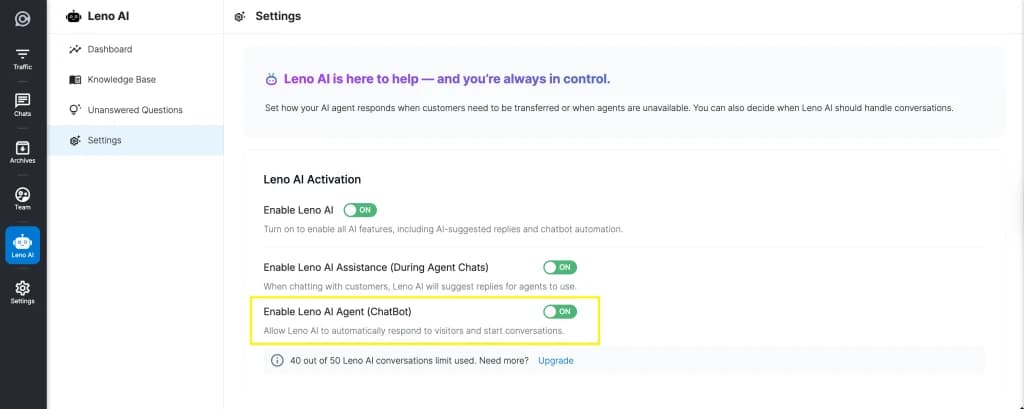
- Passo 3: Trova l'interruttore Abilita Leno AI in cima alla scheda di attivazione. Clicca per attivarla. Questo interruttore master attiva tutte le funzioni Leno AI e attiva automaticamente entrambi i sotto-toggle — Leno AI Copilot e Leno AI Agent.
- Passo 4: Rivedi i due sotto-toggle che appaiono sotto il toggle principale. Abilita Leno AI Copilot Durante le chat degli agenti controlla l'assistenza AI per i tuoi agenti umani durante le conversazioni dal vivo. Enable Leno AI Agent controlla la modalità chatbot autonomo che risponde automaticamente senza la presenza di un agente.
- Passo 5: Regola i sotto-interruttori per adattarli alla configurazione preferita. Se vuoi solo il chatbot autonomo e non l'assistenza del copilota, disattiva Abilita Leno AI Copilot durante le chat degli agenti mantenendo attivo Leno AI Agent.
- Passo 6: Le modifiche entrano in vigore immediatamente — non è necessario alcun pulsante di salvataggio. Gli stati di commutazione vengono salvati automaticamente e una notifica di successo conferma ogni aggiornamento.
Comprendere i tre interruttori dell'IA
Il pannello di attivazione Leno AI contiene un interruttore master e due sotto-toggle che ti danno un controllo preciso su come l'IA viene utilizzata nel tuo spazio di lavoro. La tabella sottostante riassume cosa controlla ogni toggle e quando attivarlo.
| Toggle | Cosa Controlla | Quando abilitare |
|---|---|---|
| Abilita Leno AI | Interruttore masterizzatore on/off per tutte le Leno AI funzioni. Abilitandolo si attivano automaticamente entrambi i sotto-toggle. Disattivandolo si disattiva istantaneamente tutte le funzionalità dell'IA. | Abilita ogni volta che vuoi usare qualsiasi funzione Leno AI. Richiesto sia per la modalità Copilot che per quella Agente. |
| Abilita Leno AI Copilot durante le chat degli agenti | Attiva l'assistenza AI per i tuoi agenti umani. Quando un agente gestisce una chat, l'IA suggerisce risposte e mostra contenuti rilevanti della base di conoscenza nel pannello laterale dell'agente. | Abilita quando hai agenti umani che gestiscono chat dal vivo e vuoi ridurre i loro tempi di risposta con suggerimenti generati dall'IA. |
| Abilita Leno AI Agent | Attiva la modalità chatbot autonomo. Quando attivato, Leno AI risponde automaticamente a ogni conversazione in arrivo senza che un agente umano debba essere presente o assegnato. | Abilita quando vuoi risposte automatiche 24/7 alle domande dei visitatori, anche quando il tuo team è offline. |
Uso del piano e limiti di conversazione
Ogni risposta AI generata dal Leno AI Agent o attivata dal Copilot conta nella quota mensile di conversazione AI del tuo piano. L'uso attuale è visualizzato in basso nella scheda di attivazione Leno AI nel formato 'X fuori da Y Leno AI limite di conversazioni utilizzate'. Monitorare questo banco ti aiuta a evitare interruzioni impreviste del servizio.
- Il limite di conversazione IA è fissato dal tuo piano Leno AI. I piani a pagamento includono quote mensili più elevate, e ulteriori crediti di conversazione possono essere acquistati come add-on in qualsiasi momento dalla pagina Abbonamenti.
- Quando il limite è raggiunto, tutti e tre i toggle dell'IA vengono automaticamente disabilitati. I visitatori non riceveranno più risposte generate dall'IA finché il limite non si resetterà all'inizio del tuo prossimo ciclo di fatturazione o finché non acquisterai crediti aggiuntivi per le conversazioni con l'IA.
- Per acquistare ulteriori conversazioni AI o aggiornare il tuo piano, clicca sul link Upgrade mostrato accanto al contatore di utilizzo nel pannello di attivazione, oppure accedi a Impostazioni → Abbonamento dalla dashboard principale.
- Se gestisci un negozio di Shopify ad alto volume o ti aspetti picchi di traffico, rivedi il volume di conversazioni mensile previsto prima di permettere all'agente di evitare di raggiungere il limite a metà mese.
Come la Leno AI Agent gestisce le conversazioni
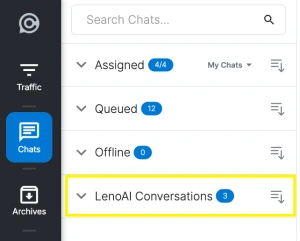
Quando un visitatore apre il widget di chat e invia un messaggio, il Leno AI Agent lo elabora in tempo reale e genera una risposta dalla tua base di conoscenza. La conversazione appare nella tua casella di posta LenoChat etichettata come assegnata dall'IA, distinguendola chiaramente dalle chat gestite da agenti umani. Il tuo team può monitorare le conversazioni con l'IA in qualsiasi momento e intervenire per prendere il controllo con un solo clic.
- Ogni chat in entrata viene assegnata automaticamente alla Leno AI Agent quando la modalità Agente è attiva — non sono necessarie regole di assegnazione manuale o di instradamento.
- L'IA risponde continuamente finché riesce a trovare risposte rilevanti. Se il visitatore chiede qualcosa al di fuori della knowledge base, Leno AI attiva il tuo comportamento di Handoff configurato — sia instradando verso la coda degli agenti sia mostrando un modulo di contatto.
- I visitatori possono chiedere un agente umano in qualsiasi momento digitando frasi come 'Voglio parlare con una persona'. Questo attiva immediatamente il flusso di lavoro di handoff, indipendentemente dal fatto che l'IA avesse già una risposta pronta o meno.
- Gli agenti umani possono visualizzare e prendere istantaneamente il controllo di qualsiasi conversazione assegnata dall'IA dalla chat list. Cliccando su Assegna a me rimuovi la conversazione dalla coda dell'IA e la inserisce nelle chat attive dell'agente, conservando la storia completa.
Personalizzare i messaggi del tuo agente AI
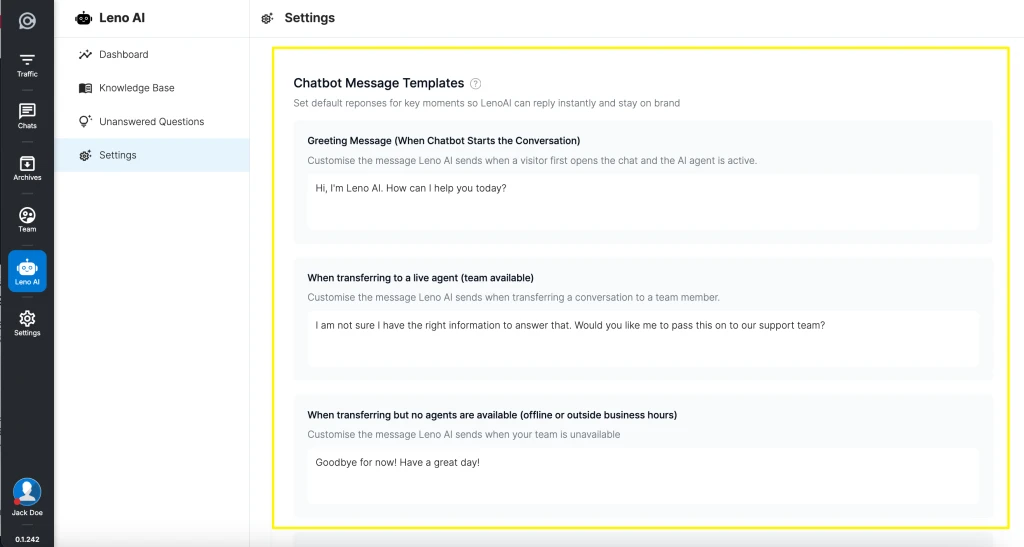
Leno AI utilizza modelli di messaggio configurabili per i momenti chiave di ogni conversazione — quando l'IA non può rispondere a una domanda, quando un visitatore richiede un agente umano e quando una chat inattiva viene chiusa automaticamente. Questi messaggi appaiono direttamente nel widget di chat e rappresentano il principale punto di contatto del visitatore con il tuo brand durante le interazioni con l'IA. Personalizzarli garantisce che la tua IA suoni come la tua squadra, non come un chatbot generico.
- Trasferimento del messaggio preset — visualizzato al visitatore quando l'IA passa la conversazione a un agente umano o attiva il modulo di contatto. Viene fornito un messaggio predefinito appena registrato e può essere completamente modificato per adattarsi al tono e alla voce del tuo brand.
- Messaggio di chiusura — visualizzato quando una chat inattiva assegnata dall'IA viene chiusa automaticamente dopo il periodo di timeout di chiusura automatica impostato. Puoi aggiungere un messaggio di chiusura personalizzato o lasciarlo vuoto per una chiusura silenziosa.
- Per modificare questi messaggi, naviga fino a Leno AI → Impostazioni → Passaggio di consegne nella tua dashboard, trova le sezioni Risposta Preimpostata e Messaggio di Chiusura, inserisci il testo personalizzato e clicca su Salva dopo ogni modifica.