WordPressサイトにプラグインを追加LenoChat
2026年4月15日
どのWordPressサイトにも数分でLenoChatインストールでき、テーマ編集や埋め込みコードは不要です。
なぜWordPressプラグインを使うのか?
WordPressはインターネット上の40%以上のウェブサイトを動かしており、LenoChatプラグインはこのプラットフォームでのインストールがシームレスにできるように特別に作られています。JavaScriptのスニペットをテーマのheader.phpファイルに手動で配置する代わりに、プラグインはサイトの各ページで自動的に埋め込みコードの注入を処理します。手動のコード埋め込みよりも専用プラグインを使うことにはいくつかの利点があります:
- コード編集は不要で、プラグインはカスタム投稿タイプ、WooCommerce商品ページ、ランディングページを含むサイトの全ページにチャットウィジェットスクリプトを自動的に注入します。
- Survives theme updates(テーマ更新)は、ウィジェットの埋め込みコードはテーマファイルではなくプラグインレイヤーに保存されているため、WordPressテーマを変更したり更新したりしても残ります。
- ウィジェットの可視化コントロール — プラグイン設定パネルからチャットウィジェットをグローバルにオン・オフ切り替えたり、LenoChatダッシュボードからWordPressに触れずに可用性を設定したりできます。
- 安全な認証 — プラグインは、手動でキーやライセンスコードをコピー&ペーストすることなく、メールアドレスとパスワードを使ってLenoChatアカウントに接続しますAPI。
- 自動更新 — WordPressプラグインディレクトリからインストールされると、新しいバージョンがリリースされるたびに他のWordPressプラグインと同時に自動的に更新を受け取ります。
始める前の要件
LenoChatプラグインをインストールする前に、以下の要件を満たしていることを確認してください。互換性のない環境でインストールしようとすると、プラグインがWordPress管理パネルに表示されなかったり、チャットウィジェットが正しく読み込まれなかったりする可能性があります。
- バージョン5.0以降WordPress、プラグインはモダンWordPress APIsを使用しており、古いバージョンではサポートされていません。WordPress管理パネルのダッシュボード→アップデートから、WordPressバージョンを確認してください。
- 管理者権限 — プラグインメニューが表示されている状態でWordPress管理者アカウントにログインしている必要があります。エディターレベルのアカウント以下のアカウントはプラグインをインストールする権限を持ちません。
- アクティブなLenoChatアカウント — インストール後にプラグインを接続するにはLenoChatメールアドレスとパスワードが必要です。アカウントをお持ちでない場合は、lenochat.com で登録してから先に進めてください。
- サーバーからのインターネット接続の送信 — プラグインはLenoChatのサーバーと通信してアカウント認証とウィジェットスクリプトの読み込みを行います。外部HTTPS接続をブロックするアウトバウンドファイアウォールを持つサーバーは、LenoChatのCDNドメインをホワイトリストに登録する必要があるかもしれません。
ステップ1:WordPressプラグインディレクトリへ移動する
WordPressプラグインディレクトリは、Automatticによって管理されている無料WordPressプラグインの公式リポジトリです。LenoChatプラグインはここに公開されており、WordPress管理パネル内からワンクリックでインストールできます。ファイルをダウンロードしたり、FTPを使ったり、サーバー設定を編集したりする必要はありません。
- ステップ1: WordPress管理パネルにログインします。URLは通常 your-domain.com/wp-admin です。管理者のユーザー名とパスワードを入力し、「ログイン」を押してください。
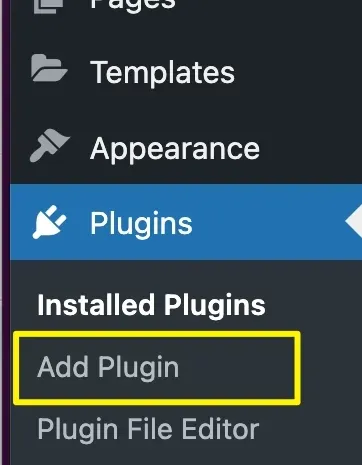
- ステップ2: 左側のナビゲーションサイドバーで「プラグイン」にカーソルを合わせてサブメニューを展開します。
- ステップ3: サブメニューから「新作を追加」(または新しいWordPressバージョンでは新しいプラグインを追加)をクリックします。これにより公式の WordPress プラグインディレクトリ検索インターフェースが開き、プラグインを直接閲覧・インストールできます。
ステップ2:LenoChatプラグインを検索しインストールする
プラグイン追加画面に入ったら、検索バーを使ってプラグインディレクトリ内のLenoChatを見つけてください。WordPressプラグインリポジトリをリアルタイムで検索し、評価、アクティブインストール数、互換性情報を含むマッチング結果を表示します。「今すぐインストール」を押す前に、必ず公式のLenoChatプラグインを選択しているか確認してください。
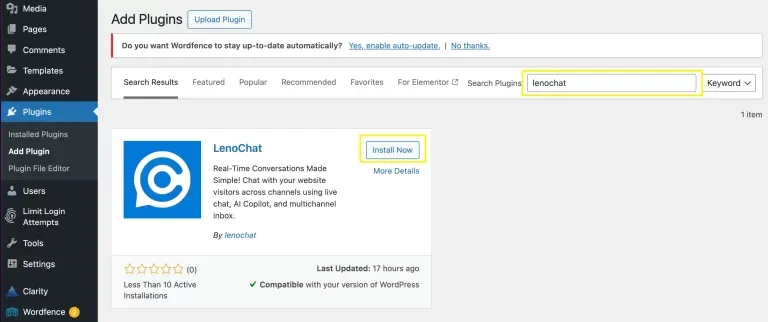
- ステップ1: プラグイン追加ページの右上の検索バーで「LenoChat」と入力し、Enterキーを押すか、結果が自動的に表示されるのを待ちます。
- ステップ2: 検索結果でLenoChatプラグインカードを見つけます。このプラグインはLenoChatチームによって公開され、LenoChatロゴが表示されます。同様の名前のサードパーティプラグインをインストールするのは避けるため、まずパブリッシャー名を確認してください。
- ステップ3: LenoChatプラグインカードの「今すぐインストール」ボタンをクリックします。WordPressプラグインファイルをリポジトリから直接ダウンロード・インストールします。ボタンのテキストが「インストール中...」に変わります。この過程では、完成を待ちましょう。
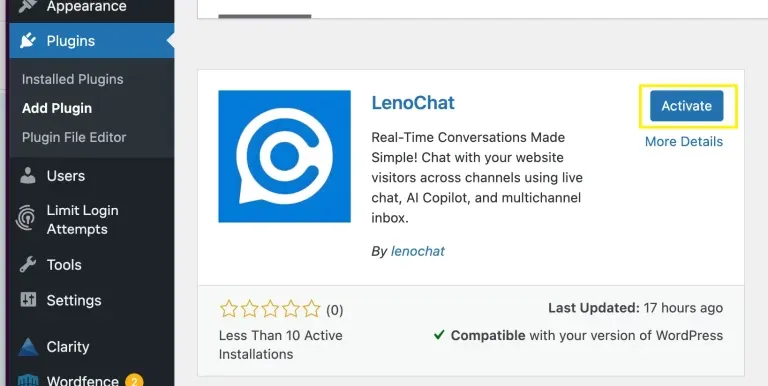
- ステップ4: インストールが完了すると、ボタンのテキストが「有効化」に変わります。インストール中はこのページから離れないでください。途中で離れるとプラグインファイルが不完全になる可能性があります。
ステップ3:プラグインの有効化
プラグインをインストールして有効化するのは、WordPressの別々のステップです。インストールはプラグインファイルをサーバーにダウンロードします。アクティベーションはそれを有効化し、WordPressに登録することで、すべてのページロードでコードを実行できるようにします。チャットウィジェットはプラグインがインストールされ有効化されるまでウェブサイトに表示されません。
- ステップ1: インストール完了後、プラグインカードの「今すぐインストール」ボタンに代わる「アクティベート」ボタンをクリックします。これが設置から起動までの最速ルートです。
- ステップ2: あるいは、「プラグイン追加」画面から外れてしまった場合は、「プラグイン→インストール済みプラグイン」に行き、リストからLenoChatを見つけて、プラグイン名と説明の下に表示される「アクティベート」リンクをクリックしてください。
- ステップ3: アクティベート後、インストール済みプラグインページの上部に成功通知が表示され、WordPress管理者サイドバーに新しい LenoChat メニュー項目が表示されます。プラグインは現在あなたのサイト上で動作していますが、チャットウィジェットはまだ訪問者に表示されていません。次のステップでLenoChatアカウントを接続する必要があります。
ステップ4:プラグイン設定からLenoChatにログインする
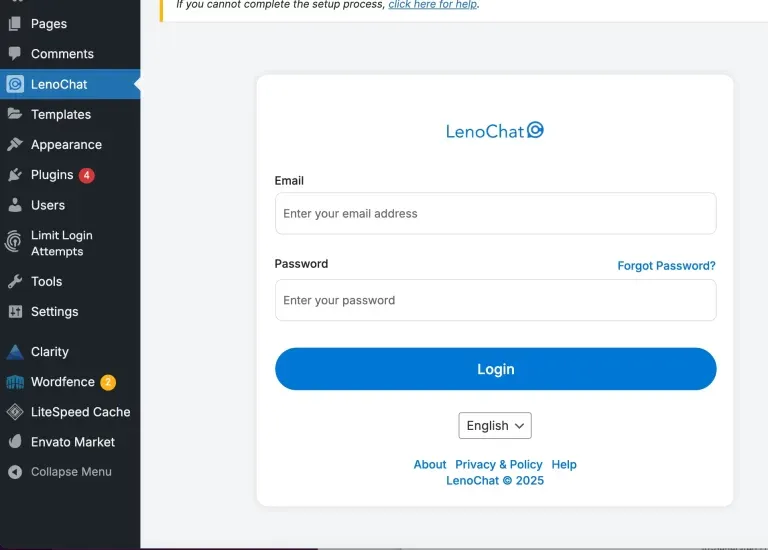
プラグインを有効にした後、WordPress管理者サイドバーの新しいLenoChatメニュー項目をクリックしてプラグイン設定ページを開きます。そこから、LenoChatアカウントの認証情報でログインしてプラグインを認証します。これによりWordPressサイトがLenoChatワークスペースに接続され、ウィジェットの埋め込みコードが自動的に設定されます。スクリプトタグのコピー&ペーストは不要です。
- ステップ1: 管理者サイドバーの左側のWordPressLenoChatをクリックします。もし見当たらなければ、プラグインが有効になっているか確認してください。プラグイン→インストール済みプラグインに行き、LenoChatアクティブと表示されているか確認してください。
- ステップ2: LenoChatプラグイン設定ページで、メール欄にLenoChatメールアドレスを入力します。app.lenochat.com に登録したのと同じメールアドレスを使ってください。
- ステップ3: パスワード欄にLenoChatアカウントのパスワードを入力します。
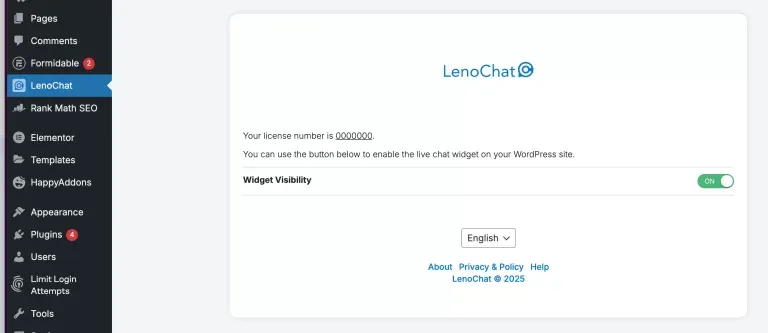
- ステップ4: ログインボタンをクリックします。プラグインは認証情報を安全にLenoChatの認証サーバーに送信します。成功すると、ワークスペースが接続され、プラグイン設定ページが更新され、ワークスペースの詳細とウィジェットの可視化トグルが表示されます。
- ステップ5: ログインをクリックしてエラーメッセージが表示された場合は、app.lenochat.com で直接サインインして認証情報を再度確認してください。シングルサインオン(SSO)やGoogleログインでLenoChatにアクセスする場合、プラグインのログインフォームを使う前にLenoChatプロファイルの設定からスタンドアロンのパスワードを設定する必要があるかもしれません。
ステップ5:ウィジェットの可視化を有効にする
LenoChatプラグインにログインすると、チャットウィジェットがWordPressサイトに表示されるかどうかを直接コントロールできます。ウィジェット可視化のトグルはウィジェット全体の主要なオン/オフスイッチであり、有効にするとチャットバブルがサイトのすべてのページに即座に表示され、追加の設定は不要です。
- ステップ1: WordPress管理者のLenoChatプラグイン設定ページで、ウィジェットの可視化トグルを見つけてください。
- ステップ2: ウィジェットの可視性をONに切り替えて、ウェブサイトのすべての訪問者にチャットウィジェットを表示させます。ウィジェットスクリプトは各ページで即座に読み込みを開始し、キャッシュのクリアや再展開は不要です。
- ステップ3: サイト全体のチャットウィジェットを一時的に非表示にするには、例えばサイトのメンテナンス中、A/Bテスト中、チームがスタッフがいない期間などで、ウィジェットの可視化を「オフ」に切り替えてください。プラグインはインストールされたままで、LenoChatアカウントも接続されたままです。ウィジェットはオンに戻した瞬間に再開します。
- ステップ4: その他のウィジェット設定(色、ブランド、挨拶メッセージ、会話のきっかけ、Leno AI設定、チャット時間など)は、app.lenochat.com のLenoChatダッシュボードから管理されます。WordPressプラグインはインストールと可視化のみを担当します。すべての外観と振る舞いの設定はダッシュボードに保管されています。
設置後の対応
プラグインをインストールし、有効化し、LenoChatアカウントに接続すれば、WordPressサイトは完全にLenoChatと統合されます。サイトやダッシュボードの変更点を理解することで、統合が正しく機能しているか確認でき、チームがチャット対応を始める準備が整います。
- あなたのWordPressサイトは、ブログ記事、WooCommerce商品ページ、連絡先ページ、カスタム投稿タイプを含むすべてのページにLenoChatウィジェットJavaScriptを読み込みます。テーマ編集や手動埋め込みコードの配置は不要です。
- WordPressサイトのウィジェットを通じて開始された訪問者の会話は、app.lenochat.com の会話セクションにあるLenoChat受信箱にリアルタイムで表示されます。
- Leno AI、ワークスペースの設定で設定・有効化すると、着信チャットリクエストを自動的に処理し始めます。チャットを始める訪問者は即座にAIの応答を受け取ります。会話が始まるのに人間のエージェントがオンラインである必要はありません。
- LenoChatダッシュボードの「訪問者」セクションは、ページ数URLs、セッション時間、地理的位置など、WordPressサイトのアクティブ訪問者ごとにリアルタイムの訪問者データで入力され始めます。
- LenoChatダッシュボードでチャットアワーを設定している場合、ウィジェットは定義した営業時間外で自動的にオフライン状態(オフラインメッセージやオフラインの連絡フォームを表示する)に切り替わります。これはWordPressプラグインのウィジェット可視化トグルがオンかどうかに関わらずです。