ユーザー管理
2026 年 4 月 15 日
チーム メンバーを招待し、所有者、管理者、またはエージェントの役割を割り当て、LenoChat ワークスペースにアクセスできるユーザーを管理します。
LenoChat でのユーザー管理の仕組み
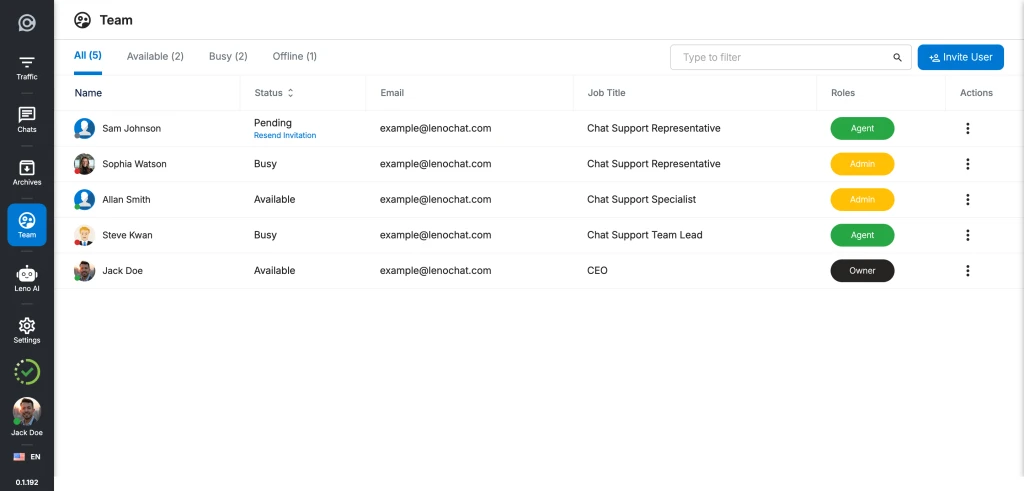
すべての LenoChat ワークスペースには 1 つのチーム名簿があり、メイン ナビゲーションの [チーム設定] からアクセスできます。名簿には、現在のメンバー全員が名前、役職、役割、オンライン ステータスとともにリストされます。このビューから、ワークスペースの所有者と管理者は、新しいメンバーの招待、既存のロールの変更、プロファイルの詳細の更新、ユーザーの完全な削除を行うことができます。エージェントは名簿を表示できますが、管理アクションを実行することはできません。すべての管理アクションはクライアントとサーバーの両方で強制されます。エージェントからのコントロールの非表示はサーバー側の権限チェックによって裏付けられているため、UI をバイパスすることはできません。
- 新しいチーム メンバーを電子メールで招待します。メンバーは 24 時間有効なアクティベーション リンクを受け取ります。
- 各メンバーに、所有者、管理者、エージェントの 3 つの役割のいずれかを割り当てます。
- ログイン資格情報を変更せずに、メンバーの表示名と役職を編集します。
- メンバーをワークスペースから完全に削除します。メンバーのログインはすぐに取り消されます。
- 必要に応じて、ワークスペースの所有権を別のチーム メンバーに譲渡します。
- ライブ ステータス インジケーター (対応可能、ビジー、またはオフライン) でチームの可用性を監視します。
3 つの役割の説明
LenoChat は 3 つのロールを使用して、各チーム メンバーがワークスペース全体で表示および実行できる内容を制御します。すべてのワークスペースには所有者が 1 人だけ存在し、現在のプランの制限内で任意の数の管理者とエージェントを持つことができます。ロールは表面的なラベルではなく、どの UI コントロールがレンダリングされるか、どの API アクションが許可されるか、どの設定ページがアクセス可能かを決定します。
- 所有者 — ワークスペース全体への完全かつ無制限のアクセス権を持ちます。所有者は、ユーザーの招待、ロールの変更、プロファイルの編集、メンバー (自分を除く) の削除ができ、ワークスペースの所有権を他の人に譲渡できる唯一の人物です。ワークスペースごとに常に 1 人の所有者が存在します。
- 管理者 — 所有者が実行できるほぼすべてのことを実行できますが、2 つの重要な例外があります。管理者は他の管理者または所有者を管理できず、ワークスペースの所有権を譲渡できません。管理者は、エージェントや他の管理者を招待したり、エージェントの役割を変更したり、エージェントを削除したりできます。
- エージェント — 標準のサポートの役割。エージェントは受信トレイで会話を処理し、チーム名簿を表示して誰が対応可能かを確認できますが、チーム管理機能はありません。ユーザーを招待したり、役割を変更したり、他のメンバーの詳細を編集したり、誰かを削除したりすることはできません。
役割権限の概要
以下の表は、チーム設定領域で各役割ができることを正確にまとめたものです。すべての行に強制されたアクセス許可が反映されます。「いいえ」とマークされたアクションは、UI レベルと API レベルの両方でブロックされます。
| アクション | 所有者 | 管理者 | エージェント |
|---|---|---|---|
| チーム名簿を表示 | はい | はい | はい |
| 新しいチームメンバーを招待 | はい | はい | いいえ |
| 管理者として招待 | はい | はい | いいえ |
| 所有者として招待 | いいえ — 所有権の譲渡を使用します | いいえ | いいえ |
| エージェントの役割を変更 | はい | はい | いいえ |
| 管理者の役割を変更 | はい | いいえ | いいえ |
| 所有者の役割を変更 | いいえ | いいえ | いいえ |
| メンバーの名前と役職を編集 | はい | エージェントのみ | いいえ |
| エージェントを削除 | はい | はい | いいえ |
| 管理者を削除 | はい | いいえ | いいえ |
| 所有者を削除 | いいえ | いいえ | いいえ |
| ワークスペースの所有権を譲渡 | はい | いいえ | いいえ |
新しいチームメンバーを招待する方法
新しいチーム メンバーを招待すると、固有のアクティベーション リンクが記載された電子メールがそのメンバーに送信されます。リンクは 24 時間有効です。受信者がリンクをクリックしてアカウントをアクティブ化するまで、チーム名簿には保留中のステータスで表示されます。リンクの有効期限が切れる前であれば、いつでも招待状を再送信できます。
- ステップ 1: ダッシュボードのサイドバーから [チーム設定] に移動します。 「チーム メンバー」テーブルには、現在のメンバーがすべてリストされます。
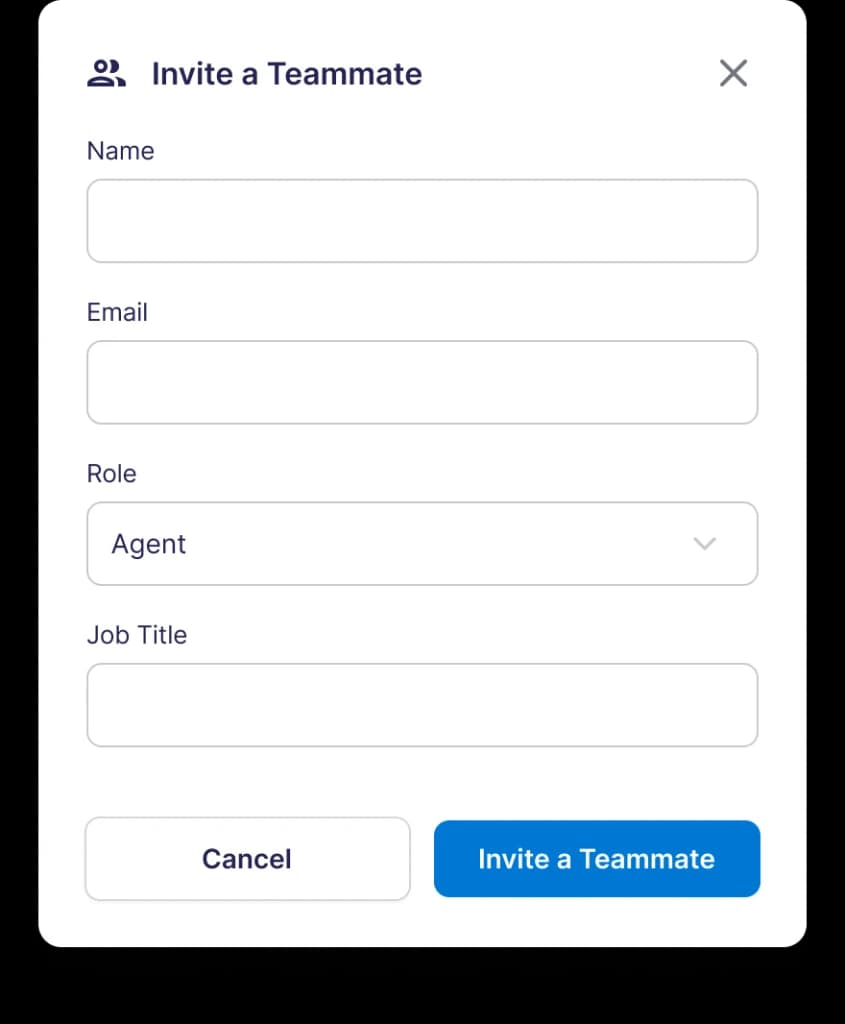
- ステップ 2: 表の右上隅にある「ユーザーを招待」ボタンをクリックします。サイド パネルが開き、招待フォームが表示されます。
- ステップ 3: 名前 (チーム メンバーのフルネーム)、電子メール (仕事用電子メール アドレス)、役割 (エージェントまたは管理者を選択)、および役職 (「サポート エージェント」や「セールス リード」などの役職) の 4 つの必須フィールドをすべて入力します。
- ステップ 4: [ユーザーを招待] をクリックして招待を送信します。 LenoChat は電子メールを検証します。アドレスがすでにアクティブなメンバーに属している場合は、「ユーザーはすでに存在します」エラーが表示され、招待状は送信されません。
- ステップ 5: 受信者は、support@lenochat.com からパーソナライズされたアクティベーション リンクが記載された招待メールを受け取ります。彼らはリンクをクリックし、独自のパスワードを設定し、アクティブなメンバーとしてチームの名簿に追加されます。
招待状の送信後の処理
[ユーザーを招待] をクリックすると、LenoChat は一意の 10 文字の招待コードを生成し、それに対して 24 時間の有効期限タイムスタンプを保存し、パーソナライズされた電子メールを送信します。このプロセスは完全に自動化されており、受信者がメールを受信しないか、アカウントをアクティブ化する前にリンクの有効期限が切れない限り、手動でフォローアップする必要はありません。
- 招待コードは 1 回限り使用され、招待されたメール アドレスに関連付けられています。受信者が別の電子メールを使用してアクティベートしようとすると、アクティベーションは失敗します。
- アクティベーションを行わずに 24 時間が経過すると、リンクの有効期限が切れ、ユーザーはそのリンクを使用してサインアップを完了できなくなります。チーム名簿のアクション メニューの [招待状を再送信] オプションを使用して、新しい 24 時間枠で新しいコードを生成します。
- アクティブ化すると、新しいメンバーが名前、役職、役割バッジ、およびオフライン ステータス インジケータとともにチーム名簿に表示されます。最初のログインは、アクティベーション フロー中に設定した資格情報を使用して行われます。
- 保留中の (まだアクティブ化されていない) ユーザーはチーム名簿に表示されるため、招待が送信されたことがわかります。アクティベーション手順が完了するまでログインできません。
チームメンバーの役割を変更する方法
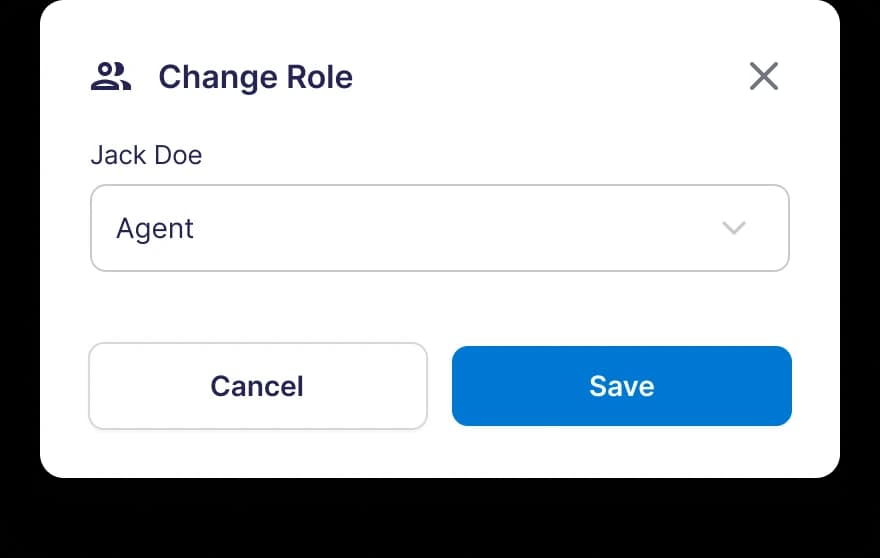
ロールの変更はすぐに有効になります。ログアウトやセッションの再起動は必要ありません。エージェントを管理者に昇格すると、エージェントはすぐにチーム管理機能にアクセスできるようになります。管理者をエージェントに降格すると、その管理アクセスはすぐに取り消されます。
- ステップ 1: 「チーム メンバー」テーブルでチーム メンバーを見つけます。
- ステップ 2: 行の右端にある 3 点のアクション メニューをクリックします。
- ステップ 3: ドロップダウン メニューから [役割の変更] を選択します。
- ステップ 4: メンバーの現在の役割を示すダイアログが表示されます。新しいロール (エージェントまたは管理者) を選択し、[ロールの変更] をクリックして確認します。
- チーム名簿行の役割バッジがすぐに更新されます。メンバーのセッションは中断されません。変更は、その時点以降にメンバーが実行する新しいアクションに適用されます。
チームメンバーの詳細を編集する方法
チーム メンバーの表示名と役職はいつでも更新できます。アカウント作成後は電子メール アドレスは読み取り専用となり、[チーム設定] パネルから変更することはできません。メンバーが新しい電子メール アドレスを必要とする場合は、現在のアカウントを削除し、更新されたアドレスに新しい招待状を送信する必要があります。
- ステップ 1: チーム メンバーの行にある 3 点のアクション メニューをクリックします。
- ステップ 2: ドロップダウンから [詳細の編集] を選択します。
- ステップ 3: 名前フィールドや役職フィールドを更新します。 [電子メール] フィールドはグレー表示され、編集できません。
- ステップ 4: [保存] をクリックします。変更はすぐに適用され、チーム名簿とメンバー自身のプロフィールに反映されます。
![LenoChat [詳細の編集] パネルに、[名前] フィールドと [役職] フィールドが表示され、[電子メール] フィールドがグレー表示されています。](/_next/image?url=https%3A%2F%2Fcms.lenochat.com%2Fwp-content%2Fuploads%2F2026%2F04%2FEdit-Details-1.webp&w=1920&q=75)
チームメンバーを削除する方法
チーム メンバーを削除すると、そのメンバーのアカウントがワークスペースから完全に削除されます。この操作は元に戻すことができません。 The removed user immediately loses all access to the workspace and cannot log in. Any conversations previously assigned to them remain in the inbox and can be reassigned by an Owner or Admin.
- ステップ 1: チーム メンバーの行にある 3 点のアクション メニューをクリックします。
- ステップ 2: ドロップダウンから [ユーザーの削除] を選択します。
- ステップ 3: 確認ダイアログが表示されます。このダイアログは、ダイアログの外側をクリックしても閉じることはできません。削除を明示的に確認するかキャンセルする必要があります。
- ステップ 4: [削除] をクリックして確認します。ユーザーはすぐに名簿から削除され、ログイン資格情報は無効になります。
- 所有者は自分自身を削除できません。管理者は、他の管理者または所有者を削除できません。エージェントは削除アクションにアクセスできません。
ワークスペースの所有権を譲渡する方法
ワークスペースの所有権は、現在の所有者から他のアクティブな管理者またはエージェントに譲渡できます。 After the transfer, the current Owner becomes an Admin — they retain full access to the workspace but lose the exclusive Owner-only capabilities, such as the ability to transfer ownership again.新しい所有者は、すべての所有者権限を直ちに取得します。
- ステップ 1: ターゲット チーム メンバー (新しい所有者になる人) の行にある 3 つの点のアクション メニューをクリックします。
- ステップ 2: ドロップダウンから [アカウント所有者の変更] を選択します。このオプションは現在の所有者のみに表示されます。
- ステップ 3: ダイアログで転送を確認します。変更は永続的かつ即時です。確認されると、あなたは管理者になり、選択したメンバーが新しい所有者になります。
チームメンバープランの制限
追加できるチーム メンバーの数は、サブスクリプション プランによって異なります。 When you reach the limit for your plan, the Invite User button is disabled and a yellow upgrade banner appears at the top of the Team Members table.アップグレードしてチームメイトを追加します。
| 計画 | 最大チームメンバー | 制限に達したときの動作 |
|---|---|---|
| 無料 | 2 (あなた + 1 追加) | 「ユーザーを招待」ボタンが無効になっています。黄色のアップグレード バナーが表示される |
| Plus | 5 | 「ユーザーを招待」ボタンが無効になります。黄色のアップグレード バナーが表示される |
| Pro | 無制限 | 制限なし — ユーザーを招待ボタンが常にアクティブになります |
チーム メンバー ダッシュボード
Team Members Dashboard は Plus プランと Pro プランで利用でき、Owner と Admin がチーム全体の運用状況をリアルタイムで確認できます。ライブの稼働状況データと会話の負荷指標を並べて表示するため、誰が新しいチャットを受けられるか、誰が対応上限に近いか、会話がチーム内でどのように分配されているかをひと目で把握できます。
- 対応可能 (緑) — ステータスが対応可能に設定されているエージェントは、新しい会話を受け入れる準備ができています。
- ビジー (赤) — 自分自身をビジーとしてマークしたエージェントは、ステータスが変わるまで新しい自動割り当てを受け取りません。
- オフライン (グレー) — ログインしていないか、ダッシュボードを閉じているエージェント。
- 割り当てられたチャット — 現在各エージェントに割り当てられているオープンな会話の合計数。
- 未読 — 各エージェントに割り当てられた会話の未読メッセージの数。0 より大きい場合は赤で強調表示されます。