Voeg LenoChat plugin toe aan je WordPress site
15 april 2026
Installeer de LenoChat-plugin binnen enkele minuten op elke WordPress site — geen themabewerking of embedcode nodig.
Waarom de WordPress-plugin gebruiken?
WordPress voedt meer dan 40% van alle websites op het internet, en de LenoChat-plugin is speciaal ontworpen om de installatie naadloos te maken op dit platform. In plaats van handmatig een JavaScript-fragment in het header.php-bestand van je thema te plaatsen — wat code-toegang vereist en breaks vereist bij thema-updates — behandelt de plugin automatisch de embed-code-injectie op elke pagina van je site. Er zijn verschillende voordelen aan het gebruik van de speciale plugin ten opzichte van een handmatige code-embed:
- Geen codebewerking nodig — de plugin voegt het chatwidget-script automatisch toe op elke pagina van je site, inclusief aangepaste posttypes, WooCommerce-productpagina's en landingspagina's.
- Survives thema-updates — de widget-embedcode wordt opgeslagen in de plugin-laag, niet in je themebestanden, dus het blijft behouden zelfs als je je WordPress thema verandert of bijwerkt.
- Widgetzichtbaarheidscontrole — zet de chatwidget globaal aan of uit vanuit het plugin-instellingenpaneel, of configureer de beschikbaarheid vanuit je LenoChat dashboard zonder WordPress aan te raken.
- Veilige authenticatie — de plugin maakt verbinding met je LenoChat-account via je e-mail en wachtwoord, in plaats van dat je handmatig API sleutels of licentiecodes hoeft te kopiëren en plakken.
- Automatische updates — zodra deze is geïnstalleerd vanuit de WordPress Plugin Directory, ontvangt de plugin automatisch updates samen met je andere WordPress plugins telkens wanneer er nieuwe versies worden uitgebracht.
Vereisten voordat je begint
Controleer voordat je de LenoChat-plugin installeert of aan de volgende vereisten is voldaan. Pogingen om te installeren in een incompatibele omgeving kunnen ertoe leiden dat de plugin niet verschijnt in het beheerderspaneel van je WordPress of dat de chatwidget niet correct op je site wordt geladen.
- WordPress versie 5.0 of hoger — de plugin gebruikt moderne WordPress APIs en wordt niet ondersteund op oudere versies. Controleer je WordPressversie door naar Dashboard → Updates te navigeren in het WordPress adminpaneel.
- Beheerderstoegang — je moet ingelogd zijn op je WordPress beheerdersaccount met het Plugins-menu zichtbaar. Accounts op redacteursniveau en lager hebben geen toestemming om plugins te installeren.
- Een actief LenoChat-account — je hebt je LenoChat e-mailadres en wachtwoord nodig om de plugin na de installatie te verbinden. Als je geen account hebt, meld je dan aan op lenochat.com voordat je verder gaat.
- Een uitgaande internetverbinding vanaf je server — de plugin communiceert met de servers van LenoChat om je account te authenticeren en het widget-script te laden. Servers met uitgaande firewalls die externe HTTPS-verbindingen blokkeren, moeten mogelijk het CDN-domein van LenoChat op de witte lijst zetten.
Stap 1: Navigeer naar de WordPress plugin-map
De WordPress Plugin Directory is de officiële repository van gratis WordPress-plugins, beheerd door Automattic. De LenoChat-plugin wordt hier gepubliceerd en kan met één klik worden geïnstalleerd vanuit het adminpaneel van je WordPress — je hoeft geen bestanden te downloaden, FTP te gebruiken of serverconfiguraties te bewerken.
- Stap 1: Log in op het adminpaneel van je WordPress. De URL is meestal your-domain.com/wp-admin. Voer je gebruikersnaam en wachtwoord van de beheerder in en druk op Inlogen.
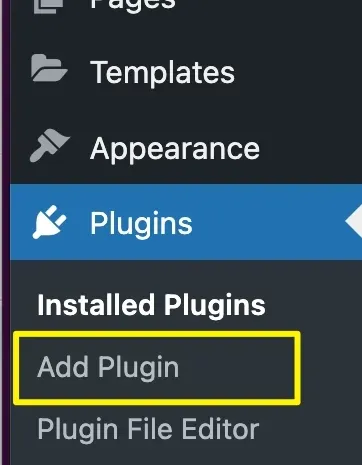
- Stap 2: In de navigatiebalk links, zweef over Plugins om het submenu uit te breiden.
- Stap 3: Klik in het submenu op Nieuw toevoegen (of Nieuwe plugin toevoegen in nieuwere WordPress versies). Dit opent de officiële zoekinterface WordPress Plugin Directory, waar je plugins direct kunt browsen en installeren.
Stap 2: Zoek naar en installeer de LenoChat-plugin
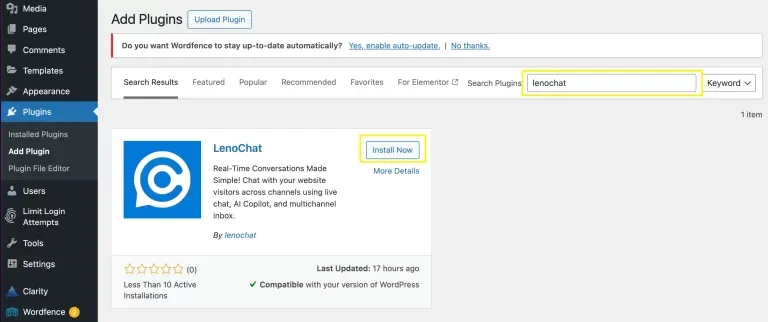
Zodra je op het scherm Plugins toevoegen bent, gebruik je de zoekbalk om LenoChat te vinden in de Plugin-map. WordPress zoekt in realtime in de plugin-repository en toont overeenkomende resultaten met beoordelingen, actieve installatietellingen en compatibiliteitsinformatie. Controleer altijd of je de officiële LenoChat-plugin hebt geselecteerd voordat je op Nu installeren klikt.
- Stap 1: Typ in de zoekbalk rechtsboven op de pagina Plugins toevoegen LenoChat en druk op Enter, of wacht tot de resultaten automatisch verschijnen.
- Stap 2: Zoek de LenoChat pluginkaart in de zoekresultaten. De plugin wordt uitgegeven door het LenoChat-team en toont het LenoChat-logo. Bevestig de naam van de uitgever voordat je verder gaat om te voorkomen dat je een plugin van derden met een vergelijkbare naam installeert.
- Stap 3: Klik op de knop 'Nu installeren' op de LenoChat pluginkaart. WordPress downloadt en installeert de pluginbestanden direct uit de repository. De knop verandert in Installeren... Tijdens dit proces — wacht tot het voltooid is.
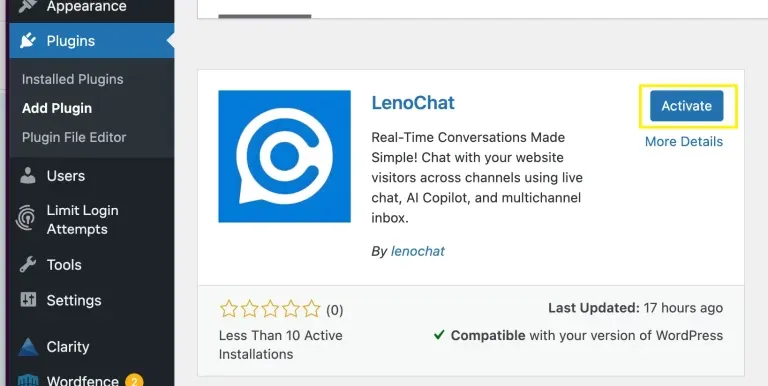
- Stap 4: Wanneer de installatie is voltooid, verandert de knop in Activeren. Navigeer niet weg van deze pagina terwijl de installatie bezig is, want halverwege de installatie kan resulteren in onvolledige plugin-bestanden.
Stap 3: Activeer de plugin
Het installeren van een plugin en het activeren ervan zijn twee afzonderlijke stappen in WordPress. Installatie downloadt de pluginbestanden naar je server; Activatie schakelt het in en registreert het bij WordPress zodat het code kan uitvoeren bij elke pagina-load. De chatwidget verschijnt pas op je website als de plugin zowel is geïnstalleerd als geactiveerd.
- Stap 1: Na de installatie klik je op de Activeer-knop die de Installeren Nu-knop op de pluginkaart heeft vervangen. Dit is de snelste weg van installatie tot activatie.
- Stap 2: Als je het scherm Plugins toevoegen hebt verlaten, ga dan naar Plugins → Geïnstalleerde Plugins, zoek LenoChat in de lijst en klik op de Active-link die onder de naam en beschrijving van de plugin verschijnt.
- Stap 3: Zodra geactiveerd, verschijnt er een succesmelding bovenaan de pagina Geïnstalleerde Plugins en verschijnt er een nieuw LenoChat menuitem in de zijbalk van je WordPress beheerders. De plugin draait nu op je site, maar de chatwidget is nog niet zichtbaar voor bezoekers — je moet in de volgende stap nog steeds je LenoChat-account koppelen.
Stap 4: Log in bij LenoChat vanuit de plugin-instellingen
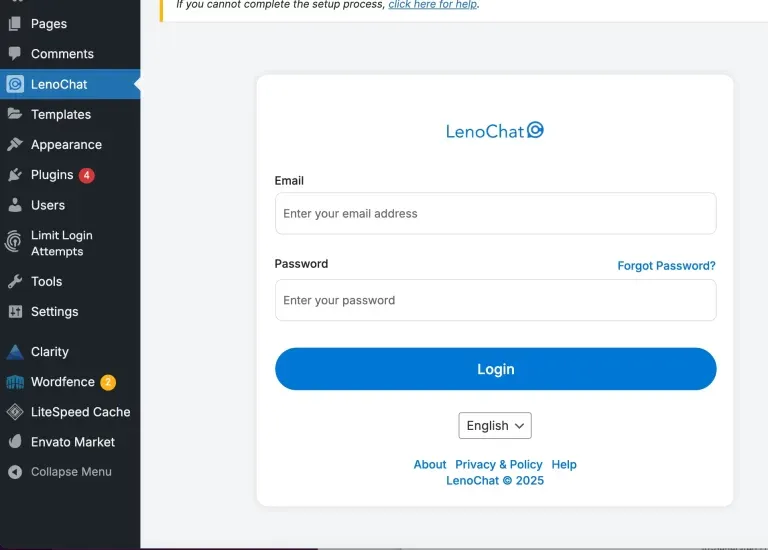
Na het activeren van de plugin klik je op het menu nieuw LenoChat in je WordPress admin-sidebar om de instellingenpagina van de plugin te openen. Vanaf hier authenticeer je de plugin door in te loggen met je LenoChat accountgegevens. Dit verbindt je WordPress site met je LenoChat werkruimte en configureert automatisch de widget-embedcode — geen copy-paste-only scripttags nodig.
- Stap 1: Klik op LenoChat links WordPress admin-zijbalk. Als je het niet ziet, bevestig dan of de plugin geactiveerd is — ga naar Plugins → Geinstalled Plugins en controleer LenoChat als Actief wordt weergegeven.
- Stap 2: Voer op de pagina met instellingen voor LenoChat plugin je LenoChat e-mailadres in het veld E-mail. Gebruik hetzelfde e-mailadres waarmee je je bij app.lenochat.com hebt geregistreerd.
- Stap 3: Voer je LenoChat accountwachtwoord in in het veld Wachtwoord.
- Stap 4: Klik op de knop Inloggen. De plugin stuurt je inloggegevens veilig naar de authenticatieservers van LenoChat. Bij succes wordt je werkruimte verbonden en wordt de plugin-instellingenpagina bijgewerkt om je werkruimtedetails en de schakelaar Widget Zichtbaarheid te tonen.
- Stap 5: Als je een foutmelding ziet nadat je op Inloggen hebt geklikt, controleer dan je gegevens door direct in te loggen op app.lenochat.com. Als je single sign-on (SSO) of Google-login gebruikt om toegang te krijgen tot LenoChat, moet je mogelijk een zelfstandig wachtwoord instellen in je LenoChat-profielinstellingen voordat je het plugin-inlogformulier gebruikt.
Stap 5: Schakel widgetzichtbaarheid in
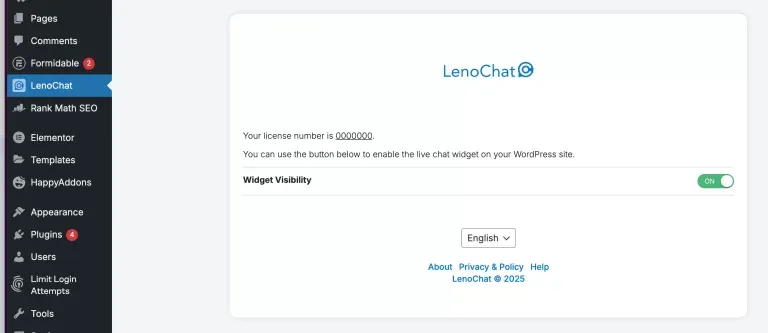
Zodra je bent ingelogd op de LenoChat-plugin, heb je directe controle over of de chatwidget op je WordPress site wordt weergegeven. De schakelaar Widget Zichtbaarheid is de primaire aan/uit-schakelaar voor de hele widget — als je het inschakelt, verschijnt de chatbubbel direct op elke pagina van je site, zonder extra configuratie.
- Stap 1: Vind op de pagina met instellingen voor LenoChat plugin in je WordPress admin de schakelaar Widget Zichtbaarheid.
- Stap 2: Zet de zichtbaarheid van de widgets AAN om de chatwidget zichtbaar te maken voor alle bezoekers op je website. Het widgetscript begint onmiddellijk op elke pagina te laden — er is geen cache nodig om te wissen of opnieuw te deployeren.
- Stap 3: Om de chatwidget tijdelijk op je hele site te verbergen — bijvoorbeeld tijdens siteonderhoud, A/B-tests of periodes wanneer je team niet bemand is — zet Widget Zichtbaarheid UIT. De plugin blijft geïnstalleerd en je LenoChat account blijft verbonden; de widget hervat zodra je hem weer aanzet.
- Stap 4: Alle andere widgetconfiguraties — kleuren, branding, begroetingsberichten, gespreksstarters, Leno AI-instellingen en chaturen — worden beheerd vanaf je LenoChat dashboard op app.lenochat.com. De WordPress-plugin verzorgt alleen installatie en zichtbaarheid; Alle uiterlijk- en gedragsinstellingen staan in het dashboard.
Wat gebeurt er na installatie
Zodra de plugin is geïnstalleerd, geactiveerd en gekoppeld aan je LenoChat-account, is je WordPress site volledig geïntegreerd met LenoChat. Begrijpen wat er verandert op je site en in je dashboard helpt je te bevestigen dat de integratie correct werkt en bereidt je team voor om chats te gaan verwerken.
- Je WordPress site laadt nu de LenoChat widget JavaScript op elke pagina — inclusief blogposts, WooCommerce-productpagina's, contactpagina's en aangepaste posttypes. Er is geen themabewerking of handmatige embed-codeplaatsing nodig.
- Bezoekersgesprekken die via de widget op je WordPress site worden gestart, verschijnen in realtime in je LenoChat-inbox onder het gedeelte Gesprekken op app.lenochat.com.
- Leno AI, als het in je werkruimte-instellingen is geconfigureerd en ingeschakeld, begint het automatisch binnenkomende chatverzoeken af te handelen. Bezoekers die een chat starten krijgen direct een AI-reactie — er hoeft geen menselijke agent online te zijn om gesprekken te starten.
- De sectie Bezoekers van je LenoChat-dashboard begint te vullen met realtime bezoekersgegevens — waaronder pagina-URLs, sessieduur en geografische locatie — voor elke actieve bezoeker op je WordPress site.
- Als je chaturen hebt geconfigureerd in je LenoChat dashboard, schakelt de widget automatisch over naar de offline status (met een offline bericht of offline contactformulier) buiten je gedefinieerde kantooruren, ongeacht of de Widget Zichtbaarheid-schakelaar van de WordPress plugin AAN staat.