Gebruikersbeheer
15 april 2026
Nodig teamleden uit, wijs de rol Eigenaar, Beheerder of Agent toe en beheer wie toegang heeft tot uw LenoChat werkruimte.
Hoe gebruikersbeheer werkt in LenoChat
Elke LenoChat-werkruimte heeft één teamrooster, toegankelijk via Teaminstellingen in de hoofdnavigatie. De lijst bevat alle huidige leden met hun naam, functietitel, rol en onlinestatus. Vanuit deze weergave kunnen eigenaren en beheerders van de werkruimte nieuwe leden uitnodigen, bestaande rollen wijzigen, profielgegevens bijwerken en gebruikers permanent verwijderen. Agenten kunnen het rooster bekijken, maar kunnen geen beheeracties uitvoeren. Alle beheeracties worden afgedwongen op zowel de client als de server. Het verbergen van de bedieningselementen voor agenten wordt ondersteund door toestemmingscontroles aan de serverzijde, dus het omzeilen van de gebruikersinterface is niet mogelijk.
- Nodig nieuwe teamleden uit per e-mail: zij ontvangen een activatielink die 24 uur geldig is.
- Wijs elk lid een van de drie rollen toe: Eigenaar, Beheerder of Agent.
- Bewerk de weergavenaam en functietitel van een lid zonder de inloggegevens te wijzigen.
- Verwijder leden permanent uit uw werkruimte — hun login wordt onmiddellijk ingetrokken.
- Draag indien nodig het eigendom van de werkruimte over aan een ander teamlid.
- Controleer de teambeschikbaarheid met live statusindicatoren: Beschikbaar, Bezet of Offline.
De drie rollen uitgelegd
LenoChat gebruikt drie rollen om te bepalen wat elk teamlid op de werkruimte kan zien en doen. Elke werkruimte heeft precies één eigenaar en kan een willekeurig aantal beheerders en agenten hebben binnen de limieten van uw huidige abonnement. Rollen zijn geen cosmetische labels: ze bepalen welke UI-besturingselementen worden weergegeven, welke API-acties zijn toegestaan en welke instellingenpagina's toegankelijk zijn.
- Eigenaar — heeft volledige, onbeperkte toegang tot de gehele werkruimte. De Eigenaar kan gebruikers uitnodigen, elke rol wijzigen, elk profiel bewerken, elk lid verwijderen (behalve zichzelf) en is de enige persoon die het eigendom van de werkruimte aan iemand anders kan overdragen. Er is altijd precies één Eigenaar per werkruimte.
- Beheerder — kan bijna alles doen wat een eigenaar kan doen, met twee belangrijke uitzonderingen: beheerders kunnen geen andere beheerders of de eigenaar beheren, en ze kunnen het eigendom van de werkruimte niet overdragen. Beheerders kunnen agenten en andere beheerders uitnodigen, de rol van een agent wijzigen en agenten verwijderen.
- Agent — de standaard ondersteunende rol. Agenten handelen gesprekken af in de inbox en kunnen het teamrooster bekijken om te zien wie er beschikbaar is, maar ze hebben geen mogelijkheden voor teambeheer. Ze kunnen geen gebruikers uitnodigen, rollen wijzigen, gegevens van andere leden bewerken of iemand verwijderen.
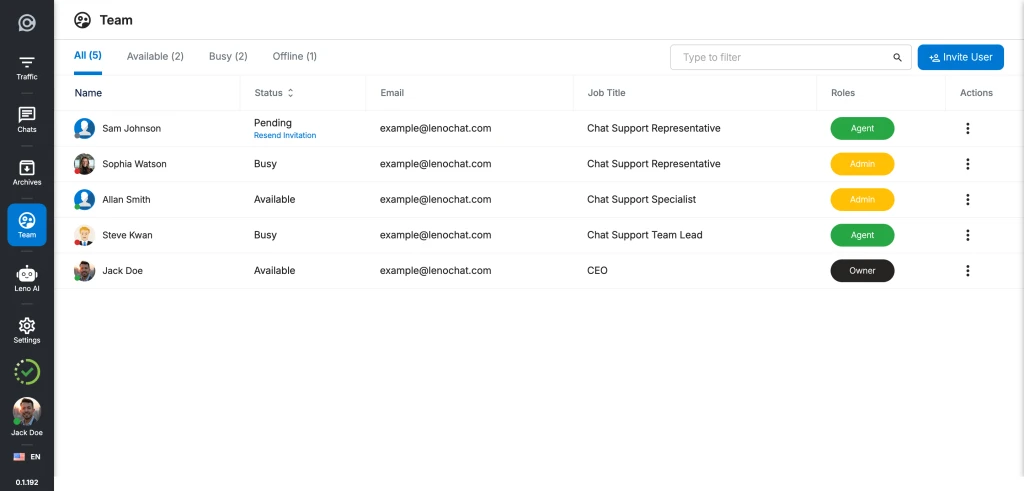
Rolmachtigingen in één oogopslag
De onderstaande tabel vat precies samen wat elke rol kan doen in het gebied Teaminstellingen. Alle rijen weerspiegelen de afgedwongen machtigingen: acties gemarkeerd met Nee worden geblokkeerd op zowel UI- als API-niveau.
| Actie | Eigenaar | Beheerder | Agent |
|---|---|---|---|
| Bekijk teamrooster | Ja | Ja | Ja |
| Nieuwe teamleden uitnodigen | Ja | Ja | Nee |
| Uitnodigen als beheerder | Ja | Ja | Nee |
| Uitnodigen als eigenaar | Nee — gebruik eigendomsoverdracht | Nee | Nee |
| Rol van de veranderagent | Ja | Ja | Nee |
| Wijzig de rol van de beheerder | Ja | Nee | Nee |
| Rol van eigenaar wijzigen | Nee | Nee | Nee |
| Bewerk de naam en functietitel van een lid | Ja | Alleen agenten | Nee |
| Een agent verwijderen | Ja | Ja | Nee |
| Een beheerder verwijderen | Ja | Nee | Nee |
| Verwijder de eigenaar | Nee | Nee | Nee |
| Eigendom van werkruimte overdragen | Ja | Nee | Nee |
Een nieuw teamlid uitnodigen
Als u een nieuw teamlid uitnodigt, wordt er een e-mail gestuurd met een unieke activatielink. De link is 24 uur geldig. Totdat de ontvanger op de link klikt en zijn of haar account activeert, verschijnt hij of zij in het teamrooster met de status In behandeling. U kunt de uitnodiging op elk gewenst moment opnieuw verzenden voordat de link verloopt.
- Stap 1: Navigeer naar Teaminstellingen vanuit de zijbalk van het dashboard. In de tabel Teamleden staan alle huidige leden vermeld.
- Stap 2: Klik op de knop Gebruiker uitnodigen in de rechterbovenhoek van de tabel. Er wordt een zijpaneel geopend met het uitnodigingsformulier.
- Stap 3: Vul alle vier de verplichte velden in: Naam (de volledige naam van het teamlid), E-mailadres (hun zakelijke e-mailadres), Rol (kies Agent of Beheerder) en Functietitel (hun functie, bijvoorbeeld 'Ondersteuningsagent' of 'Verkoopleider').
- Stap 4: Klik op Gebruiker uitnodigen om de uitnodiging te verzenden. LenoChat valideert de e-mail. Als het adres al van een actief lid is, ziet u de foutmelding 'Gebruiker bestaat al' en wordt de uitnodiging niet verzonden.
- Stap 5: De ontvanger ontvangt een uitnodigingsmail van support@lenochat.com met een gepersonaliseerde activatielink. Ze klikken op de link, stellen hun eigen wachtwoord in en worden als actief lid aan je teamrooster toegevoegd.
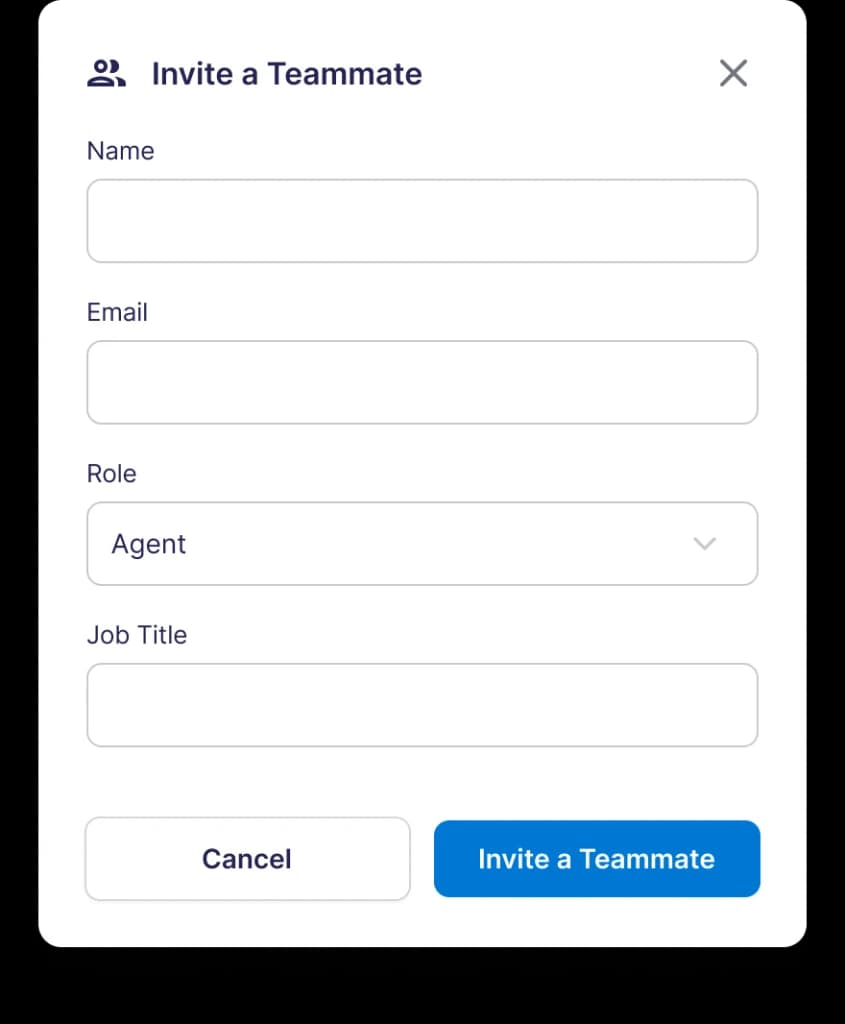
Wat er gebeurt nadat de uitnodiging is verzonden
Zodra u op Gebruiker uitnodigen klikt, genereert LenoChat een unieke uitnodigingscode van 10 tekens, slaat een tijdstempel van 24 uur op en verzendt een gepersonaliseerde e-mail. Het proces is volledig geautomatiseerd. Er is geen handmatige follow-up nodig, tenzij de ontvanger de e-mail niet ontvangt of de link verloopt voordat hij zijn account activeert.
- De uitnodigingscode is voor eenmalig gebruik en gekoppeld aan het uitgenodigde e-mailadres. Als de ontvanger probeert te activeren met een ander e-mailadres, mislukt de activering.
- Als er 24 uur verstrijken zonder activering, vervalt de link en kan de gebruiker de aanmelding via die link niet voltooien. Gebruik de optie Uitnodiging opnieuw verzenden in het actiemenu van het teamrooster om een nieuwe code te genereren met een nieuw venster van 24 uur.
- Na activering verschijnt het nieuwe lid in het teamrooster met zijn naam, functietitel, rolbadge en een offline statusindicator. Hun eerste login is met de inloggegevens die ze tijdens het activeringsproces hebben ingesteld.
- In behandeling zijnde (nog niet geactiveerde) gebruikers zijn zichtbaar in het teamrooster, zodat u weet dat de uitnodiging is verzonden. Ze kunnen pas inloggen nadat ze de activeringsstap hebben voltooid.
Hoe u de rol van een teamlid kunt wijzigen
Rolwijzigingen worden onmiddellijk van kracht; uitloggen of herstarten van de sessie is niet vereist. Wanneer u een agent promoveert tot beheerder, krijgt deze direct toegang tot teambeheerfuncties. Wanneer u een beheerder degradeert tot agent, wordt zijn beheertoegang onmiddellijk ingetrokken.
- Stap 1: Zoek het teamlid in de tabel Teamleden.
- Stap 2: Klik op het actiemenu met drie stippen aan het rechteruiteinde van de rij.
- Stap 3: Selecteer Rol wijzigen in het vervolgkeuzemenu.
- Stap 4: Er verschijnt een dialoogvenster waarin de huidige rol van het lid wordt weergegeven. Selecteer de nieuwe rol – Agent of Beheerder – en klik vervolgens op Rol wijzigen om te bevestigen.
- De rolbadge op de teamroosterrij wordt onmiddellijk bijgewerkt. De sessie van het lid wordt niet onderbroken; de wijzigingen zijn van toepassing op alle nieuwe acties die ze vanaf dat moment ondernemen.
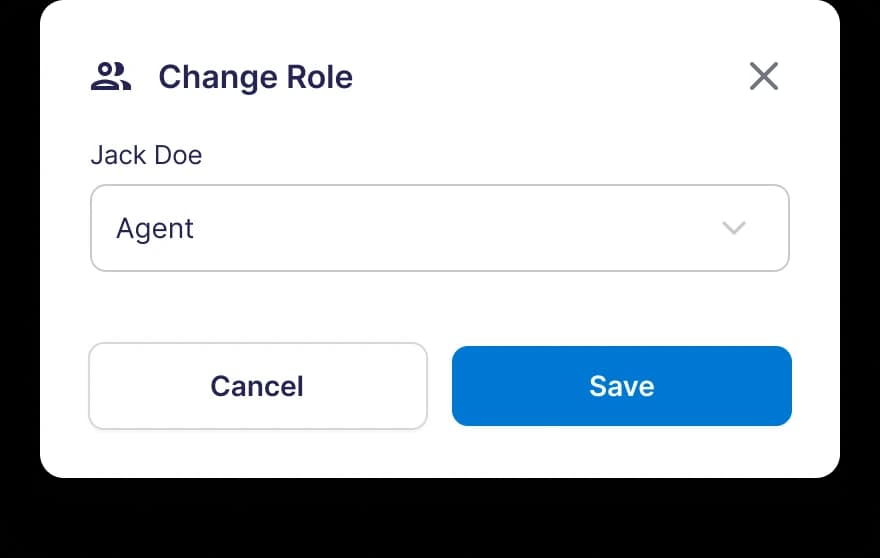
Hoe u de gegevens van een teamlid kunt bewerken
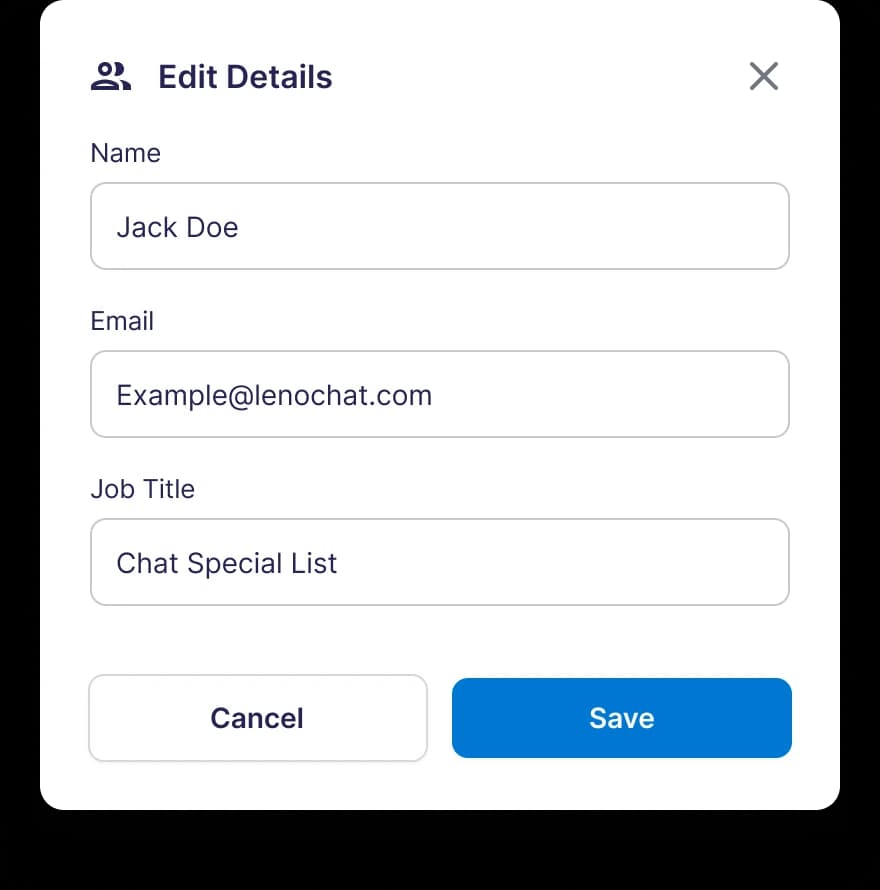
U kunt de weergavenaam en functietitel van een teamlid op elk gewenst moment bijwerken. E-mailadressen zijn alleen-lezen nadat het account is aangemaakt en kunnen niet worden gewijzigd via het paneel Teaminstellingen. Als een lid een nieuw e-mailadres nodig heeft, moet het huidige account worden verwijderd en moet er een nieuwe uitnodiging naar het bijgewerkte adres worden verzonden.
- Stap 1: Klik op het actiemenu met drie stippen in de rij van het teamlid.
- Stap 2: Selecteer Details bewerken in de vervolgkeuzelijst.
- Stap 3: Update de velden Naam en/of Functie. Het veld E-mail is grijs en kan niet worden bewerkt.
- Stap 4: Klik op Opslaan. De wijzigingen zijn onmiddellijk van toepassing en worden weerspiegeld in het teamrooster en in het eigen profiel van het lid.
Hoe u een teamlid kunt verwijderen
Als u een teamlid verwijdert, wordt zijn/haar account permanent verwijderd uit uw werkruimte. Deze actie kan niet ongedaan worden gemaakt. De verwijderde gebruiker verliest onmiddellijk alle toegang tot de werkruimte en kan niet inloggen. Alle eerder aan hem toegewezen gesprekken blijven in de inbox staan en kunnen opnieuw worden toegewezen door een Eigenaar of Beheerder.
- Stap 1: Klik op het actiemenu met drie stippen in de rij van het teamlid.
- Stap 2: Selecteer Gebruiker verwijderen in de vervolgkeuzelijst.
- Stap 3: Er verschijnt een bevestigingsvenster. Dit dialoogvenster kan niet worden gesloten door erbuiten te klikken; u moet de verwijdering expliciet bevestigen of annuleren.
- Stap 4: Klik op Verwijderen om te bevestigen. De gebruiker wordt onmiddellijk uit het rooster verwijderd en de inloggegevens worden ongeldig gemaakt.
- Eigenaars kunnen zichzelf niet verwijderen. Beheerders kunnen geen andere beheerders of de eigenaar verwijderen. Agenten hebben geen toegang tot de verwijderactie.
Hoe u het eigendom van een werkruimte kunt overdragen
Het eigendom van de werkruimte kan door de huidige eigenaar worden overgedragen aan elke andere actieve beheerder of agent. Na de overdracht wordt de huidige eigenaar beheerder. Hij behoudt volledige toegang tot de werkruimte, maar verliest de exclusieve mogelijkheden die alleen voor de eigenaar gelden, zoals de mogelijkheid om het eigendom opnieuw over te dragen. De nieuwe Eigenaar krijgt onmiddellijk alle Eigenaarsrechten.
- Stap 1: Klik op het actiemenu met drie stippen in de rij van het doelteamlid: de persoon die de nieuwe eigenaar wordt.
- Stap 2: Selecteer Accounteigenaar wijzigen in de vervolgkeuzelijst. Deze optie is alleen zichtbaar voor de huidige Eigenaar.
- Stap 3: Bevestig de overdracht in het dialoogvenster. De wijziging is permanent en onmiddellijk: zodra deze is bevestigd, wordt u beheerder en wordt het geselecteerde lid de nieuwe eigenaar.
Limieten teamlidplan
Het aantal teamleden dat u kunt toevoegen, is afhankelijk van uw abonnement. Wanneer u de limiet voor uw abonnement bereikt, wordt de knop Gebruiker uitnodigen uitgeschakeld en verschijnt er een gele upgradebanner bovenaan de tabel Teamleden. Upgrade om meer teamgenoten toe te voegen.
| Plan | Maximum aantal teamleden | Gedrag wanneer limiet bereikt is |
|---|---|---|
| Gratis | 2 (jij + 1 extra) | Knop Gebruiker uitnodigen uitgeschakeld; gele upgradebanner getoond |
| Plus | 5 | Knop Gebruiker uitnodigen uitgeschakeld; gele upgradebanner getoond |
| Pro | Onbeperkt | Geen limiet — Knop Gebruiker uitnodigen altijd actief |
Het teamledendashboard
Het teamledendashboard is beschikbaar op Plus- en Pro-abonnementen en geeft eigenaren en beheerders een realtime operationeel beeld van het hele team. Het toont live beschikbaarheidsgegevens naast de gesprekswerklaststatistieken, zodat u in één oogopslag kunt zien wie beschikbaar is om nieuwe chats te beantwoorden, wie de capaciteit heeft en hoe de gesprekken over het team zijn verdeeld.
- Beschikbaar (groen) — agenten met hun status ingesteld op Beschikbaar zijn klaar om nieuwe gesprekken te accepteren.
- Bezet (rood) — agenten die zichzelf als Bezet hebben gemarkeerd, ontvangen geen nieuwe automatische toewijzingen totdat hun status verandert.
- Offline (grijs) — agenten die niet zijn ingelogd of het dashboard hebben gesloten.
- Toegewezen chats — het totale aantal open gesprekken dat momenteel aan elke agent is toegewezen.
- Ongelezen — het aantal ongelezen berichten in de aan elke agent toegewezen gesprekken, rood gemarkeerd wanneer groter dan nul.