Como Configurar o Horário de Funcionamento do Chat
15 de abril de 2026
Agende quando seu widget de chat está ativo e defina como LenoChat lida com os visitantes fora desse horário.
Qual é o horário de funcionamento do chat?
O Horário de Funcionamento do Chat é um recurso de agendamento embutido em todos os LenoChat espaços de trabalho. Quando ativado, você define os dias e horários em que sua equipe está disponível para chat ao vivo. Fora dessas horas, seu espaço de trabalho entra automaticamente no modo offline e LenoChat muda para o comportamento offline que você configurou — coletando mensagens de visitantes via formulário, mostrando uma mensagem de ausência estática ou escondendo completamente o bolão de chat. Quando o recurso é desativado, seu espaço de trabalho é tratado como disponível 24 horas por dia, 7 dias por semana. Esse recurso é especialmente importante para empresas que atuam em fusos horários específicos, possuem janelas de suporte previsíveis ou desejam evitar que visitantes aguardem respostas durante horários em que não há agente presente.
- Evite conversas sem resposta — impeça visitantes de iniciar conversas quando nenhum agente estiver disponível para responder prontamente.
- Capture leads fora do horário — combine o horário de funcionamento com o formulário offline para coletar dados de contato dos visitantes que chegam quando sua equipe está fora.
- Defina expectativas precisas — os visitantes veem uma mensagem clara offline em vez de ficarem esperando por uma resposta que não chegará.
- Proteja a disponibilidade da equipe — evite que os pedidos de chat se acumulem durante a noite ou nos fins de semana, quando sua equipe de suporte não estiver trabalhando.
Acessando as configurações de horário de funcionamento do chat
A página de configurações de Horário de Funcionamento do Chat está localizada no menu de configurações do seu perfil. Proprietários e administradores podem visualizar e editar todas as configurações desta página. Os agentes podem visualizar a página, mas todos os controles são somente leitura — os agentes não podem alterar nenhuma configuração de horários de operação. Siga estes passos para abrir a página:
- Passo 1: Faça login no seu painel de LenoChat.
- Passo 2: Clique no ícone da sua conta ou perfil no canto inferior esquerdo da navegação na barra lateral.
- Passo 3: Selecione o Horário de Funcionamento do Chat no menu de perfil. O item do menu é identificado por um ícone de relógio.
- Passo 4: A página de Horário de Funcionamento do Chat abre, mostrando o botão de ativação master no topo e uma linha para cada dia da semana abaixo.
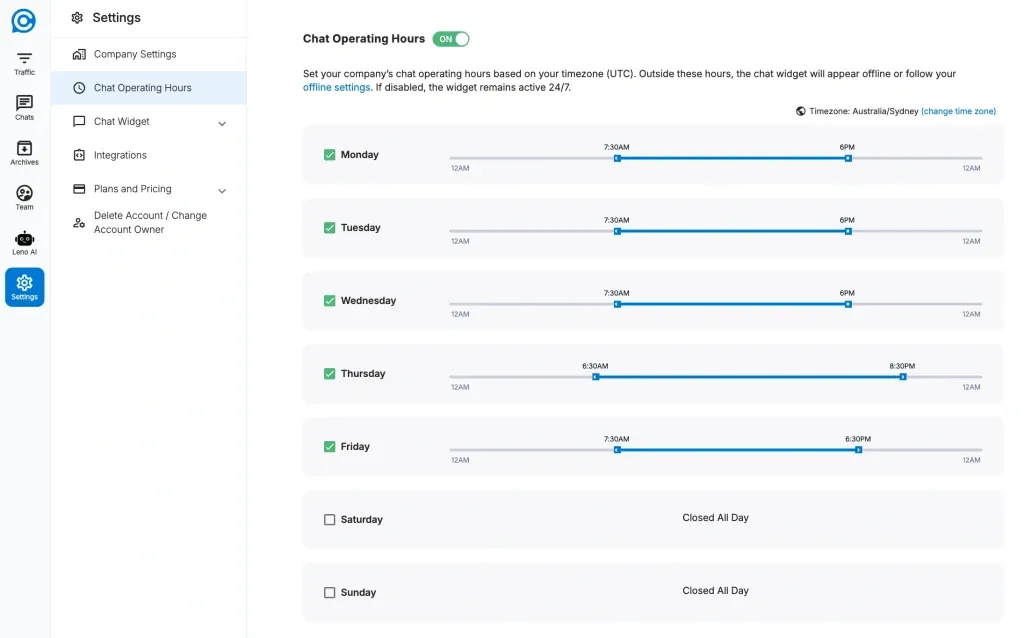
Ativando o Recurso: O Interruptor Mestre
O primeiro controle na página de Horário de Funcionamento do Chat é o botão mestre de ligar/desligar. Esse único interruptor determina se todo o sistema de horas de funcionamento está ativo no seu espaço de trabalho.
- Desligar (padrão): Seu espaço de trabalho é tratado como disponível 24 horas por dia, 7 dias por semana. Nenhum cronograma é imposto, e a configuração dia a dia abaixo do interruptor não tem efeito. A página mostra 'O chat está disponível 24 horas por dia, 7 dias por semana' quando a opção está desativada.
- Ativar o interruptor: Sua programação configurada está ativa. LenoChat avalia o horário atual no fuso horário da sua empresa em relação aos horários configurados de abertura e fechamento de cada dia. Fora dessas janelas, seu espaço de trabalho entra em modo offline.
- Alterações não salvas: Quando você ajusta qualquer configuração, um banner 'Alterações Não Salvas' aparece no topo da página com um botão de Salvar. As alterações não são aplicadas até que você clique em Salvar. Se você sair sem salvar, todas as mudanças são revertidas automaticamente.
Configuração de Horas para Cada Dia da Semana
Com o interruptor mestre ativado, você pode definir horas individuais para cada um dos sete dias da semana. Cada dia tem sua própria fileira com dois controles funcionando juntos: um botão de alternância de dia e um controle deslizante de intervalo de tempo. Configurar cada dia leva apenas alguns segundos, e os dias podem ser ativados ou desativados independentemente sem afetar nenhum outro dia.
- Alternância de Dias: Uma caixa de seleção no início de cada linha do dia controla se esse dia é um dia de trabalho ativo. Quando verificado, o dia está aberto e o controle deslizante de intervalo de tempo aparece. Quando desmarcado, o dia inteiro é marcado como 'Fechado o dia todo' e o chat fica offline automaticamente durante as 24 horas completas daquele dia.
- Horário de Abertura: A alça esquerda do controle deslizante de dois alcances define o horário que seu chat abre naquele dia. Arraste para o horário de abertura desejado. A alça se move em incrementos de 30 minutos — por exemplo, 9:00 ou 9:30.
- Horário de Fechamento: O nome certo define o horário de encerramento do seu chat. Defina para o horário em que seu último agente sai ou quando você quer que o widget entre no modo offline. A faixa de sliders vai das 0h00 (meia-noite) até 0h00 (fim do dia).
- Exemplo — semana padrão das 9 às 17h: Ative de segunda a sexta-feira e defina o horário de abertura para 9h e o horário de fechamento para 17h em cada dia. Deixe sábado e domingo sem marcar (Fechado o dia todo).
- Exemplo — horário estendido com sábado de manhã: Ative de segunda a sábado, ajuste o horário de segunda a sexta para 8h às 20h e sábado para 10h às 14h. Deixe o domingo sem controle.
- Depois de configurar todos os dias, clique em Salvar. Uma notificação de sucesso confirma que a programação está no ar. O novo cronograma entra em vigor imediatamente para todos os visitantes do seu site.
Referência Rápida de Configuração de Tempo
| Cenário | O que ele controla | Valores Disponíveis |
|---|---|---|
| Alternância Mestre | Se algum horário de funcionamento é aplicado | LIGADO (agenda ativa) / DESLIGADO (disponível 24/7) |
| Alternância de Dia | Se um dia específico da semana está livre | Marcado (aberto, mostra o controle de tempo) / Desmarcado (Fechado o dia todo) |
| Controle de Horário de Abertura | O horário que o chat abre naquele dia | 12h às 23h30 em incrementos de 30 minutos |
| Controle de Horário de Fechamento | O horário que o chat fecha naquele dia | das 0h00 às 12h, em incrementos de 30 minutos |
| Fuso Horário | O fuso horário de referência usado para todos os cálculos de cronograma | Definido no perfil da sua empresa — aplica-se a todo o espaço de trabalho |
O que acontece quando o chat está fora do horário de funcionamento?
Quando o horário atual no fuso horário da sua empresa sai do horário comercial configurado — ou em um dia marcado como Fechado o Dia Todo — seu espaço de trabalho entra automaticamente no modo offline. Três comportamentos offline distintos estão disponíveis, e você configura qual deles está ativo em um painel de configurações separado: Configurações → Personalização de Widgets → aba Offline.
- Mostrar Formulário Offline: O widget de chat exibe um formulário de contato para que os visitantes possam deixar seu nome, endereço de e-mail, telefone e uma mensagem. As submissões são encaminhadas para o endereço de e-mail que você especificar nas configurações do formulário offline. Essa opção é ideal para empresas que desejam capturar leads e acompanhar cada visitante que chega fora do horário comercial.
- Exibir Mensagem Offline: O widget mostra uma mensagem de texto estática de sua escolha — por exemplo, 'Estamos offline agora. Deixe uma mensagem e responderemos em um dia útil.' Nenhum campo de formulário é exibido. Essa é a opção mais simples e funciona bem quando você quer definir expectativas sem precisar coletar dados de contato estruturados.
- Ocultar Widget de Chat: O balão de chat fica completamente oculto da página quando o espaço de trabalho está fora do horário comercial. Os visitantes não verão nenhuma opção de chat. Essa opção é adequada quando você tem outros métodos de contato disponíveis — como uma página de contato ou número de telefone — e não quer chamar atenção para um recurso de chat que atualmente não está disponível.
Configurando o formulário offline
O formulário offline é configurado em um painel separado do Horário de Funcionamento do Chat — o horário de funcionamento define quando o modo offline é ativado, enquanto o painel de configurações offline define o que os visitantes veem durante o modo offline. Para configurar o formulário offline, navegue até Configurações → Personalização de Widgets → aba Offline no seu painel.
- Passo 1: No seu painel de LenoChat, clique em Configurações na barra lateral de navegação à esquerda.
- Passo 2: Selecione Personalização de Widget no menu de configurações.
- Passo 3: Clique na aba Offline no topo do painel de personalização.
- Passo 4: Selecione Mostrar Formulário Offline como opção ativa offline.
- Passo 5: Insira sua Mensagem de Formulário Offline — um prompt de título mostrado acima dos campos do formulário (até 250 caracteres). Exemplo: 'Estamos fora agora — deixe seus dados e entraremos em contato!'
- Passo 6: Defina a Mensagem de Envio — o texto de confirmação mostrado aos visitantes após o envio do formulário (até 250 caracteres). Exemplo: 'Obrigado! Retornaremos em um dia útil.'
- Passo 7: Insira o Endereço de E-mail de Encaminhamento onde as submissões de formulários offline serão entregues e clique em Salvar.

Como Leno AI se comporta fora do horário comercial
Se seu espaço de trabalho Leno AI configurado, o agente de IA tem seu próprio comportamento fora do horário de trabalho, separado das configurações offline em nível de widget. Quando o horário atual sai do seu horário de funcionamento, Leno AI muda para o modo fora do horário e pode responder aos visitantes com uma mensagem dedicada, em vez de tentar conduzir a conversa como acontece durante o expediente.
- Mensagem de IA fora do horário comercial: Configure a mensagem Leno AI envia quando um visitante inicia uma conversa fora do horário comercial. Essa configuração está localizada em Configurações → Leno AI, no campo chamado 'Mensagem de IA — Fora do Horário Comercial'. Um exemplo útil: 'Oi! Estamos fora do nosso horário de suporte. Deixe seu e-mail e entraremos em contato assim que a equipe voltar ao ar.'
- Ação rápida — deixe uma mensagem: Quando o horário de funcionamento está aberto e o chat está fora desse horário, Leno AI apresenta um botão de ação rápida pedindo aos visitantes que deixem uma mensagem. Isso se conecta naturalmente com o formulário offline se você estiver ativado.
- Transferência de IA fora do horário de trabalho: Se seu modo de transferência Leno AI estiver configurado para direcionar conversas para agentes humanos, você pode configurar separadamente como ele lida com as transferências fora do horário comercial. Durante os períodos offline, normalmente é melhor coletar detalhes dos visitantes do que tentar uma transferência de agente ao vivo.
Permissões: Quem Pode Editar o Horário de Funcionamento
O acesso às configurações de Horário de Funcionamento do Chat depende do tipo de conta que você tem no espaço de trabalho. A página é visível para todos os tipos de contas, mas a edição é restrita apenas a contas de Proprietário e Administrador.
- Proprietário: Acesso total para visualizar e editar todas as configurações de Horário de Funcionamento do Chat, incluindo ativar ou desativar o recurso e alterar o horário de qualquer dia.
- Administrador: Acesso total para visualizar e editar todas as configurações de Horário de Funcionamento do Chat — as mesmas permissões que o Proprietário para esse recurso.
- Agente: Pode ver a página de Horário de Funcionamento do Chat e ver a programação atual, mas todos os controles são somente leitura. Os agentes não podem ativar, desativar ou modificar nenhuma configuração de horário de operação. Para solicitar uma alteração, pergunte ao Proprietário do espaço de trabalho ou a um Administrador.