Configuração Leno AI Agent Chatbot
15 de abril de 2026
Ative Leno AI Agent para lidar automaticamente com conversas com visitantes — responda perguntas, compartilhe informações e escale para humanos quando necessário.
O que o chatbot Leno AI Agent faz
O Leno AI Agent é uma IA autônoma que assume as conversas dos visitantes sem exigir a presença de um agente humano. Uma vez ativado, ele monitora cada chat recebido, processa a mensagem do visitante, recupera a resposta mais relevante da sua base de conhecimento e responde automaticamente — normalmente em segundos. O agente continua a conversa até que a pergunta do visitante seja resolvida, até que o visitante solicite um agente humano, ou até que a IA alcance o limite do que pode responder com confiança. Nesse momento, Leno AI entrega a conversa de acordo com as configurações de Handoff configuradas.
- Gerenciamento automatizado de conversas — Leno AI responde aos visitantes 24 horas por dia, 7 dias por semana, sem que nenhum agente esteja online.
- Recuperação da base de conhecimento — as respostas são extraídas do conteúdo que você adicionou à sua Leno AI base de conhecimento, incluindo URLs, documentos e pares Q&A.
- Consciência do produto — quando conectado à sua loja Shopify, Leno AI pode responder perguntas sobre seu catálogo de produtos, níveis de estoque e preços.
- Transferência inteligente — quando a IA não consegue responder a uma pergunta ou o visitante solicita um humano, a conversa é direcionada de acordo com suas configurações de Transferência.
- Histórico de conversa preservado — quando Leno AI transfere uma conversa para um agente humano, o histórico completo do chat é mantido para que o agente possa continuar sem precisar que o visitante repita o processo.
Antes de começar
O Leno AI Agent exige dois pré-requisitos antes da ativação. Se algum estiver faltando, as opções de controle de IA aparecerão desativadas no seu painel e o LenoChat exibirá uma mensagem de aviso explicando o que precisa ser resolvido.
- Instale o widget LenoChat no seu site — o widget de chat deve estar embutido no seu site e a integração marcada como completa no seu painel. Se você ainda não fez isso, navegue até Configurações → Integrações na barra lateral principal do painel e siga os passos de instalação da sua plataforma.
- Garanta que seu plano inclua créditos de conversa por IA — o Leno AI Agent consome créditos de conversa do valor mensal do seu plano. Se o limite de conversa for atingido, todos os interruptores de IA são automaticamente desativados até que o limite seja resetado no início do seu próximo ciclo de cobrança ou você atualize seu plano.
Como Ativar o Leno AI Agent
Ativar o Leno AI Agent leva menos de 60 segundos. Todas as configurações são controladas pelo painel de Ativação dentro da seção Leno AI do seu painel. Siga os passos abaixo para ativar o chatbot do agente e escolha quais modos de IA deseja ativar.
- Passo 1: Faça login no seu painel de LenoChat e clique Leno AI na barra lateral esquerda. Isso abre a seção Leno AI com sua própria navegação.
- Passo 2: Clique em Configurações na barra lateral Leno AI e selecione Ativação (ou Leno AI se você estiver no layout atualizado da barra lateral). Isso abre o painel de ativação Leno AI.
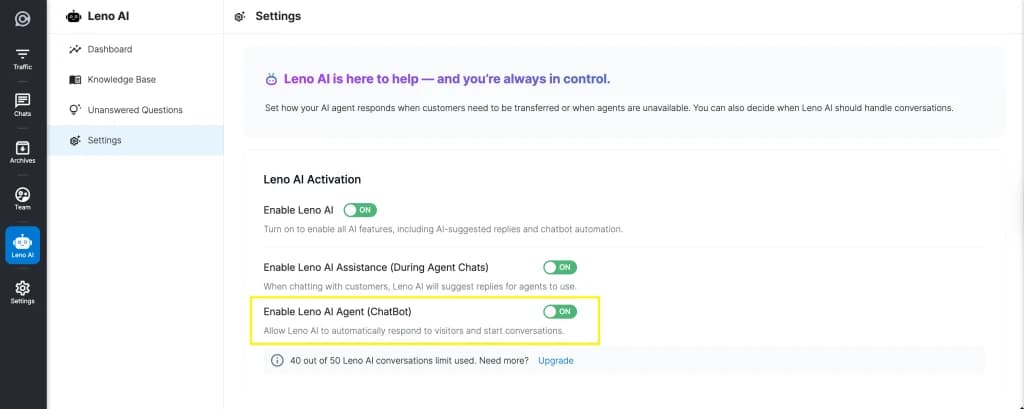
- Passo 3: Localize a opção Ativar Leno AI no topo do cartão de ativação. Clique nela para ligar o interruptor de ativação. Esse interruptor mestre ativa todos os recursos Leno AI e também ativa automaticamente os dois subinterruptores — Leno AI Copilot e Leno AI Agent.
- Passo 4: Revise os dois subinterruptores que aparecem abaixo do interruptor principal. Habilitar Leno AI Copilot durante conversas de agentes controla a assistência de IA para seus agentes humanos durante conversas ao vivo. Habilitar Leno AI Agent controla o modo chatbot autônomo que responde automaticamente sem a presença de um agente.
- Passo 5: Ajuste os subinterruptores para combinar com sua configuração preferida. Se você quiser apenas o chatbot autônomo e não a assistência do copiloto, desative Habilitar Leno AI Copilot durante conversas de agentes mantendo o Leno AI Agent ativado.
- Passo 6: As mudanças entram em vigor imediatamente — nenhum botão de salvamento é necessário. Os estados de alternância são salvos automaticamente e uma notificação de sucesso confirma cada atualização.
Entendendo os Três Toggles da IA
O painel de ativação Leno AI contém um interruptor mestre e dois subinterruptores que dão controle preciso sobre como a IA é usada no seu espaço de trabalho. A tabela abaixo resume o que cada alternância controla e quando ativá-la.
| Toggle | O que ele controla | Quando Ativar |
|---|---|---|
| Ativar Leno AI | Interruptor mestre de ligar/desligar para todos os recursos Leno AI. Ativá-lo liga automaticamente ambos os subinterruptores. Desabilitá-lo desativa instantaneamente todos os recursos de IA. | Ative sempre que quiser usar qualquer recurso Leno AI. Obrigatório tanto para os modos Copilot quanto para o Agente. |
| Habilitar Leno AI Copilot durante conversas de agentes | Ativa assistência de IA para seus agentes humanos. Quando um agente está lidando com um chat, a IA sugere respostas e destaca conteúdo relevante da base de conhecimento no painel lateral do agente. | Ative quando você tiver agentes humanos cuidando de chats ao vivo e quiser reduzir o tempo de resposta deles com sugestões geradas por IA. |
| Habilitar Leno AI Agent | Ativa o modo chatbot autônomo. Quando ativado, Leno AI responde automaticamente a toda conversa recebida, sem que um agente humano precise estar presente ou designado. | Ative quando quiser respostas automáticas 24 horas por dia, 7 dias por semana, às perguntas dos visitantes, mesmo quando sua equipe estiver offline. |
Limites de Uso do Plano e Conversa
Cada resposta de IA gerada pelo Leno AI Agent ou acionada pelo Copilot conta para a permissão mensal de conversa de IA do seu plano. O uso atual é exibido na parte inferior do cartão de ativação Leno AI no formato 'X de Y Leno AI limite de conversas usadas'. Monitorar esse balcão ajuda a evitar interrupções inesperadas do serviço.
- Seu limite de conversas com IA é definido pelo seu plano Leno AI. Os planos pagos incluem cotas mensais maiores, e créditos adicionais de conversa podem ser adquiridos como complementos a qualquer momento na página de Assinatura.
- Quando o limite é atingido, todos os três interruptores da IA são automaticamente desativados. Os visitantes não receberão mais respostas geradas por IA até que o limite seja resetado no início do seu próximo ciclo de cobrança ou até que você compre créditos adicionais de conversa por IA.
- Para comprar conversas adicionais de IA ou atualizar seu plano, clique no link de Upgrade mostrado ao lado do contador de uso no painel de Ativação, ou navegue até Configurações → Assinatura a partir do painel principal.
- Se você está administrando uma loja de Shopify de alto volume ou esperando picos de tráfego, revise o volume mensal projetado de conversas antes de permitir que o corretor evite atingir o limite no meio do mês.
Como o Leno AI Agent Lida com as Conversas
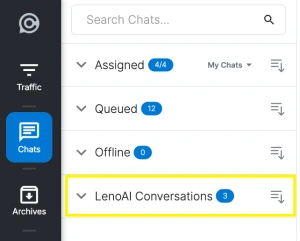
Quando um visitante abre o widget de chat e envia uma mensagem, o Leno AI Agent processa em tempo real e gera uma resposta a partir da sua base de conhecimento. A conversa aparece na sua caixa de entrada LenoChat rotulada como designada por IA, distinguindo-a claramente das conversas gerenciadas por agentes humanos. Sua equipe pode monitorar conversas de IA a qualquer momento e assumir o controle com um único clique.
- Cada chat recebido é atribuído automaticamente ao Leno AI Agent quando o modo Agente está ativo — não são necessárias regras manuais de atribuição ou roteamento.
- A IA responde continuamente enquanto conseguir encontrar respostas relevantes. Se o visitante perguntar algo fora da base de conhecimento, Leno AI aciona seu comportamento de Handoff configurado — seja roteando para a fila do agente ou exibindo um formulário de contato.
- Visitantes podem solicitar um agente humano a qualquer momento digitando frases como 'Quero falar com uma pessoa'. Isso imediatamente ativa o fluxo de trabalho de Handoff, independentemente de a IA ter uma resposta pronta ou não.
- Agentes humanos podem visualizar e assumir qualquer conversa designada pela IA instantaneamente da lista de chat. Clicar em Atribuir a Mim remove a conversa da fila da IA e a coloca nos chats ativos do agente, com o histórico completo preservado.
Personalizando as Mensagens do Seu Agente de IA
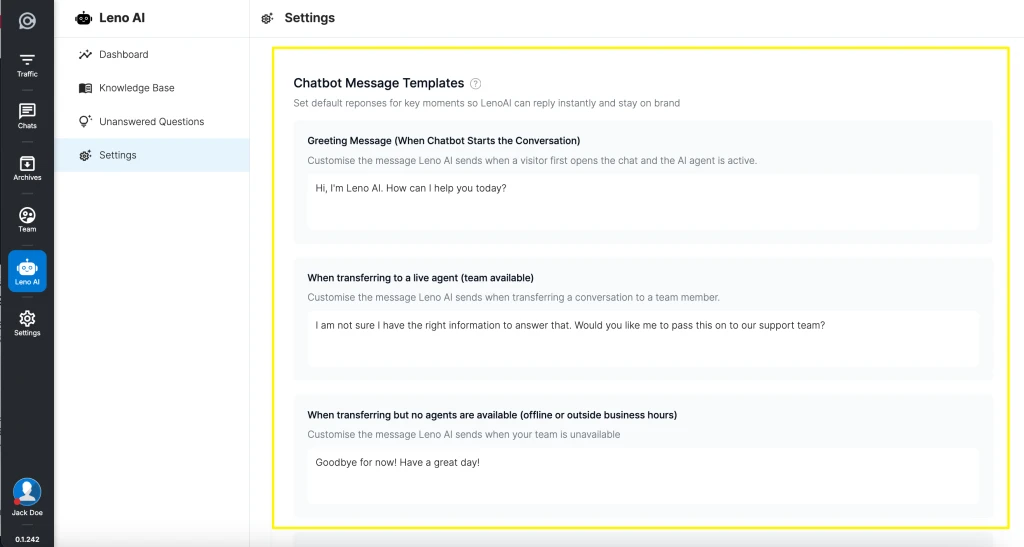
Leno AI utiliza modelos de mensagens configuráveis para momentos-chave de cada conversa — quando a IA não pode responder a uma pergunta, quando um visitante solicita um agente humano e quando um chat inativo é fechado automaticamente. Essas mensagens aparecem diretamente no widget de chat e são o principal ponto de contato do visitante com sua marca durante as interações com IA. Personalizá-los garante que sua IA soe como sua equipe, não como um chatbot genérico.
- Transferir mensagem pré-definida — exibida ao visitante quando a IA entrega a conversa para um agente humano ou aciona o formulário de contato. Uma mensagem padrão é fornecida de fábrica e pode ser totalmente editada para combinar com o tom e a voz da sua marca.
- Mensagem de fechamento — exibida quando um chat inativo atribuído pela IA é automaticamente fechado após o período de tempo de encerramento automático que você definiu. Você pode adicionar uma mensagem de fechamento personalizada ou deixá-la em branco para um fechamento silencioso.
- Para editar essas mensagens, navegue até Leno AI → Configurações → Handoff no seu painel, encontre as seções de Resposta Pré-definida e Mensagem de Fechamento, insira seu texto personalizado e clique em Salvar após cada alteração.