Как настроить часы работы чата
15 апреля 2026 года
Распланируйте время активного чата и настройте, как LenoChat обращается с посетителями вне этих часов.
Каковы часы работы чата?
Чат Операционные Часы — это функция планирования, встроенная в каждое LenoChat рабочее пространство. При включении вы определяете дни и часы доступности вашей команды для живого чата. Вне этих часов рабочее пространство автоматически переходит в офлайн-режим, и LenoChat переключается на настроенное офлайн-поведение — собирает сообщения посетителей через форму, показывает статическое сообщение или полностью скрывает чат. Когда функция отключена, ваше рабочее пространство считается доступным круглосуточно, 7 дней в неделю. Эта функция особенно важна для компаний, работающих в определённых часовых поясах, имеющих предсказуемые окна поддержки или желающих предотвратить ожидание ответов посетителей в часы, когда нет агента.
- Избегайте нереагируемых чатов — не позволяйте посетителям начинать разговоры, когда нет агента для оперативного ответа.
- Захватывайте лиды вне рабочего времени — сопоставьте рабочие часы с офлайн-формой, чтобы собирать контактные данные посетителей, прибывших, когда вашей команды нет.
- Устанавливайте точные ожидания — посетители видят чёткое офлайн-сообщение, а не ждут ответа, который не придёт.
- Защитите доступность команды — избегайте накопления запросов в чат ночью или по выходным, когда ваша команда поддержки не работает.
Доступ к настройкам рабочего времени чата
Страница настроек рабочего чата находится в меню настроек вашего профиля. Владельцы и администраторы могут как просматривать, так и редактировать все настройки на этой странице. Агенты могут просматривать страницу, но все органы управления доступны только для чтения — агенты не могут менять настройки рабочего времени. Следуйте следующим шагам, чтобы открыть страницу:
- Шаг 1: Войдите в панель управления LenoChat.
- Шаг 2: Нажмите на иконку своего аккаунта или профиля в левом нижнем углу боковой панели.
- Шаг 3: Выберите Чаты работы в чате в меню профиля. Пункт меню идентифицируется иконкой часов.
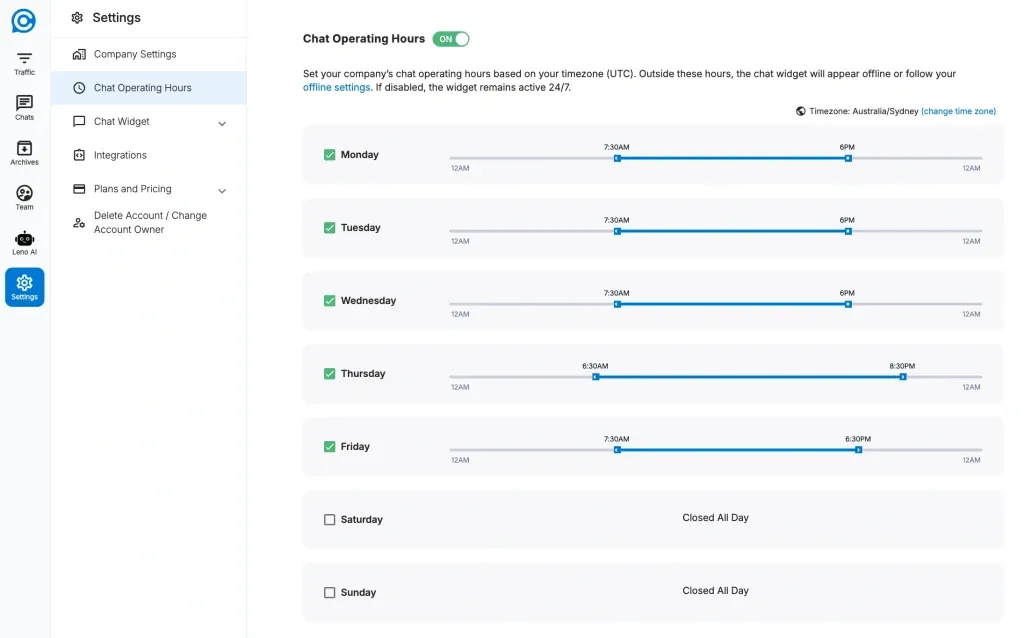
- Шаг 4: Открывается страница «Часы работы чата», на которой вверху отображается переключатель главного включения, а ниже — строка для каждого дня недели.
Включение функции: Главный переключатель
Первое управление на странице чата — это главное переключение включения/выключения. Этот единственный переключатель определяет, активна ли вся система рабочего времени для вашего рабочего пространства.
- Выключить (по умолчанию): Ваше рабочее пространство считается доступным круглосуточно, 7 дней в неделю. Расписание не применяется, и ежедневная конфигурация под переключателем не действует. На странице отображается сообщение «Чат доступен 24/7», когда переключатель выключен.
- Включите: Ваш настроенный график активен. LenoChat оценивает текущее время в часовом поясе вашей компании с установленными временами открытия и закрытия каждого дня. За этими окнами ваше рабочее пространство переходит в офлайн-режим.
- Несохраненные изменения: При изменении любой настройки в верхней части страницы появляется баннер «Несохраненные изменения» с кнопкой «Сохранить». Изменения не применяются, пока вы не нажмёте «Сохранить». Если вы перемещаетесь без сохранения, все изменения автоматически отменяются.
Настройка часов для каждого дня недели
С включённым главным переключателем вы можете задать отдельные часы для каждого из семи дней недели. Каждый день имеет свой ряд с двумя элементами управления, работающими вместе: переключатель дня и ползунок временного диапазона. Настройка каждого дня занимает всего несколько секунд, а дни можно включать или отключать независимо без влияния на другие дни.
- Переключатель дня: Галочка в начале каждого ряда дня определяет, является ли этот день активным рабочим днём. При проверке день открыт, и появляется ползунок временного диапазона. При снятии отметки весь день отмечается как «Закрыто весь день», и чат автоматически отключается на все 24 часа этого дня.
- Время открытия: Левая ручка слайдера двойного диапазона задаёт время открытия чата в этот день. Перетащите его в желаемый час открытия. Ручка движется шагом по 30 минут — например, 9:00 или 9:30 утра.
- Время закрытия: Правильный аккаунт устанавливает время закрытия чата. Установите время ухода вашего последнего агента или когда вы хотите, чтобы виджет перешёл в офлайн-режим. Диапазон ползунков охватывает от 00:00 (полночь) до 12:00 (конец дня).
- Пример — стандартная рабочая неделя с 9 до 17: включите с понедельника по пятницу и установите время открытия на 9 утра и на 17:00 в каждый день. Оставляйте субботу и воскресенье без проверки (закрыто весь день).
- Пример — расширенные часы с субботним утром: включите с понедельника по субботу, установите часы с понедельника по пятницу на 8:00–20:00, а субботу — с 10:00–14:00. Оставьте воскресенье без проверки.
- После настройки всех дней нажмите Сохранить. Уведомление об успехе подтверждает, что расписание активно. Новое расписание вступает в силу сразу для всех посетителей вашего сайта.
Быстрый справочник по конфигурации времени
| Сеттинг | Что он контролирует | Доступные значения |
|---|---|---|
| Мастер-переключатель | Соблюдается ли график рабочих часов?ВКЛЮЧЕНО (расписание активно) / ВЫХОДНОЕ (доступно 24/7) | |
| Дневной переключатель | Открыт ли конкретный день недели | Проверено (открыто, показывает ползунок времени) / Не отмечено (закрыто весь день) |
| Слайдер времени открытия | Время открытия чата в тот день — с 12:00 до 23:30 с интервалами по 30 минут | |
| Слайдер времени закрытия | Время закрытия чата в этот день — с 12:00 до 12:00 с интервалами по 30 минут | |
| Часовой пояс | Эталонный часовой пояс, используемый для всех расчётов расписания | Установка в профиле вашей компании — распространяется на всё рабочее пространство |
Что происходит, когда чат выходит за пределы рабочего времени?
Когда текущее время в часовом поясе вашей компании выходит за пределы установленного вами рабочего времени — или в день, отмеченный как «Закрыто весь день», ваше рабочее пространство автоматически переходит в офлайн-режим. Доступны три различных режима офлайн-поведения, и вы настраиваете, какое из них активно, в отдельной панели настроек: Настройки → Настройки виджетов → вкладке Офлайн.
- Показать офлайн-форму: виджет чата отображает форму обратной связи, чтобы посетители могли оставить своё имя, адрес электронной почты, номер телефона и сообщение. Отправки пересылаются на адрес электронной почты, указанный в настройках офлайн-формы. Этот вариант идеально подходит для компаний, которые хотят захватить лиды и связаться с каждым посетителем, пришедшим вне рабочего времени.
- Отображение офлайн-сообщения: виджет показывает статическое текстовое сообщение по вашему выбору — например: «Мы сейчас офлайн. Оставьте нам сообщение, и мы ответим в течение одного рабочего дня.» Полей формы не отображаются. Это самый простой вариант и хорошо работает, когда вы хотите установить ожидания без сбора структурированных контактных данных.
- Скрыть виджет чата: Пузырь чата полностью скрыт от страницы, когда рабочее пространство находится вне рабочего времени. Посетители не увидят никакой опции чата. Этот вариант подходит, когда у вас есть другие способы контакта — например, страница контакта или номер телефона — и вы не хотите привлекать внимание к функции чата, которая сейчас недоступна.
Настройка офлайн-формы
Офлайн-форма настроена в отдельной панели от Chat Operating Hours — рабочие часы определяют, когда активируется офлайн-режим, а панель настроек офлайн — то, что посетители видят в офлайн-режиме. Чтобы настроить офлайн-форму, перейдите к вкладке «Настройки → настройки виджетов → офлайн» на вашей панели управления.
- Шаг 1: В панели управления LenoChat нажмите «Настройки» в левой боковой панели навигации.
- Шаг 2: Выберите «Настраивание виджета» из меню настроек.
- Шаг 3: Нажмите на вкладку «Офлайн» в верхней части панели кастомизации.
- Шаг 4: Выберите «Показать офлайн-форму» как активную опцию офлайн.
- Шаг 5: Введите ваше офлайн-сообщение — заголовок, показан над полями формы (до 250 символов). Пример: «Мы сейчас в отъезде — оставьте свои данные, и мы свяжемся с вами!»
- Шаг 6: Установите сообщение «Отправить» — подтверждающий текст, который показывается посетителям после подачи формы (до 250 символов). Пример: «Спасибо! Мы свяжемся с вами в течение одного рабочего дня.»
- Шаг 7: Введите адрес электронной почты, куда будут доставлены офлайн-формы, затем нажмите «Сохранить».

Как Leno AI ведёт себя вне рабочего времени
Если ваше рабочее пространство Leno AI настроено, агент ИИ имеет собственное поведение вне рабочего времени, отдельное от офлайн-настроек на уровне виджетов. Когда текущее время выходит за рамки вашего рабочего времени, Leno AI переключается на режим вне рабочего времени и может отвечать посетителям отдельным сообщением, а не пытаться вести разговор, как это происходит в рабочее время.
- Сообщение ИИ вне рабочего времени: настройте сообщениеLeno AI которое отправляется, когда посетитель начинает чат вне рабочего времени. Эта настройка находится в разделе Настройки → Leno AI, в поле под названием «Сообщение ИИ — вне рабочего времени». Полезный пример: «Привет! Сейчас у нас нет времени поддержки. Оставьте свой email, и мы свяжемся с ними, как только команда снова заработает.»
- Быстрая реакция — оставить сообщение: Когда рабочие часы активны, а чат выходит за пределы этих часов, Leno AI появляется кнопка быстрого действия, предлагающая посетителям оставить сообщение. Это естественным образом подключается к офлайн-форме, если она включена.
- Передача передачи ИИ вне рабочего времени: Если режим передачи Leno AI настроен на передачу разговоров к человеческим агентам, вы можете отдельно настроить, как он обрабатывает передачи вне рабочего времени. В офлайн-периоды обычно лучше собирать данные о посетителях, а не пытаться передавать агента в реальном времени.
Права: кто может редактировать часы работы
Доступ к настройкам Chat Operating Hours зависит от типа вашего аккаунта в рабочем пространстве. Страница видна для всех типов аккаунтов, но редактирование ограничено только аккаунтами владельца и администратора.
- Владелец: Полный доступ к просмотру и редактированию всех настроек рабочего времени чата, включая включение или отключение функции и изменение рабочего времени дня.
- Администратор: Полный доступ к просмотру и редактированию всех настроек Чата Рабочего Чата — те же права, что и у владельца для этой функции.
- Агент: Может просмотреть страницу рабочего времени чата и видеть текущее расписание, но все элементы управления доступны только для чтения. Агенты не могут включать, отключать или менять какие-либо настройки рабочего графика. Чтобы запросить изменения, спросите владельца рабочего пространства или администратора.