Sohbet Çalışma Saatleri Nasıl Ayarlanır
15 Nisan 2026
Sohbet widget'ınızın ne zaman etkin olduğunu planlayın ve LenoChat'in bu saatler dışındaki ziyaretçileri nasıl işleyeceğini ayarlayın.
Sohbet Çalışma Saatleri Nedir?
Sohbet Çalışma Saatleri, her LenoChat çalışma alanına yerleşik bir zamanlama özelliğidir. Etkinleştirildiğinde, ekibinizin canlı sohbet için müsait olduğu gün ve saatleri tanımlarsınız. Bu saatler dışında, çalışma alanınız otomatik olarak çevrimdışı moduna girer ve LenoChat yapılandırdığınız çevrimdışı davranışa geçer — form aracılığıyla ziyaretçi mesajlarını toplama, statik bir uzakta mesajı gösterme veya sohbet balonunu tamamen gizleme. Özellik devre dışı bırakıldığında, çalışma alanınız haftanın 7 günü günde 24 saat müsait olarak değerlendirilir. Bu özellik, belirli saat dilimlerinde faaliyet gösteren, öngörülebilir destek pencerelerine sahip olan veya hiçbir temsilcinin mevcut olmadığı saatlerde ziyaretçilerin yanıt beklemesini önlemek isteyen işletmeler için özellikle önemlidir.
- Yanıtsız sohbetleri önleyin — hiçbir temsilcinin hemen yanıt veremeyeceği zamanlarda ziyaretçilerin konuşma başlatmasını önleyin.
- Mesai saatleri dışında potansiyel müşteri yakalayın — çevrimdışı formuyla birleştirilen çalışma saatleriyle, ekibiniz yokken gelen ziyaretçilerden iletişim bilgilerini toplayın.
- Doğru beklentiler belirleyin — ziyaretçiler, gelmeyecek bir yanıt için bekletilmek yerine net bir çevrimdışı mesajı görür.
- Ekip müsaitliğini koruyun — destek ekibinizin çalışmadığı geceleri veya hafta sonlarında sohbet taleplerinin birikmesini önleyin.
Sohbet Çalışma Saatleri Ayarlarına Erişim
Sohbet Çalışma Saatleri ayarlar sayfası, profil ayarları menünüzde bulunur. Sahipler ve Yöneticiler bu sayfadaki tüm ayarları görüntüleyebilir ve düzenleyebilir. Temsilciler sayfayı görüntüleyebilir ancak tüm kontroller salt okunurdur — temsilciler hiçbir çalışma saati ayarını değiştiremez. Sayfayı açmak için şu adımları izleyin:
- Adım 1: LenoChat kontrol panelinize giriş yapın.
- Adım 2: Kenar çubuğu gezintisinin sol alt köşesindeki hesap veya profil simgenize tıklayın.
- Adım 3: Profil menüsünden Sohbet Çalışma Saatleri'ni seçin. Menü öğesi bir saat simgesiyle tanımlanır.
- Adım 4: Sohbet Çalışma Saatleri sayfası açılır; en üstte ana etkinleştirme düğmesi ve altında haftanın her günü için bir satır gösterilir.
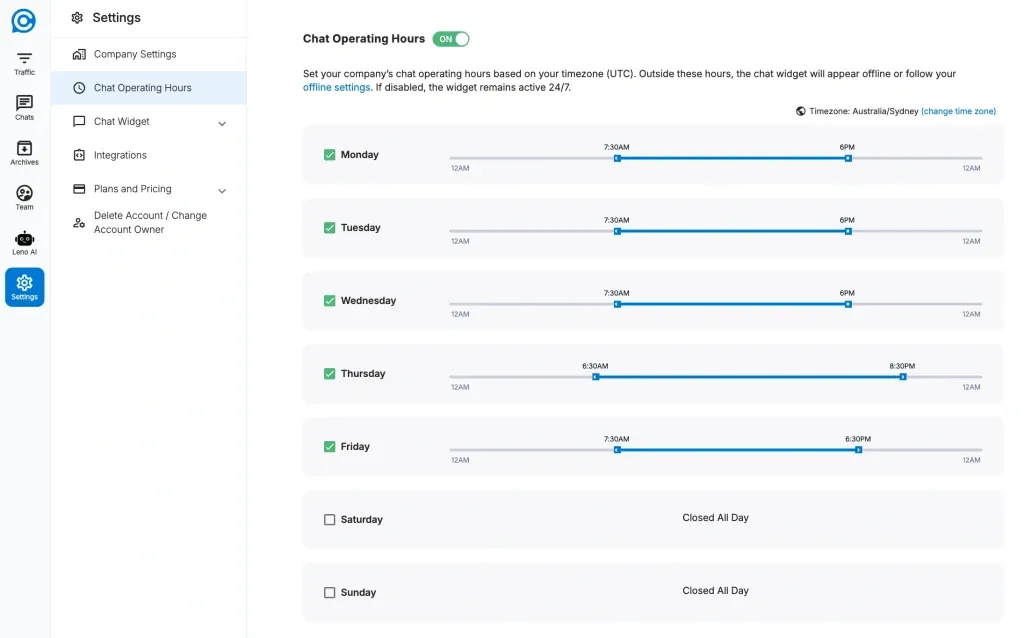
Özelliği Etkinleştirme: Ana Düğme
Sohbet Çalışma Saatleri sayfasındaki ilk kontrol, ana açma/kapama düğmesidir. Bu tek anahtar, tüm çalışma saatleri sisteminin çalışma alanınız için etkin olup olmadığını belirler.
- Düğme KAPALI (varsayılan): Çalışma alanınız haftanın 7 günü günde 24 saat müsait olarak değerlendirilir. Hiçbir program uygulanmaz ve düğmenin altındaki günlük yapılandırmanın herhangi bir etkisi yoktur. Düğme kapalıyken sayfa 'Sohbet 7/24 kullanılabilir' ifadesini gösterir.
- Düğme AÇIK: Yapılandırılmış programınız etkindir. LenoChat, şirketinizin saat dilimindeki mevcut saati her günün yapılandırılmış açılış ve kapanış saatleriyle karşılaştırır. Bu pencereler dışında, çalışma alanınız çevrimdışı moduna girer.
- Kaydedilmemiş değişiklikler: Herhangi bir ayarı düzenlediğinizde, sayfanın üstünde Kaydet düğmesiyle birlikte 'Kaydedilmemiş Değişiklikler' başlığı görünür. Siz Kaydet'e tıklayana kadar değişiklikler uygulanmaz. Kaydetmeden sayfadan ayrılırsanız tüm değişiklikler otomatik olarak geri alınır.
Haftanın Her Günü İçin Saatleri Yapılandırma
Ana düğme etkinken, haftanın yedi gününün her biri için ayrı saatler tanımlayabilirsiniz. Her günün kendi satırı, birlikte çalışan iki kontrole sahiptir: bir gün düğmesi ve bir zaman aralığı kaydırıcısı. Her günü yapılandırmak yalnızca birkaç saniye sürer ve günler, diğer günleri etkilemeden bağımsız olarak etkinleştirilebilir veya devre dışı bırakılabilir.
- Gün Düğmesi: Her günün satırının başındaki onay kutusu, o günün aktif bir çalışma günü olup olmadığını kontrol eder. İşaretlendiğinde, gün açıktır ve zaman aralığı kaydırıcısı görünür. İşaretsiz bırakıldığında, tüm gün 'Tüm Gün Kapalı' olarak işaretlenir ve sohbet o günün tüm 24 saati boyunca otomatik olarak çevrimdışı olur.
- Açılış Saati: Çift aralıklı kaydırıcının sol kolu, o gün sohbetin açıldığı saati belirler. İstediğiniz açılış saatine sürükleyin. Kol 30 dakikalık artışlarla hareket eder — örneğin 09:00 veya 09:30.
- Kapanış Saati: Sağ kol, sohbetin kapandığı saati belirler. Son temsilcinizin ayrıldığı saate veya widget'ın çevrimdışı moduna geçmesini istediğiniz saate ayarlayın. Kaydırıcı aralığı 00:00 (gece yarısı) ile 00:00 (günün sonu) arasında uzanır.
- Örnek — standart 9-5 iş haftası: Pazartesiden Cumaya etkinleştirin ve her gün açılış saatini 09:00, kapanış saatini 17:00 olarak ayarlayın. Cumartesi ve Pazarı işaretsiz bırakın (Tüm Gün Kapalı).
- Örnek — Cumartesi sabahıyla uzatılmış saatler: Pazartesiden Cumartesiye etkinleştirin, Pazartesi-Cuma saatlerini 08:00-20:00 olarak ayarlayın ve Cumartesiyi 10:00-14:00 olarak ayarlayın. Pazarı işaretsiz bırakın.
- Tüm günleri yapılandırdıktan sonra Kaydet'e tıklayın. Bir başarı bildirimi, programın canlı olduğunu onaylar. Yeni program, web sitenizin tüm ziyaretçileri için hemen geçerli olur.
Zaman Yapılandırması Hızlı Başvurusu
| Ayar | Neyi Kontrol Eder | Kullanılabilir Değerler |
|---|---|---|
| Ana Düğme | Herhangi bir çalışma saati programının uygulanıp uygulanmadığı | AÇIK (program etkin) / KAPALI (7/24 müsait) |
| Gün Düğmesi | Haftanın belirli bir gününün açık olup olmadığı | İşaretli (açık, zaman kaydırıcısını gösterir) / İşaretsiz (Tüm Gün Kapalı) |
| Açılış Saati Kaydırıcısı | O gün sohbetin açıldığı saat | 30 dakikalık artışlarla 00:00'dan 23:30'a kadar |
| Kapanış Saati Kaydırıcısı | O gün sohbetin kapandığı saat | 30 dakikalık artışlarla 00:00'dan 00:00'a kadar |
| Saat Dilimi | Tüm program hesaplamalarında kullanılan referans saat dilimi | Şirket profilinizde ayarlayın — tüm çalışma alanı için geçerlidir |
Sohbet Çalışma Saatleri Dışında Olduğunda Ne Olur?
Şirketinizin saat dilimindeki mevcut saat, yapılandırılmış iş saatlerinizin dışına düştüğünde veya Tüm Gün Kapalı olarak işaretlenmiş bir günde, çalışma alanınız otomatik olarak çevrimdışı moduna girer. Üç farklı çevrimdışı davranış mevcuttur ve hangisinin etkin olduğunu ayrı bir ayarlar panelinde yapılandırırsınız: Ayarlar → Widget Özelleştirme → Çevrimdışı sekmesi.
- Çevrimdışı Form Göster: Sohbet widget'ı, ziyaretçilerin adlarını, e-posta adreslerini, telefon numaralarını ve bir mesaj bırakmalarını sağlayan bir iletişim formu görüntüler. Gönderiler, çevrimdışı form ayarlarında belirttiğiniz e-posta adresine iletilir. Bu seçenek, potansiyel müşterileri yakalamak ve mesai saatleri dışında gelen her ziyaretçiyle takip etmek isteyen işletmeler için idealdir.
- Çevrimdışı Mesaj Görüntüle: Widget, seçtiğiniz statik bir metin mesajı gösterir — örneğin, 'Şu anda çevrimdışıyız. Bize mesaj bırakın, bir iş günü içinde yanıt vereceğiz.' Form alanları gösterilmez. Bu en basit seçenektir ve yapılandırılmış iletişim bilgileri toplamadan beklentileri belirlemek istediğinizde iyi çalışır.
- Sohbet Widget'ını Gizle: Çalışma alanı iş saatleri dışındayken sohbet balonu sayfadan tamamen gizlenir. Ziyaretçiler herhangi bir sohbet seçeneği görmez. Bu seçenek, başka iletişim yöntemleriniz varsa — bir iletişim sayfası veya telefon numarası gibi — ve şu anda kullanılamayan bir sohbet özelliğine dikkat çekmek istemediğinizde uygundur.
Çevrimdışı Formu Ayarlama
Çevrimdışı form, Sohbet Çalışma Saatlerinden ayrı bir panelde yapılandırılır — çalışma saatleri çevrimdışı modunun ne zaman etkinleşeceğini tanımlarken, çevrimdışı ayarlar paneli ziyaretçilerin çevrimdışı modda ne göreceğini tanımlar. Çevrimdışı formu yapılandırmak için kontrol panelinizde Ayarlar → Widget Özelleştirme → Çevrimdışı sekmesine gidin.
- Adım 1: LenoChat kontrol panelinizde sol gezinti kenar çubuğundaki Ayarlar'a tıklayın.
- Adım 2: Ayarlar menüsünden Widget Özelleştirme'yi seçin.
- Adım 3: Özelleştirme panelinin üstündeki Çevrimdışı sekmesine tıklayın.
- Adım 4: Etkin çevrimdışı seçenek olarak Çevrimdışı Form Göster'i seçin.
- Adım 5: Çevrimdışı Form Mesajınızı girin — form alanlarının üzerinde gösterilen bir başlık istemi (250 karaktere kadar). Örnek: 'Şu anda yokuz — bilgilerinizi bırakın, sizinle iletişime geçeceğiz!'
- Adım 6: Gönderme Mesajını ayarlayın — ziyaretçilere formu gönderdikten sonra gösterilen onay metni (250 karaktere kadar). Örnek: 'Teşekkürler! Bir iş günü içinde size geri döneceğiz.'
- Adım 7: Çevrimdışı form gönderilerinin iletileceği İletim E-posta Adresini girin, ardından Kaydet'e tıklayın.

Leno AI İş Saatleri Dışında Nasıl Davranır
Çalışma alanınızda Leno AI yapılandırılmışsa, yapay zeka temsilcisinin saat dışı davranışı widget seviyesindeki çevrimdışı ayarlardan ayrıdır. Mevcut saat çalışma saatlerinizin dışına düştüğünde, Leno AI saat dışı moduna geçer ve iş saatlerinde yaptığı gibi konuşmayı yönetmeye çalışmak yerine ziyaretçilere özel bir mesajla yanıt verebilir.
- Saat dışı yapay zeka mesajı: Bir ziyaretçi iş saatleri dışında sohbet başlattığında Leno AI'nin gönderdiği mesajı yapılandırın. Bu ayar, Ayarlar → Leno AI'de 'Yapay Zeka Mesajı — İş Saatleri Dışında' etiketli alanda bulunur. Yararlı bir örnek: 'Merhaba! Şu anda destek saatlerimiz dışındayız. E-postanızı bırakın, ekip tekrar çevrimiçi olduğunda hemen takip edeceğiz.'
- Hızlı eylem — mesaj bırak: Çalışma saatleri etkinken ve sohbet bu saatler dışındayken, Leno AI ziyaretçileri mesaj bırakmaya yönlendiren bir hızlı eylem düğmesi sunar. Etkinleştirdiğiniz çevrimdışı formla doğal olarak bağlantı kurar.
- Saat dışı yapay zeka devri: Leno AI devir modunuz konuşmaları insan temsilcilere yönlendirecek şekilde ayarlanmışsa, iş saatleri dışındaki devirleri nasıl yöneteceğini ayrıca yapılandırabilirsiniz. Çevrimdışı dönemlerde, canlı bir temsilci devri denemek yerine ziyaretçi bilgilerini toplamak genellikle en iyisidir.
İzinler: Çalışma Saatlerini Kim Düzenleyebilir
Sohbet Çalışma Saatleri ayarlarına erişim, çalışma alanındaki hesap türünüze bağlıdır. Sayfa tüm hesap türlerine görünür, ancak düzenleme yalnızca Sahip ve Yönetici hesaplarıyla sınırlıdır.
- Sahip: Özelliği etkinleştirme veya devre dışı bırakma ve herhangi bir günün saatlerini değiştirme dahil, tüm Sohbet Çalışma Saatleri ayarlarını görüntüleme ve düzenleme için tam erişim.
- Yönetici: Tüm Sohbet Çalışma Saatleri ayarlarını görüntüleme ve düzenleme için tam erişim — bu özellik için Sahiple aynı izinler.
- Temsilci: Sohbet Çalışma Saatleri sayfasını görüntüleyebilir ve mevcut programı görebilir, ancak tüm kontroller salt okunurdur. Temsilciler, herhangi bir çalışma saati ayarını etkinleştiremez, devre dışı bırakamaz veya değiştiremez. Bir değişiklik talep etmek için çalışma alanı Sahibine veya bir Yöneticiye başvurun.