聊天机器人消息模板
2026年4月15日
定义 Leno AI 用于问候、备用回复、人工转接和告别的确切措辞——让每次对话都保持品牌一致性。
为什么聊天机器人消息模板很重要
即使是最出色的 AI 也能从适当的引导中获益。聊天机器人消息模板让您能够塑造 Leno AI 在各种对话场景中的沟通方式——确保每个回复都能体现您的品牌声音、设定正确的访客预期,并避免令客户沮丧的千篇一律的 AI 死胡同。如果没有自定义模板,Leno AI 会使用合理的系统默认值。只需几分钟的设置,您就能赋予 AI 助手真正属于您的个性,并更有效地将访客转化为客户。
- 控制语气:设置符合您品牌声音的回复——无论是专业、友好、有同理心,还是活泼风趣。
- 引导体验:告知 AI 何时说什么,包括自动问候、备用消息和人工转接提示。
- 提升清晰度:用精准、有帮助的消息替换通用回复,让访客立即理解。
- 增强信任:访客对听起来像真实团队成员而非机械机器人的 AI 反应更好。
- 减少死胡同:通过清晰的备用消息和转接消息,不会因为 AI 不知道下一步说什么而导致对话中断。
启用模板部分
聊天机器人消息模板仅在设置中开启 Leno AI Agent(聊天机器人)时才可用。启用后,完整的模板面板将出现在您的 Leno AI 设置中。每个模板组均可折叠,展开组后即可显示其中的所有独立消息字段。
- 步骤1: 登录 LenoChat,从左侧边栏导航至「设置」。
- 步骤2: 从「设置」菜单中选择「Leno AI 设置」。
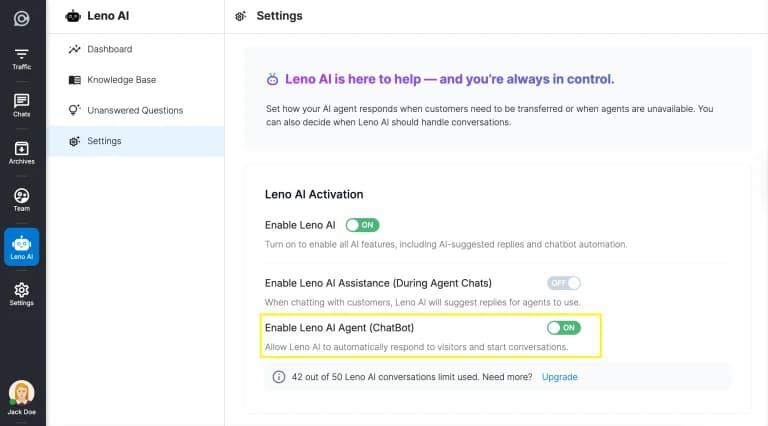
- 步骤3: 将 Leno AI Agent(聊天机器人)开关切换至开启状态。「聊天机器人消息模板」部分将立即出现在开关下方。
- 步骤4: 展开任意模板组,查看并编辑各个消息字段。
对话开场消息
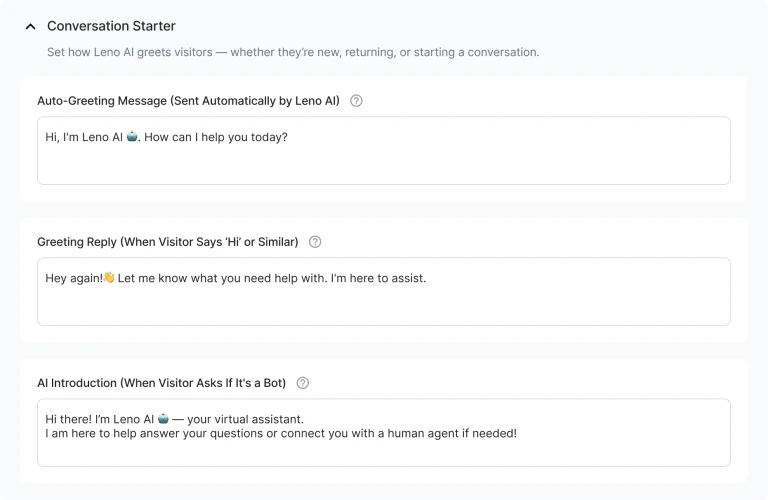
「对话开场消息」组包含每次聊天开始时刻的模板。这些消息定义了 Leno AI 如何自我介绍、回应问候以及处理身份问题——这一切都发生在提出任何支持请求之前。正确设置这些内容能够创造温暖、专业的第一印象,鼓励访客积极互动。
- 自动问候消息(访客打开聊天组件时自动发送):这是 Leno AI 的开场白,在访客输入任何内容之前触发。用它来介绍 AI、邀请提问并设定预期——例如:「您好,我是 Leno AI!今天有什么可以帮您的?」
- 问候回复(当访客说「你好」、「嗨」或类似语句时触发):保持对话语气并欢迎回访或犹豫不决的访客。例如:「嗨!很高兴见到您。有什么我可以帮您的?」
- AI 身份消息(当访客问「你是机器人吗?」或「这是真人吗?」时触发):建立透明度和信任。诚实承认 AI 身份,然后引导至您可以提供的帮助——例如:「我是 Leno AI,您的虚拟助手!我可以立即回答大多数问题,或在需要时为您转接真人客服。」
- 对友好问题的个性化回复(由「你好吗?」等消息触发):保持对话温度而不偏离支持场景。简短、积极的回复效果最佳——例如:「一切都很好,谢谢您的关心!今天有什么可以帮您的?」
友好与个性化回复
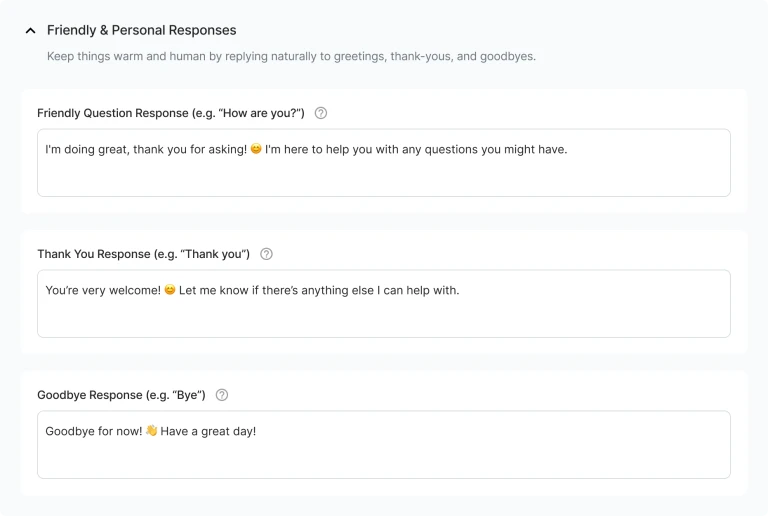
「友好与个性化回复」组处理对话中温暖、社交性的时刻——当访客表示感谢、结束聊天或进行轻松交谈时。这些消息看似微小,但会显著影响您的 AI 给人的人性化程度和可信度。在所有三个模板中使用与您品牌一致的语气。
- 友好问题回复(由「你好吗?」或「最近怎么样?」等闲聊触发):以温暖、人性化的方式回复,保持访客参与度,同时不偏离支持场景。保持简洁积极。
- 感谢回复(当访客说「谢谢」或类似语句时触发):温暖地结束小型正面互动。「不客气!如有其他需要帮助的地方,请随时告诉我。」这样的消息非常理想。
- 告别回复(当访客说「再见」、「拜拜」、「回见」或类似语句时触发):以专业友好的方式结束会话。考虑加入回访邀请——例如:「保重!有任何需要帮助的地方,欢迎随时回来。」
当 AI 无法帮助时
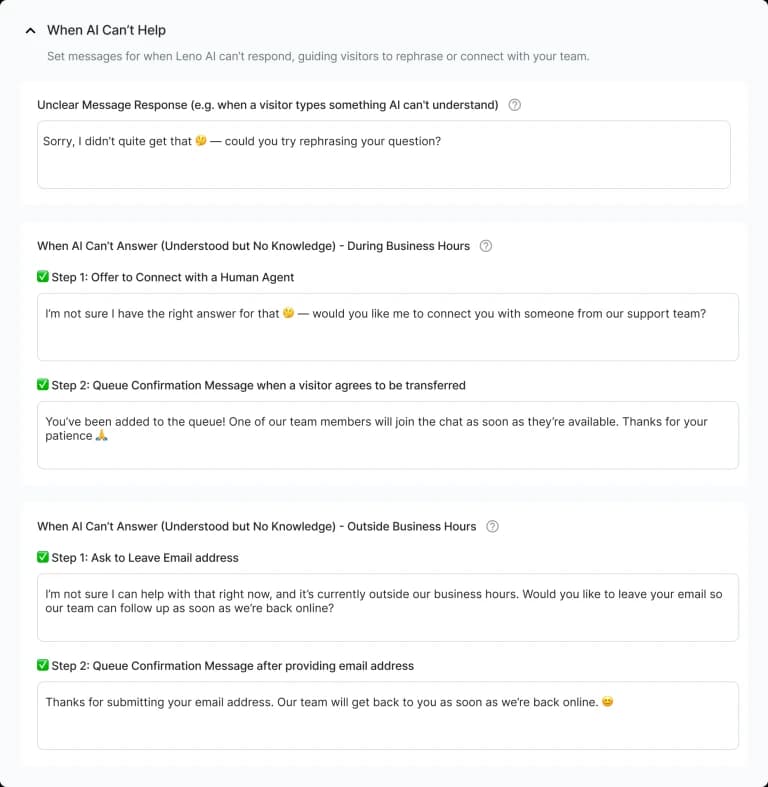
即使是优秀的 AI 也需要备用方案。「当 AI 无法帮助时」组让您能够控制 Leno AI 达到知识边界时发生的情况。您可以为两种不同的失败场景配置独立的回复——AI 无法理解输入时,以及 AI 理解问题但知识库中没有答案时——并进一步按营业时间上下文进行区分,以便访客在任何时间都能收到最合适的回复。
- 不清晰消息回复:当 Leno AI 无法理解或自信解读访客输入时发送。礼貌地重置对话并邀请澄清——例如:「我没有完全理解您的意思。能否换个方式表达您的问题?」
- AI 无法回答——营业时间内,步骤1(提供转接人工服务):告知访客 AI 无法提供帮助,并提供转接人工客服。表述要清晰、令人放心——例如:「这个问题我没有答案。是否需要我为您转接我们的团队成员?」
- AI 无法回答——营业时间内,步骤2(排队确认):在访客接受人工转接后发送。确认他们已进入队列并设定回复时间预期——例如:「好的!您现在已进入队列。团队成员将很快为您服务。」
- AI 无法回答——营业时间外,步骤1(请求留下联系信息):当您的团队离线时,此消息邀请访客留下电子邮件和留言,以便团队在营业时间内跟进。
- AI 无法回答——营业时间外,步骤2(电子邮件提交确认):确认收到访客的提交并保证将会跟进——例如:「收到!我们会尽快回复您。」
与人工客服交谈
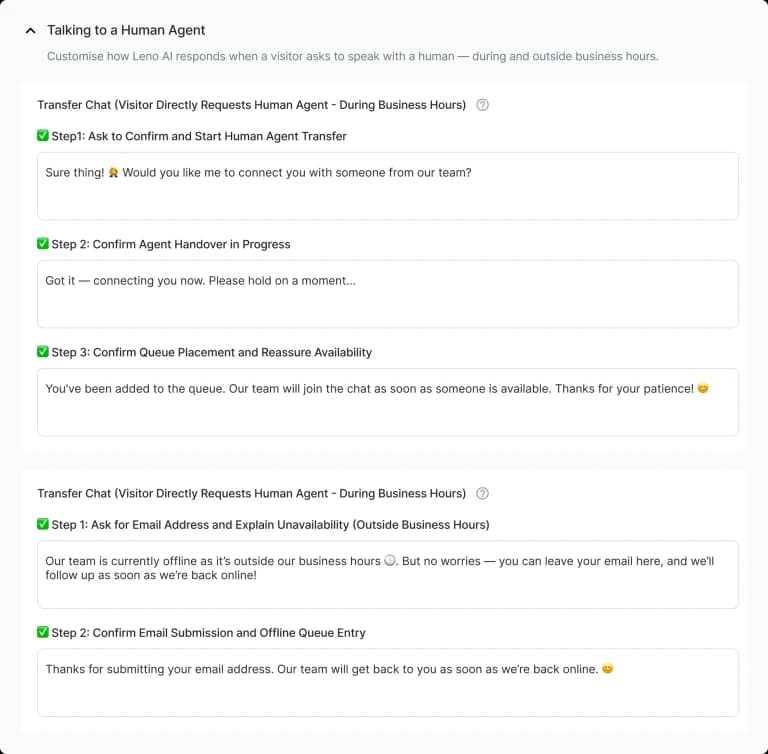
部分访客会完全绕过 AI,直接要求与真人交谈。「与人工客服交谈」组优雅地处理这种意图——无论您的团队是在线还是离线,都能引导访客完成转接流程。根据访客请求类型和营业时间状态的组合,提供不同的消息流,让您对每种场景都有精确的控制。
- 访客请求人工——转接(营业时间内),步骤1:确认访客的请求并开始转接流程。保持令人放心且以行动为导向的语气——例如:「当然!我立即为您转接我们的团队成员。」
- 访客请求人工——转接(营业时间内),步骤2(排队确认):确认访客已加入客服队列,人工客服即将回复。在此处设定合理的等待时间预期可减少不耐烦和流失。
- 访客请求人工——显示联系表单(营业时间内),步骤1:如果您的收件箱配置为显示联系表单而非实时转接客服,此消息将介绍该表单并说明团队将如何及何时跟进。
- 表单提交确认(共享步骤2):确认联系表单已成功提交。此消息在「AI 无法回答」和「访客请求人工」表单流程中共享——自定义它以向访客保证其消息已收到。
- 访客请求人工——营业时间外:当您的团队离线且访客请求人工客服时,此消息告知其不可用状态,并引导其通过电子邮件留言,以便团队重新上线时跟进。
如何编辑模板
编辑任何消息模板不到一分钟即可完成。每个字段遵循相同的交互模式——点击聚焦、编辑,然后保存。更改立即对所有新对话生效;无需重启或重新发布任何内容。
- 步骤1: 导航至「设置」→「Leno AI 设置」→「聊天机器人消息模板」。
- 步骤2: 展开您要编辑的模板组(例如「对话开场消息」、「友好与个性化回复」、「当 AI 无法帮助时」)。
- 步骤3: 点击任意文本字段将其聚焦。字段聚焦后,「保存」和「使用默认值」按钮将出现在字段底部。
- 步骤4: 输入您的自定义消息。字段包含至少一个字符后,「保存」按钮变为可用状态。
- 步骤5: 点击「保存」应用更改。新消息立即对所有新对话生效。
- 步骤6: 如需随时恢复系统默认值,请点击「使用默认值」。这将恢复 LenoChat 为该特定字段提供的原始消息。
完整模板参考
下表汇总了每个模板组、触发场景以及适用的营业时间上下文。
| 模板组 | 触发条件 | 营业时间上下文 |
|---|---|---|
| 自动问候消息 | 聊天组件自动打开 | 始终有效 |
| 问候回复 | 访客说「你好」或「嗨」 | 始终有效 |
| AI 身份消息 | 访客问「你是机器人吗?」 | 始终有效 |
| 友好问题回复 | 闲聊(如「你好吗?」) | 始终有效 |
| 感谢回复 | 访客向 AI 表示感谢 | 始终有效 |
| 告别回复 | 访客道别或结束聊天 | 始终有效 |
| 不清晰消息回复 | AI 无法解析访客输入 | 始终有效 |
| AI 无法回答——提供人工服务(步骤1) | AI 无答案;团队在线 | 营业时间内 |
| AI 无法回答——排队确认(步骤2) | 访客接受转接 | 营业时间内 |
| AI 无法回答——联系信息请求(步骤1) | AI 无答案;团队离线 | 营业时间外 |
| AI 无法回答——提交确认(步骤2) | 访客提交电子邮件表单 | 营业时间外 |
| 访客请求人工——转接(步骤1) | 访客要求人工;团队在线 | 营业时间内 |
| 访客请求人工——排队确认(步骤2) | 访客在客服队列中 | 营业时间内 |
| 访客请求人工——联系表单(步骤1) | 访客要求人工;团队离线 | 营业时间外 |
| 表单提交确认(步骤2) | 访客提交联系表单 | 营业时间内或营业时间外 |
| 自动关闭消息 | 因不活动聊天自动关闭 | 始终有效 |