启用通知
2026年4月15日
启用声音、浏览器和手机通知,确保你不会错过新消息、聊天请求或AI任务。
通知渠道与活动概述
LenoChat提供了一个3×3通知矩阵,让你可以独立控制三种不同事件类型的三个通知通道。每个频道可以根据事件开关,让你细致掌控何时何地收到警报。理解频道和事件的区别,是配置符合你工作流程的通知的第一步,同时避免被不必要的警报淹没。
- 声音通知——当对应事件发生时,直接在浏览器标签页播放的声音提醒。LenoChat使用两个不同的声音文件:一个用于新消息,另一个用于新的聊天请求和Leno AI任务。只要浏览器标签至少被交互过一次(浏览器会阻止用户未点击的标签页自动播放音频),声音通知即可立即生效,无需额外浏览器权限。
- 网页通知——一种浏览器推送通知,作为系统级警报出现在浏览器窗口之外。当你在其他应用或浏览器标签页工作时,网页通知尤其有价值,且在LenoChat仪表盘中看不到活动。它们需要明确的浏览器权限,LenoChat会提示你在首次登录时授予权限。
- 移动通知——通过Firebase云消息(FCM)向你设备上的LenoChat移动应用发送推送通知。移动通知确保即使你不在座位上,也未登录网页仪表盘,也能被联系到。它们都是在和声音、网页通知相同的通知设置面板里配置的。
- 新消息——当访客在分配给你的聊天中发送消息时触发。这是最常见的事件类型,也是大多数经纪人希望始终处于状态的事件类型。
- 新聊天请求——当访客打开聊天小部件并创建进入未分配队列的新对话时触发。启用此提醒有助于客服人员快速接收新对话,减少访客等待时间。
- Leno AI 分配 — 当对话由Leno AI聊天机器人处理时触发。这对监控AI处理对话的客服非常有用,他们希望在AI升级或访客请求人工客服时介入。
访问您的通知设置
所有通知偏好设置都可以通过LenoChat仪表盘内的个人资料设置面板管理。设置面板可从仪表盘的任何页面访问——你不必先进入某个特定部分。每个代理都独立配置自己的通知偏好;没有强制单个代理设置的全工作区覆盖。
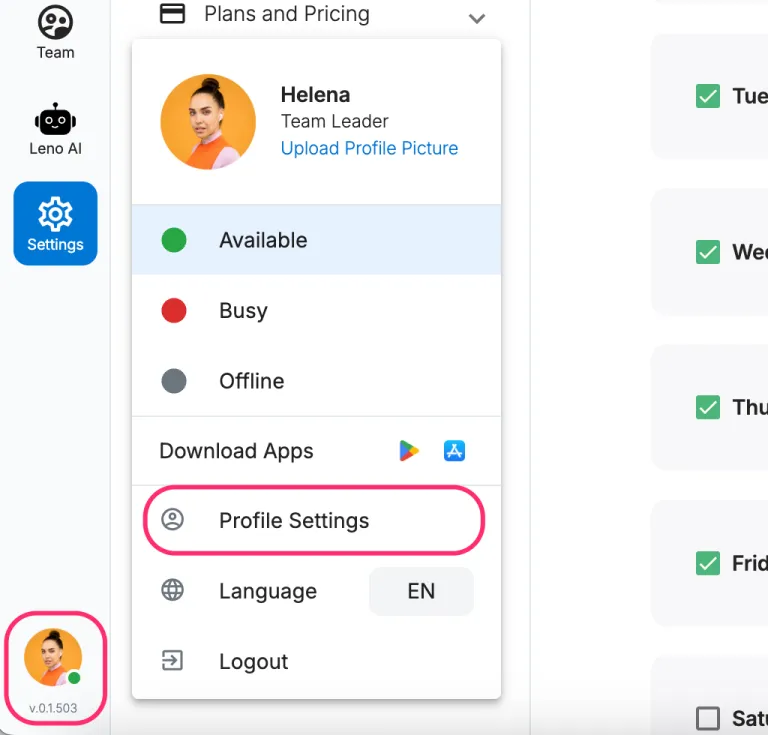
- 步骤1: 找到LenoChat仪表盘左下角的工具栏。你的头像和彩色状态点在这里始终可见。
- 步骤2: 点击你的头像打开个人资料菜单。
- 步骤3: 从菜单中选择配置文件设置。会弹出一个模态窗口,显示你的个人设置标签页。
- 步骤4: 点击个人资料设置模组中的通知标签。这个标签页显示了完整的3×3通知矩阵,你可以在每个事件中切换每个频道。
配置您的通知偏好设置
通知标签页呈现矩阵式布局,包含三行(每行事件类型)和三列(每列通道一列)。每个单元格都有一个可以开关的复选框。当复选框被启用时,你会收到该事件的通知类型。当它被禁用时,该组合会被消音。更改会自动保存——没有单独的保存按钮。默认情况下,每个新账户都会启用所有九个通知偏好设置,因此每位客服从第一天起就已获得完整通知。
- 步骤1: 在通知标签中,找到你想配置的事件行——新消息、新聊天请求或Leno AI已分配。
- 步骤2: 勾选或取消勾选声音通知下的复选框,以控制该事件是否播放声音警报。
- 步骤3: 勾选或取消勾选网页通知下的复选框,以控制该事件是否会出现浏览器推送通知。
- 步骤4: 勾选或取消“移动通知”下的复选框,以控制该事件是否会向你的移动设备发送推送通知。
- 步骤5: 对每个事件行重复此操作,直到矩阵反映出你偏好的通知行为。你的更改会实时保存——完成后关闭模态。
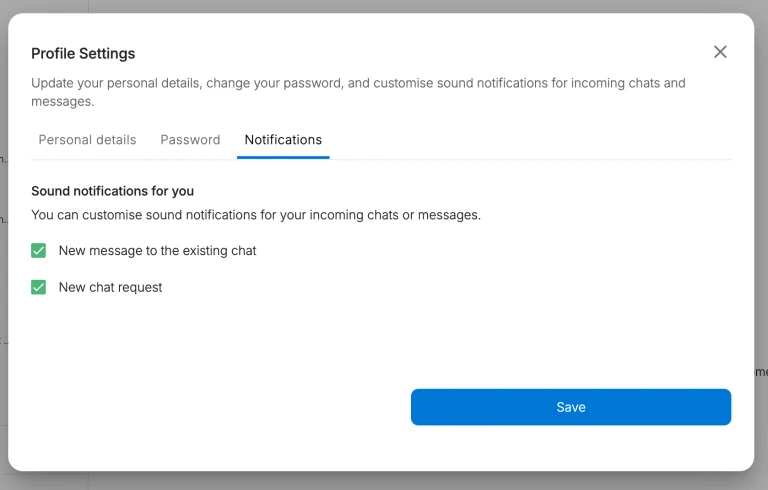
通知设置矩阵
下表显示了所有九个通知设置、新账户的默认状态以及每个组合控制的内容。在配置通知偏好时,可以参考这个。
| 事件 | 声音通知 | 网页通知 | 移动通知 |
|---|---|---|---|
| 新消息 | 默认启用——当访客在分配给你的聊天中发送消息时,会播放简短的提醒音。默认启用 — 显示浏览器推送通知并预览消息文本 | 默认启用——向LenoChat移动应用发送推送通知 | |
| 新聊天请求 | 默认启用 — 当访客打开聊天小部件并创建新对话时,会播放独特的音调 | 默认启用 — 显示浏览器通知,包含访客姓名和可选的第一条消息 | 默认启用 — 发送关于新请求的移动推送通知 |
| Leno AI 分配 | 默认启用——当对话被分配给或由Leno AI | 默认启用 — 显示浏览器通知,表示Leno AI正在处理聊天 | 默认启用——为AI处理的对话发送移动推送通知 |
启用浏览器(网页)通知
网页通知会利用浏览器的通知API显示系统级警报,即使LenoChat标签页未聚焦。在LenoChat发送网络通知之前,你的浏览器必须先授权。LenoChat会自动提示你在首次登录时允许通知。如果您忽略或拒绝了该提示,您需要通过浏览器设置手动授予权限。没有浏览器权限,通知偏好设置中的网页通知复选框将无效——底层浏览器API无论你的 LenoChat 设置如何,都会屏蔽所有推送通知。
- 步骤1: 当你首次登录LenoChat时,浏览器地址栏附近会显示一个权限提示,询问是否允许来自LenoChat域的通知。点击允许以授予权限。
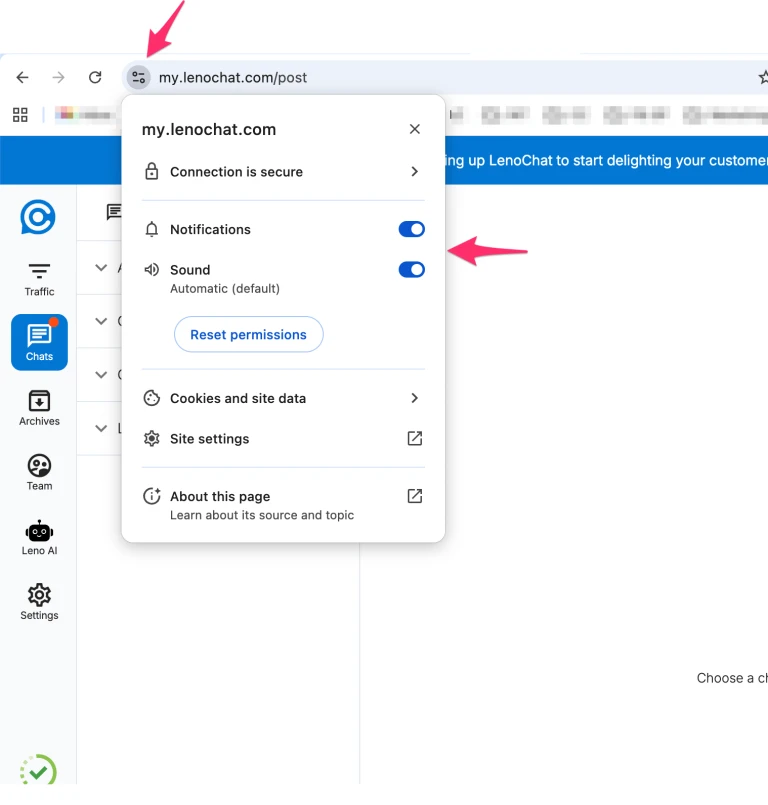
- 步骤2: 如果你不小心点击了屏蔽或关闭了提示,可以在浏览器设置中重新启用通知。在Google Chrome中,点击地址栏URL左侧的锁定图标(或调谐图标)。
- 步骤3: 在网站设置下拉菜单中,找到通知条目,将其从“屏蔽”改为“允许”。
- 步骤4: 更改权限后重新加载LenoChat页面。浏览器需要重新加载页面才能获取更新后的通知权限状态。
- 步骤5: 通过查看个人资料设置中的LenoChat通知标签来验证更改。如果浏览器层关闭了网页通知,LenoChat会显示警告横幅,说明网页通知已关闭,你可能会错过来访聊天,并附有本帮助文章的链接。
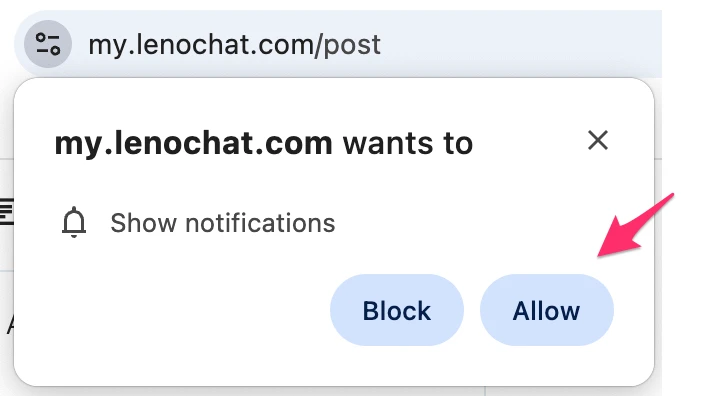
在macOS上允许Chrome通知
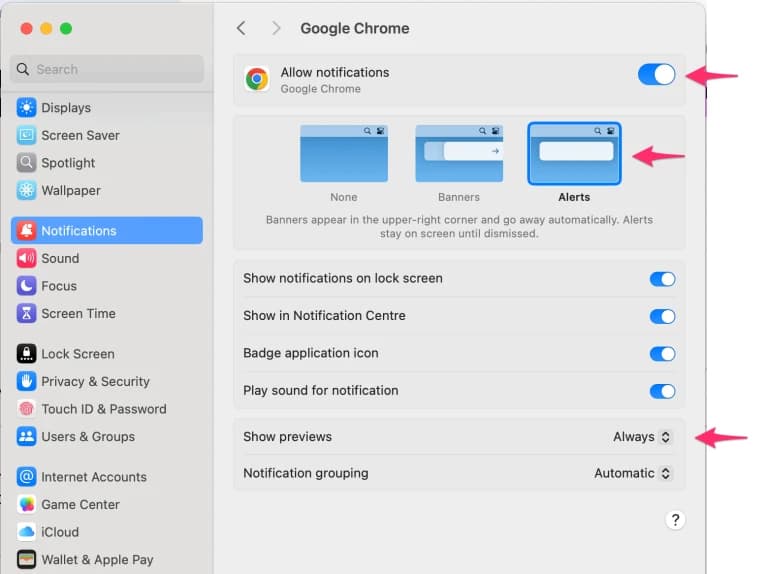
在macOS上,浏览器通知需要额外的系统级权限,超出浏览器内的允许提示。即使在 Chrome 中授予通知权限,如果 Chrome 在你的 macOS 系统设置中没有通知权限,macOS 也可能阻止 Chrome 显示系统通知。这是使用macOS的客服中常见的问题,他们在LenoChat中启用了网页通知,但没有收到任何警报。
- 步骤1: 在Mac上打开系统设置(苹果菜单→系统设置)。
- 步骤2: 在左侧边栏进入通知。
- 步骤3: 向下滚动应用列表,找到Google Chrome(或你选择的浏览器)。
- 步骤4: 确保开启“允许通知”。你还可以配置警报风格——横幅会自动关闭,警报则会留在屏幕上直到你与它们互动。
- 步骤5: 返回LenoChat仪表盘,让同事给你发送测试消息来测试。macOS通知横幅应会出现在屏幕右上角。
检查macOS焦点和请勿扰设置
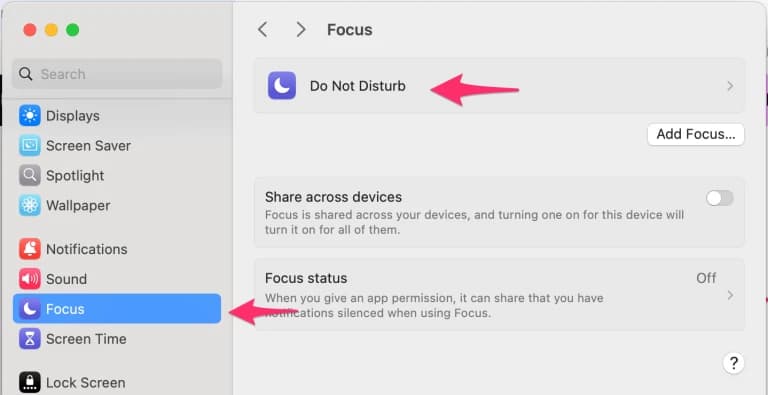
macOS 的焦点模式(包括请勿打扰)可以无声地抑制 Chrome 的所有通知,即使 Chrome 和 LenoChat 都启用了通知权限。如果你开启了焦点模式——可通过macOS菜单栏的新月图标识别——Chrome通知将被屏蔽,直到焦点会话结束或你在焦点配置中将Chrome作为允许应用。这是macOS上最常被忽视的缺失网页通知的原因之一。
- 步骤1: 查看macOS菜单栏中的对焦模式指示器。如果你看到新月图标或活跃的焦点档案名称,说明焦点模式正在抑制通知。
- 步骤2: 打开系统设置→对焦,选择当前的对焦配置文件。
- 步骤3: 在允许通知中,点击应用,将Google Chrome添加到允许列表中。这确保即使焦点模式处于激活状态,Chrome通知也能通过。
- 步骤4: 或者,在你值班处理实时聊天时完全关闭专注模式,确保所有通知都能无过滤地送达你。
理解声音通知
声音通知是当通知事件发生时,浏览器内直接播放的声音提醒。LenoChat 使用两个不同的音频文件,仅凭听觉就能区分不同事件类型。新消息时会播放较短、较轻的音调——这是最常见的事件——而新的聊天请求和Leno AI任务则会播放更明显的音调,这些通常需要更紧急的关注。声音通知不需要任何特别的浏览器权限,除了标准要求用户至少与页面互动一次(点击LenoChat仪表盘的任意位置即可满足此浏览器要求)。
- 新消息事件会播放简短的通知音,设计得在长时间活跃聊天时既可察觉又不会打扰。
- 新聊天请求和Leno AI指定事件会播放一个稍长的通知音,提醒你注意可能需要立即处理的事件。
- 声音音量由你的系统和浏览器音量设置控制——LenoChat没有独立的音量滑块。如果通知太小或太大,可以调整系统音量。
- 如果你在共享办公环境中,可以考虑戴耳机听声音通知而不打扰同事,或者关闭声音通知,改用网页和移动推送通知。
移动通知
移动通知是推送通知,发送到你智能手机或平板电脑上的LenoChat移动应用。它们由服务器端的Firebase云消息(FCM)驱动,并且无论你是否登录网页仪表盘,都能独立工作。移动通知对于需要在离开办公桌、通勤或远程办公、无法持续使用笔记本电脑的情况下回复聊天的客服来说尤其重要。
- 移动通知偏好设置的配置来自你的个人资料设置中的同一个通知标签——3×3矩阵中的移动通知栏控制哪些事件向你的设备发送推送通知。
- 为了让移动推送通知正常工作,您必须在设备上安装了LenoChat移动应用,并且登录时使用了网页仪表盘上使用的同一个账户。
- 确保你设备的通知设置中LenoChat应用被允许推送通知(iOS:设置→通知→ LenoChat;安卓:应用→设置→ LenoChat →通知)。
- 当触发事件发生时,服务器会生成移动通知。即使LenoChat应用没有在前景运行,只要应用拥有后台通知权限,推送通知仍会出现在你的设备通知中心。
通知抑制的工作原理
LenoChat包含智能抑制逻辑,防止你收到已在观看活动的通知。如果你正在LenoChat仪表盘查看某个特定的聊天对话,该对话中新消息的声音和网页通知会自动被抑制——没有必要提醒你正在实时阅读的消息。这种抑制会同时检查URL查询参数和应用状态,以判断你是否正在查看相关的对话。
- 如果你开着聊天,访客在聊天中发送消息,不会播放任何声音,也不会显示浏览器通知。你会实时看到消息出现在对话视图中。
- 如果同一个访客在你查看不同的聊天或仪表盘的不同部分时发送消息,声音和网页通知会正常触发。
- 出现的网页通知在10秒后会自动关闭。点击网页通知会直接引导你进入LenoChat仪表盘中的相关对话。
- 抑制是针对每个对话——收到一个聊天的通知并不意味着其他聊天的通知也会被抑制。每次对话都会被独立评估。
在其他浏览器中启用通知
虽然Chrome是LenoChat中最常用的浏览器,但所有支持通知API的现代浏览器(包括Firefox、Microsoft Edge和Safari)都能正常使用网页通知。权限流程因浏览器略有不同,但基本理念相同——授予LenoChat域通知权限,并确保你的操作系统允许浏览器显示系统通知。
- Firefox — 当LenoChat请求通知权限时,Firefox 会在地址栏弹出一个窗口。点击允许。如果你错过了,点击地址栏中的盾牌或锁图标,在权限下找到通知,然后改为允许。
- Microsoft Edge — Edge 使用与 Chrome 相同的 Chromium 通知系统。权限提示和网站设置界面几乎和Chrome一样。点击地址栏中的锁定图标,将通知设置为允许。
- Safari — 在macOS Ventura及更高版本中,Safari支持网页推送通知。当LenoChat请求权限时,在Safari提示中点击“允许”。你可能还需要在macOS系统设置→Safari的通知→启用Safari的通知。
- 对于所有浏览器,确保你的操作系统没有在全球范围内阻挡通知。在Windows上,查看系统→通知→设置,确保你的浏览器显示在可发送通知的应用中。在macOS上,请按照本文前面描述的步骤操作。
新账户的默认通知设置
每个新LenoChat账户都会默认启用所有九个通知偏好设置。这意味着从你第一次登录起,你就完全配置好,可以接收各种活动类型的声音提醒、浏览器推送通知和移动推送通知——新消息、新聊天请求和Leno AI分配。这种默认设置确保新客服在学习平台时不会意外错过对话。你可以随时从个人资料设置中的通知标签自定义偏好,而不会影响工作区内的其他代理。