Chatbot-Nachrichtenvorlagen
15. April 2026
Definieren Sie die genauen Formulierungen, die Leno AI für Begrüßungen, Fallbacks, Weiterleitungen und Verabschiedungen verwendet — damit jedes Gespräch markentreu bleibt.
Warum Chatbot-Nachrichtenvorlagen wichtig sind
Selbst die leistungsfähigste KI profitiert von ein bisschen Anleitung. Chatbot-Nachrichtenvorlagen ermöglichen es Ihnen, die Kommunikation von Leno AI in einer Vielzahl von Gesprächsszenarien zu gestalten — und so sicherzustellen, dass jede Antwort die Stimme Ihrer Marke widerspiegelt, die richtigen Besuchererwartungen setzt und generische KI-Sackgassen vermeidet, die Kunden frustrieren. Ohne angepasste Vorlagen fällt Leno AI auf vernünftige Systemstandards zurück. Mit ein paar Minuten Einrichtung können Sie Ihrem KI-Agenten eine Persönlichkeit verleihen, die sich authentisch wie Ihre eigene anfühlt, und Besucher effektiver in Kunden umwandeln.
- Ton steuern: Antworten festlegen, die zur Stimme Ihrer Marke passen — ob professionell, freundlich, empathisch oder verspielt.
- Erlebnis gestalten: festlegen, was und wann die KI spricht, einschließlich automatischer Begrüßungen, Fallback-Nachrichten und Weiterleitungsaufforderungen.
- Klarheit verbessern: generische Antworten durch präzise, hilfreiche Nachrichten ersetzen, die Besucher sofort verstehen.
- Vertrauen aufbauen: Besucher reagieren besser auf eine KI, die wie ein echtes Teammitglied klingt, statt wie ein skriptgesteuerter Roboter.
- Sackgassen reduzieren: mit klaren Fallback- und Weiterleitungsnachrichten stagniert kein Gespräch, weil die KI nicht wusste, was sie als nächstes sagen sollte.
Den Vorlagenbereich aktivieren
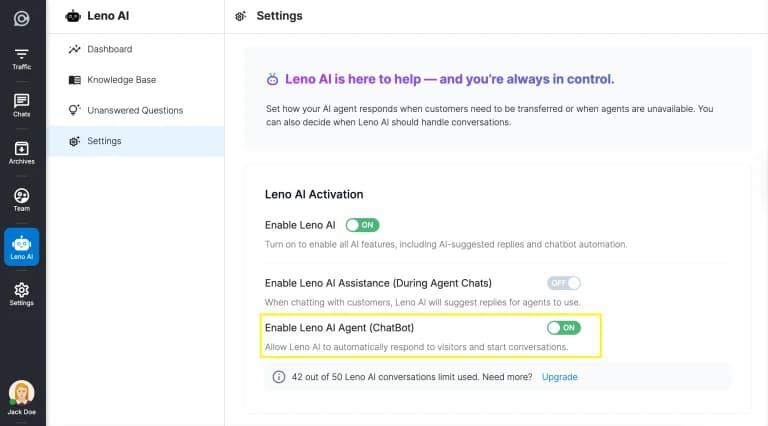
Chatbot-Nachrichtenvorlagen sind nur verfügbar, wenn der Leno AI-Agent (ChatBot) in Ihren Einstellungen aktiviert (EIN) ist. Nach der Aktivierung erscheint das vollständige Vorlagenpanel in Ihren Leno AI-Einstellungen. Jede Vorlagengruppe ist einklappbar, und durch Aufklappen einer Gruppe werden alle einzelnen Nachrichtenfelder darin angezeigt.
- Schritt 1: Melden Sie sich bei LenoChat an und navigieren Sie über die linke Seitenleiste zu Einstellungen.
- Schritt 2: Wählen Sie Leno AI-Einstellungen aus dem Einstellungsmenü.
- Schritt 3: Schalten Sie den Leno AI-Agent (ChatBot)-Schalter auf EIN. Der Bereich Chatbot-Nachrichtenvorlagen erscheint sofort unterhalb des Schalters.
- Schritt 4: Klappen Sie eine Vorlagengruppe auf, um die einzelnen Nachrichtenfelder anzuzeigen und zu bearbeiten.
Konversationsstarter-Nachrichten
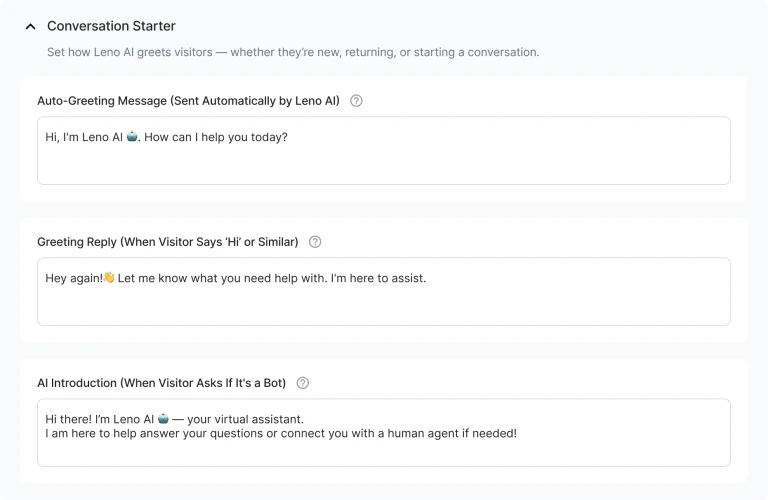
Die Konversationsstarter-Gruppe enthält Vorlagen für die Eröffnungsmomente jedes Chats. Diese Nachrichten definieren, wie Leno AI sich vorstellt, auf Grüße reagiert und Identitätsfragen beantwortet — alles bevor irgendeine Supportanfrage gestellt wurde. Wenn Sie diese richtig einrichten, entsteht ein freundlicher, professioneller erster Eindruck, der Besucher zur Interaktion ermutigt.
- Automatische Begrüßungsnachricht (wird automatisch gesendet, wenn ein Besucher das Chat-Widget öffnet): Dies ist die Eröffnungszeile von Leno AI, die ausgelöst wird, bevor der Besucher etwas tippt. Verwenden Sie sie, um die KI vorzustellen, Fragen einzuladen und Erwartungen zu setzen — zum Beispiel: 'Hallo, ich bin Leno AI! Wie kann ich Ihnen heute helfen?'
- Begrüßungsantwort (ausgelöst, wenn ein Besucher 'hi', 'hallo' oder Ähnliches sagt): hält den Ton gesprächig und begrüßt wiederkehrende oder zögerliche Besucher. Zum Beispiel: 'Hey! Schön, Sie zu sehen. Womit kann ich Ihnen helfen?'
- KI-Identitätsnachricht (ausgelöst, wenn ein Besucher fragt 'Sind Sie ein Bot?' oder 'Ist das ein Mensch?'): schafft Transparenz und Vertrauen. Erkennen Sie die KI-Identität ehrlich an und wechseln Sie dann zu dem, womit Sie helfen können — zum Beispiel: 'Ich bin Leno AI, Ihr virtueller Assistent! Ich kann die meisten Fragen sofort beantworten oder Sie bei Bedarf mit einem Menschen verbinden.'
- Persönliche Antwort auf freundliche Fragen (ausgelöst durch Nachrichten wie 'Wie geht es Ihnen?'): hält das Gespräch warm, ohne den Supportkontext zu verlassen. Eine kurze, aufmunternde Antwort funktioniert am besten — zum Beispiel: 'Mir geht's prima, danke der Nachfrage! Wie kann ich Ihnen heute helfen?'
Freundliche und persönliche Antworten
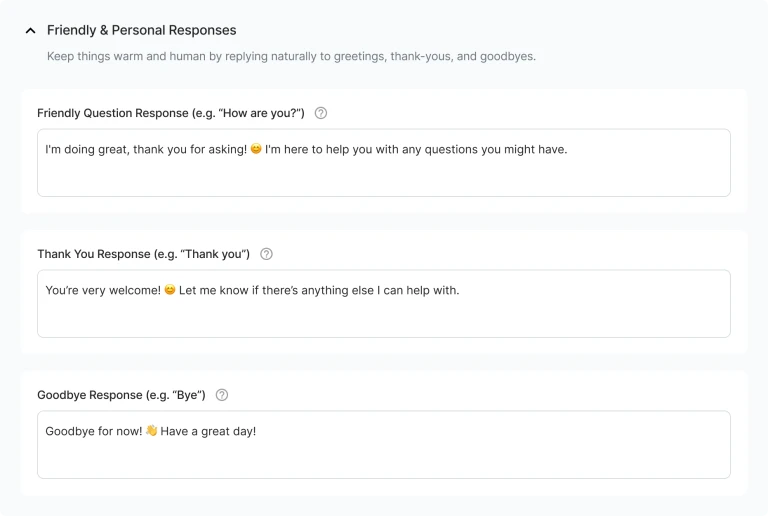
Die Gruppe Freundliche und persönliche Antworten behandelt warme, soziale Momente in einem Gespräch — wenn ein Besucher Danke sagt, das Gespräch beendet oder zwanglos plaudert. Diese Nachrichten mögen unbedeutend erscheinen, beeinflussen aber erheblich, wie menschlich und vertrauenswürdig Ihre KI wirkt. Verwenden Sie in allen drei Vorlagen einen Ton, der zu Ihrer Marke passt.
- Antwort auf freundliche Fragen (ausgelöst durch Smalltalk wie 'Wie geht es Ihnen?' oder 'Was gibt's Neues?'): antwortet auf eine warme, menschliche Weise, die den Besucher engagiert hält, ohne den Supportkontext zu unterbrechen. Halten Sie es kurz und aufmunternd.
- Danke-Antwort (ausgelöst, wenn ein Besucher 'danke', 'vielen Dank' oder Ähnliches sagt): schließt kleine positive Interaktionen herzlich ab. Eine Nachricht wie 'Gerne! Melden Sie sich, wenn ich Ihnen noch irgendwie helfen kann.' ist ideal.
- Abschiedsantwort (ausgelöst, wenn ein Besucher 'auf Wiedersehen', 'tschüss', 'bis bald' oder Ähnliches sagt): beendet die Sitzung auf professionelle und freundliche Weise. Erwägen Sie, eine Einladung zur Rückkehr einzuschließen — zum Beispiel: 'Alles Gute! Kommen Sie jederzeit wieder, wenn Sie Hilfe benötigen.'
Wenn die KI nicht helfen kann
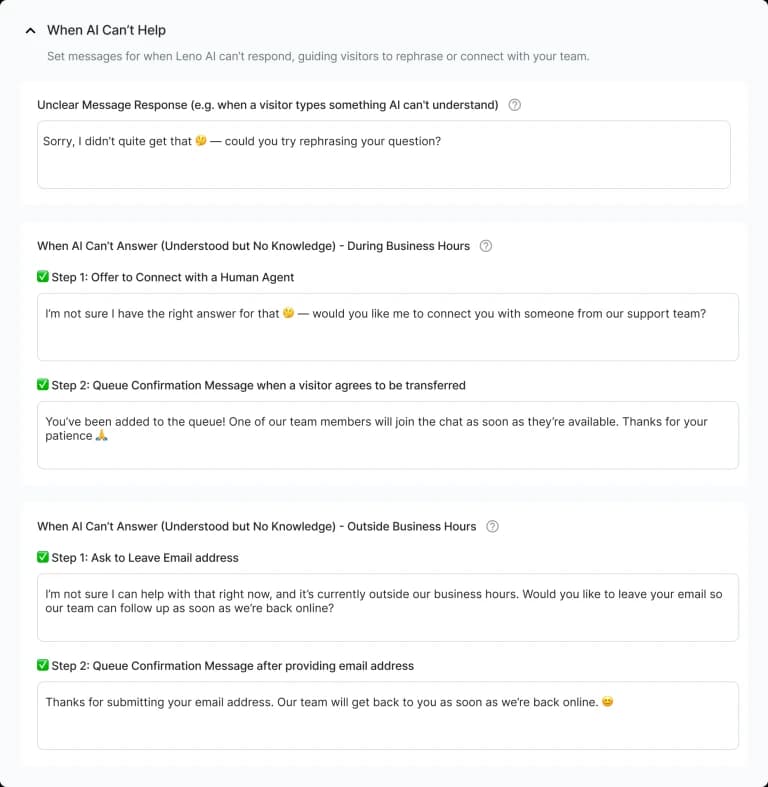
Selbst eine großartige KI braucht einen Backup-Plan. Die Gruppe 'Wenn die KI nicht helfen kann' gibt Ihnen die Kontrolle darüber, was passiert, wenn Leno AI an die Grenzen seines Wissens stößt. Sie können separate Antworten für zwei verschiedene Fehlerszenarien konfigurieren — wenn die KI die Eingabe nicht verstehen kann, und wenn sie die Frage versteht, aber keine Antwort in der Wissensdatenbank hat — und diese weiter nach dem Kontext der Geschäftszeiten aufteilen, damit Besucher zu jeder Tageszeit die angemessenste Antwort erhalten.
- Antwort auf unklare Nachrichten: wird gesendet, wenn Leno AI die Eingabe des Besuchers nicht verstehen oder sicher interpretieren kann. Setzt das Gespräch höflich zurück und bittet um Klarstellung — zum Beispiel: 'Das habe ich nicht ganz verstanden. Könnten Sie Ihre Frage umformulieren?'
- KI kann nicht antworten – Während der Geschäftszeiten, Schritt 1 (Verbindung zu einem Menschen anbieten): informiert den Besucher, dass die KI nicht helfen kann, und bietet an, zu einem menschlichen Agenten weiterzuleiten. Machen Sie das Angebot klar und beruhigend — zum Beispiel: 'Dafür habe ich leider keine Antwort. Soll ich Sie mit einem unserer Teammitglieder verbinden?'
- KI kann nicht antworten – Während der Geschäftszeiten, Schritt 2 (Warteschlangenbestätigung): wird gesendet, nachdem der Besucher das Weiterleitungsangebot angenommen hat. Bestätigt, dass er in die Warteschlange aufgenommen wurde, und setzt Erwartungen an die Antwortzeit — zum Beispiel: 'Super! Sie sind jetzt in der Warteschlange. Ein Teammitglied wird sich in Kürze um Sie kümmern.'
- KI kann nicht antworten – Außerhalb der Geschäftszeiten, Schritt 1 (Bitte um Kontaktinformationen): wenn Ihr Team offline ist, lädt diese Nachricht den Besucher ein, seine E-Mail-Adresse und seine Nachricht zu hinterlassen, damit das Team während der Geschäftszeiten nachfassen kann.
- KI kann nicht antworten – Außerhalb der Geschäftszeiten, Schritt 2 (E-Mail-Eingangsbestätigung): bestätigt den Eingang der Nachricht des Besuchers und versichert ihm, dass eine Rückmeldung erfolgen wird — zum Beispiel: 'Erhalten! Wir werden uns so schnell wie möglich bei Ihnen melden.'
Mit einem menschlichen Agenten sprechen
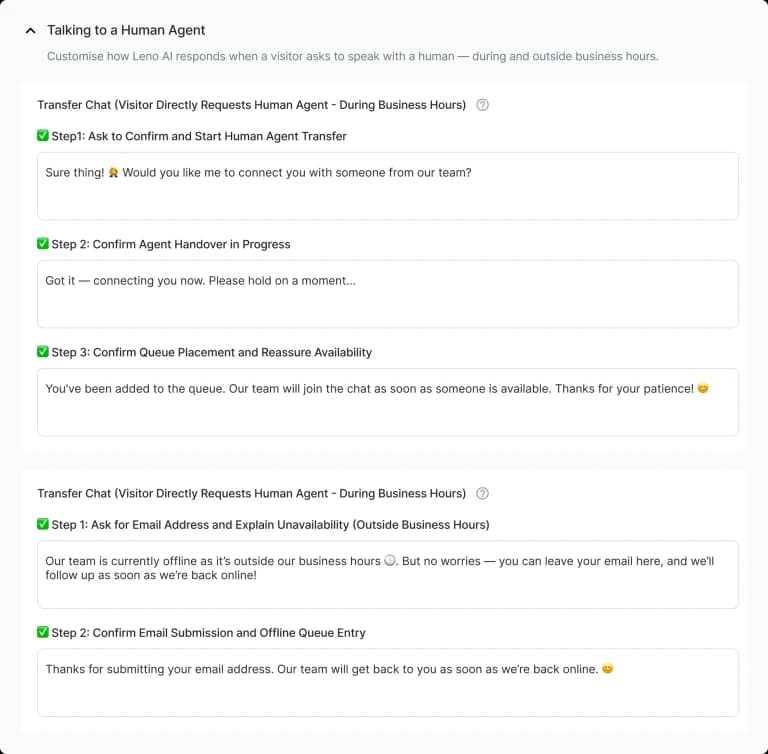
Einige Besucher werden die KI vollständig umgehen und sofort darum bitten, mit einer echten Person zu sprechen. Die Gruppe 'Mit einem menschlichen Agenten sprechen' behandelt diese Absicht reibungslos — sie führt den Besucher durch den Weiterleitungsprozess, unabhängig davon, ob Ihr Team online oder offline ist. Es gibt separate Nachrichtenflüsse je nach Kombination aus Besucheranfragetyp und Geschäftsstundenstatus, was Ihnen eine genaue Kontrolle über jedes Szenario gibt.
- Besucher fordert Menschen an – Weiterleitung (Während der Geschäftszeiten), Schritt 1: bestätigt die Anfrage des Besuchers und beginnt den Weiterleitungsprozess. Halten Sie es beruhigend und handlungsorientiert — zum Beispiel: 'Natürlich! Ich verbinde Sie sofort mit einem unserer Teammitglieder.'
- Besucher fordert Menschen an – Weiterleitung (Während der Geschäftszeiten), Schritt 2 (Warteschlangenbestätigung): bestätigt, dass der Besucher in die Agentenwarteschlange aufgenommen wurde und ein Mensch in Kürze antworten wird. Realistische Wartezeit-Erwartungen hier zu setzen, reduziert Ungeduld und Absprünge.
- Besucher fordert Menschen an – Kontaktformular anzeigen (Während der Geschäftszeiten), Schritt 1: wenn Ihr Posteingang so konfiguriert ist, dass er ein Kontaktformular anstelle einer Live-Agentenweiterleitung anzeigt, stellt diese Nachricht das Formular vor und erklärt, wie und wann das Team nachfassen wird.
- Formulareinreichungsbestätigung (gemeinsamer Schritt 2): bestätigt, dass das Kontaktformular erfolgreich eingereicht wurde. Diese Nachricht wird sowohl in den Flüssen 'KI kann nicht antworten' als auch 'Besucher fordert Menschen an' geteilt — passen Sie sie an, um dem Besucher zu versichern, dass seine Nachricht empfangen wurde.
- Besucher fordert Menschen an – Außerhalb der Geschäftszeiten: wenn Ihr Team offline ist und ein Besucher einen menschlichen Agenten anfordert, informiert diese Nachricht ihn über die Nichtverfügbarkeit und leitet ihn an, eine Nachricht per E-Mail zu hinterlassen, damit Ihr Team nachfassen kann, wenn es wieder online ist.
So bearbeiten Sie eine Vorlage
Das Bearbeiten einer Nachrichtenvorlage dauert weniger als eine Minute. Jedes Feld folgt demselben Interaktionsmodell — klicken zum Fokussieren, bearbeiten, dann speichern. Änderungen treten sofort für alle neuen Gespräche in Kraft; es ist nicht notwendig, etwas neu zu starten oder neu zu veröffentlichen.
- Schritt 1: Navigieren Sie zu Einstellungen → Leno AI-Einstellungen → Chatbot-Nachrichtenvorlagen.
- Schritt 2: Klappen Sie die Vorlagengruppe auf, die Sie bearbeiten möchten (z. B. Konversationsstarter, Freundliche und persönliche Antworten, Wenn die KI nicht helfen kann).
- Schritt 3: Klicken Sie in ein Textfeld, um es zu fokussieren. Die Schaltflächen Speichern und Standard verwenden erscheinen unten im Feld, wenn es fokussiert ist.
- Schritt 4: Geben Sie Ihre benutzerdefinierte Nachricht ein. Die Schaltfläche Speichern wird aktiv, sobald das Feld mindestens ein Zeichen enthält.
- Schritt 5: Klicken Sie auf Speichern, um die Änderung zu übernehmen. Die neue Nachricht tritt sofort für alle neuen Gespräche in Kraft.
- Schritt 6: Um jederzeit zum Systemstandard zurückzukehren, klicken Sie auf Standard verwenden. Dadurch wird die ursprüngliche von LenoChat bereitgestellte Nachricht für dieses spezifische Feld wiederhergestellt.
Vollständige Vorlagenreferenz
Die folgende Tabelle fasst jede Vorlagengruppe, das Auslöse-Szenario und den Geschäftsstundenkontext zusammen, in dem sie gilt.
| Vorlagengruppe | Auslöser | Geschäftsstundenkontext |
|---|---|---|
| Automatische Begrüßungsnachricht | Chat-Widget öffnet sich automatisch | Immer aktiv |
| Begrüßungsantwort | Besucher sagt 'hi' oder 'hallo' | Immer aktiv |
| KI-Identitätsnachricht | Besucher fragt 'Sind Sie ein Bot?' | Immer aktiv |
| Antwort auf freundliche Fragen | Smalltalk (z. B. 'Wie geht es Ihnen?') | Immer aktiv |
| Danke-Antwort | Besucher bedankt sich bei der KI | Immer aktiv |
| Abschiedsantwort | Besucher verabschiedet sich oder beendet den Chat | Immer aktiv |
| Antwort auf unklare Nachrichten | KI kann die Eingabe des Besuchers nicht parsen | Immer aktiv |
| KI kann nicht antworten – Menschen anbieten (Schritt 1) | KI hat keine Antwort; Team online | Während der Geschäftszeiten |
| KI kann nicht antworten – Warteschlangenbestätigung (Schritt 2) | Besucher akzeptiert Weiterleitung | Während der Geschäftszeiten |
| KI kann nicht antworten – Kontaktdatenanfrage (Schritt 1) | KI hat keine Antwort; Team offline | Außerhalb der Geschäftszeiten |
| KI kann nicht antworten – Einreichungsbestätigung (Schritt 2) | Besucher reicht E-Mail-Formular ein | Außerhalb der Geschäftszeiten |
| Besucher fordert Menschen an – Weiterleitung (Schritt 1) | Besucher fragt nach Mensch; Team online | Während der Geschäftszeiten |
| Besucher fordert Menschen an – Warteschlangenbestätigung (Schritt 2) | Besucher steht in der Agentenwarteschlange | Während der Geschäftszeiten |
| Besucher fordert Menschen an – Kontaktformular (Schritt 1) | Besucher fragt nach Mensch; Team offline | Außerhalb der Geschäftszeiten |
| Formulareinreichungsbestätigung (Schritt 2) | Besucher reicht das Kontaktformular ein | Während oder außerhalb der Zeiten |
| Automatische Schließnachricht | Chat schließt automatisch wegen Inaktivität | Immer aktiv |