Benachrichtigungen aktivieren
15. April 2026
Aktivieren Sie Sound-, Browser- und Mobile-Benachrichtigungen, damit Sie keine neue Nachricht, Chatanfrage oder KI-Zuweisung verpassen.
Übersicht über Benachrichtigungskanäle und Ereignisse
LenoChat bietet eine 3×3-Benachrichtigungsmatrix, mit der Sie drei Benachrichtigungskanäle für drei verschiedene Ereignistypen unabhängig voneinander steuern können. Jeder Kanal kann pro Ereignis ein- oder ausgeschaltet werden, was Ihnen eine detaillierte Kontrolle darüber gibt, wie und wann Sie genau benachrichtigt werden. Das Verständnis des Unterschieds zwischen Kanälen und Ereignissen ist der erste Schritt zur Konfiguration von Benachrichtigungen, die zu Ihrem Workflow passen, ohne Sie mit unerwünschten Alarmen zu überwältigen.
- Sound-Benachrichtigung — Ein akustischer Alarm, der direkt in Ihrem Browser-Tab abgespielt wird, wenn das entsprechende Ereignis eintritt. LenoChat verwendet zwei verschiedene Sounddateien: eine für neue Nachrichten und eine andere für neue Chatanfragen und Leno AI-Zuweisungen. Sound-Benachrichtigungen funktionieren sofort ohne zusätzliche Browserberechtigung, solange mit dem Browser-Tab mindestens einmal interagiert wurde (Browser blockieren die automatische Audiowiedergabe in Tabs, in die der Benutzer nicht geklickt hat).
- Web-Benachrichtigung — Eine Browser-Push-Benachrichtigung, die als Alarm auf Systemebene außerhalb des Browserfensters erscheint. Web-Benachrichtigungen sind besonders wertvoll, wenn Sie in einer anderen Anwendung oder einem anderen Browser-Tab arbeiten und keine Aktivitäten im LenoChat-Dashboard sehen würden. Sie erfordern eine ausdrückliche Browserberechtigung, um die LenoChat Sie bei Ihrer ersten Anmeldung auffordert.
- Mobile-Benachrichtigung — Eine Push-Benachrichtigung, die über Firebase Cloud Messaging (FCM) an die LenoChat-Mobile-App auf Ihrem Gerät gesendet wird. Mobile-Benachrichtigungen stellen sicher, dass Sie erreichbar sind, auch wenn Sie nicht an Ihrem Schreibtisch sind und nicht im Web-Dashboard angemeldet sind. Sie werden über dasselbe Benachrichtigungseinstellungspanel wie Sound- und Web-Benachrichtigungen konfiguriert.
- Neue Nachricht — Wird ausgelöst, wenn ein Besucher eine Nachricht in einem Chat sendet, der Ihnen zugewiesen ist. Dies ist der häufigste Ereignistyp und derjenige, den die meisten Agenten immer aktiv haben möchten.
- Neue Chatanfrage — Wird ausgelöst, wenn ein Besucher das Chat-Widget öffnet und eine neue Konversation erstellt, die in die nicht zugewiesene Warteschlange eintritt. Das Aktivieren dieses Alarms hilft Agenten, neue Konversationen schnell aufzunehmen und die Wartezeiten für Besucher zu reduzieren.
- Leno AI zugewiesen — Wird ausgelöst, wenn eine Konversation vom Leno AI-Chatbot bearbeitet wird. Dies ist nützlich für Agenten, die von KI betreute Konversationen überwachen und einspringen möchten, wenn die KI eskaliert oder wenn ein Besucher einen menschlichen Agenten anfordert.
Auf Ihre Benachrichtigungseinstellungen zugreifen
Alle Benachrichtigungseinstellungen werden über das Profileinstellungs-Panel im LenoChat-Dashboard verwaltet. Das Einstellungs-Panel ist von jeder Seite im Dashboard aus zugänglich — Sie müssen nicht zuerst zu einem bestimmten Bereich navigieren. Jeder Agent konfiguriert seine eigenen Benachrichtigungseinstellungen unabhängig; es gibt keine arbeitsbereichsweite Außerkraftsetzung, die Benachrichtigungseinstellungen für einzelne Agenten erzwingt.
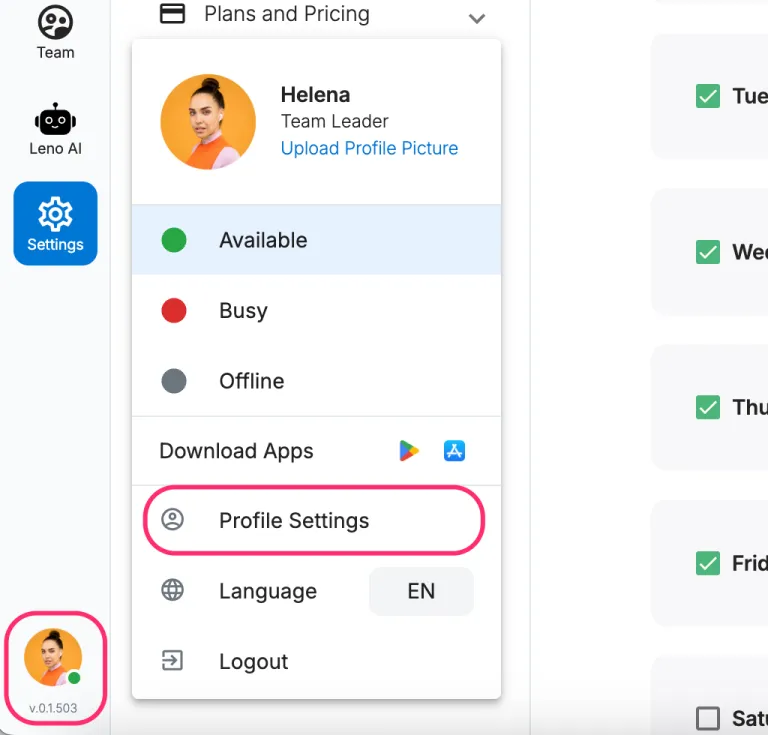
- Schritt 1: Suchen Sie die Symbolleiste in der unteren linken Ecke des LenoChat-Dashboards. Ihr Profilbild und ein farbiger Statuspunkt sind hier immer sichtbar.
- Schritt 2: Klicken Sie auf Ihr Profilbild, um das Profilmenü zu öffnen.
- Schritt 3: Wählen Sie Profileinstellungen aus dem Menü. Ein modales Fenster öffnet sich und zeigt Ihre persönlichen Einstellungs-Tabs.
- Schritt 4: Klicken Sie im Profileinstellungs-Modal auf den Tab Benachrichtigungen. Dieser Tab zeigt die vollständige 3×3-Benachrichtigungsmatrix, in der Sie jeden Kanal pro Ereignis umschalten können.
Ihre Benachrichtigungseinstellungen konfigurieren
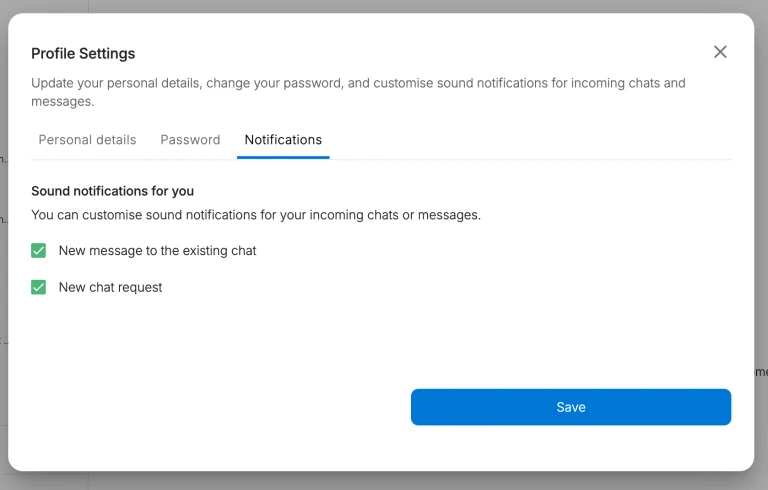
Der Benachrichtigungs-Tab präsentiert ein matrixartiges Layout mit drei Zeilen (eine pro Ereignistyp) und drei Spalten (eine pro Kanal). Jede Zelle enthält ein Kontrollkästchen, das Sie ein- oder ausschalten können. Wenn ein Kontrollkästchen aktiviert ist, erhalten Sie diesen Benachrichtigungstyp für dieses Ereignis. Wenn es deaktiviert ist, wird diese spezifische Kombination stummgeschaltet. Änderungen werden automatisch gespeichert — es gibt keine separate Schaltfläche Speichern zum Drücken. Standardmäßig sind alle neun Benachrichtigungseinstellungen für jedes neue Konto aktiviert, sodass jeder Agent vom ersten Tag an vollständig benachrichtigt wird.
- Schritt 1: Suchen Sie im Benachrichtigungs-Tab die Zeile für das Ereignis, das Sie konfigurieren möchten — Neue Nachricht, Neue Chatanfrage oder Leno AI zugewiesen.
- Schritt 2: Aktivieren oder deaktivieren Sie das Kontrollkästchen unter Sound-Benachrichtigung, um zu steuern, ob ein akustischer Alarm für dieses Ereignis abgespielt wird.
- Schritt 3: Aktivieren oder deaktivieren Sie das Kontrollkästchen unter Web-Benachrichtigung, um zu steuern, ob eine Browser-Push-Benachrichtigung für dieses Ereignis erscheint.
- Schritt 4: Aktivieren oder deaktivieren Sie das Kontrollkästchen unter Mobile-Benachrichtigung, um zu steuern, ob eine Push-Benachrichtigung für dieses Ereignis an Ihr mobiles Gerät gesendet wird.
- Schritt 5: Wiederholen Sie dies für jede Ereigniszeile, bis Ihre Matrix Ihr bevorzugtes Benachrichtigungsverhalten widerspiegelt. Ihre Änderungen werden in Echtzeit gespeichert — schließen Sie das Modal, wenn Sie fertig sind.
Benachrichtigungseinstellungs-Matrix
Die folgende Tabelle zeigt alle neun Benachrichtigungseinstellungen, deren Standardzustand für neue Konten und was jede Kombination steuert. Verwenden Sie diese als Referenz beim Konfigurieren Ihrer Benachrichtigungseinstellungen.
| Ereignis | Sound-Benachrichtigung | Web-Benachrichtigung | Mobile-Benachrichtigung |
|---|---|---|---|
| Neue Nachricht | Standardmäßig aktiviert — spielt einen kurzen Alarmton, wenn ein Besucher eine Nachricht in einem Ihnen zugewiesenen Chat sendet | Standardmäßig aktiviert — zeigt eine Browser-Push-Benachrichtigung mit einer Vorschau des Nachrichtentexts an | Standardmäßig aktiviert — sendet eine Push-Benachrichtigung an die LenoChat Mobile-App |
| Neue Chatanfrage | Standardmäßig aktiviert — spielt einen markanten Ton, wenn ein Besucher das Chat-Widget öffnet und eine neue Konversation erstellt | Standardmäßig aktiviert — zeigt eine Browser-Benachrichtigung mit dem Besuchernamen und optionaler erster Nachricht | Standardmäßig aktiviert — sendet eine mobile Push-Benachrichtigung über die neue Anfrage |
| Leno AI zugewiesen | Standardmäßig aktiviert — spielt einen Alarm, wenn eine Konversation Leno AI zugewiesen oder von Leno AI bearbeitet wird | Standardmäßig aktiviert — zeigt eine Browser-Benachrichtigung, die angibt, dass Leno AI den Chat bearbeitet | Standardmäßig aktiviert — sendet eine mobile Push-Benachrichtigung für von KI betreute Konversationen |
Browser-Benachrichtigungen (Web) aktivieren
Web-Benachrichtigungen nutzen die Notification API Ihres Browsers, um Alarme auf Systemebene auch dann anzuzeigen, wenn der LenoChat-Tab nicht im Fokus ist. Bevor LenoChat Web-Benachrichtigungen senden kann, muss Ihr Browser die Berechtigung erteilen. LenoChat fordert Sie bei Ihrer ersten Anmeldung automatisch auf, Benachrichtigungen zu erlauben. Wenn Sie diese Aufforderung abgelehnt oder abgewiesen haben, müssen Sie die Berechtigung manuell über Ihre Browsereinstellungen erteilen. Ohne Browserberechtigung haben die Web-Benachrichtigungs-Kontrollkästchen in Ihren Benachrichtigungseinstellungen keine Wirkung — die zugrundeliegende Browser-API blockiert alle Push-Benachrichtigungen unabhängig von Ihren LenoChat-Einstellungen.
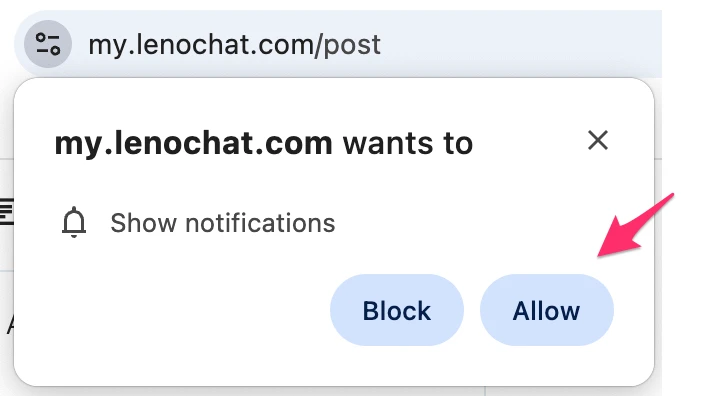
- Schritt 1: Wenn Sie sich zum ersten Mal bei LenoChat anmelden, zeigt Ihr Browser eine Berechtigungsaufforderung in der Nähe der Adressleiste an, die fragt, ob Sie Benachrichtigungen von der LenoChat-Domain erlauben möchten. Klicken Sie auf Erlauben, um die Berechtigung zu erteilen.
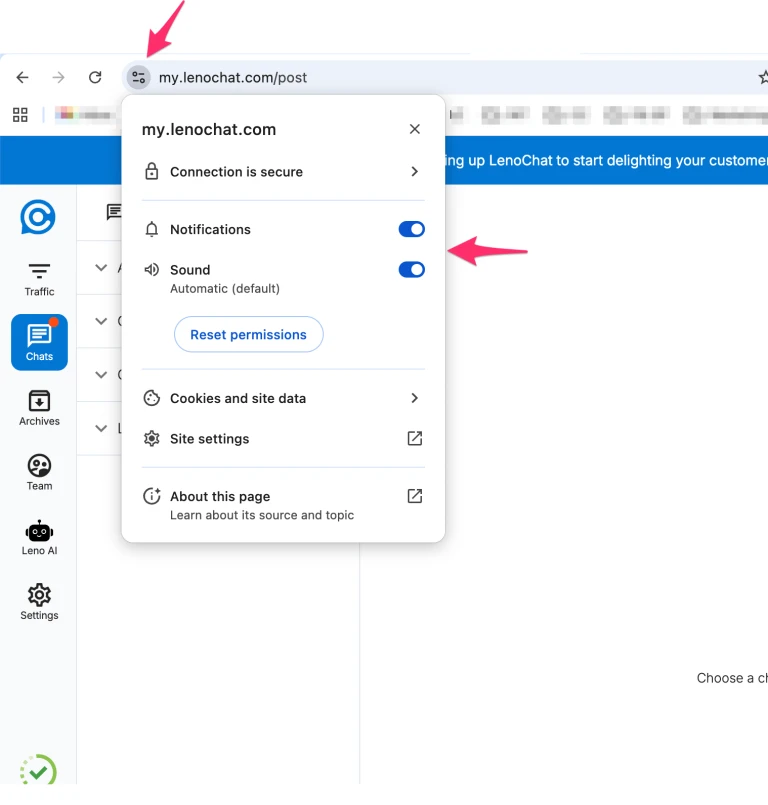
- Schritt 2: Wenn Sie versehentlich auf Blockieren geklickt oder die Aufforderung abgewiesen haben, können Sie Benachrichtigungen über Ihre Browsereinstellungen erneut aktivieren. Klicken Sie in Google Chrome auf das Schloss-Symbol (oder das Einstellungssymbol) links neben der URL in der Adressleiste.
- Schritt 3: Suchen Sie im Dropdown-Menü der Website-Einstellungen den Eintrag Benachrichtigungen und ändern Sie ihn von Blockieren auf Erlauben.
- Schritt 4: Laden Sie die LenoChat-Seite nach der Änderung der Berechtigung neu. Der Browser benötigt einen Seitenaufruf, um den aktualisierten Benachrichtigungsberechtigungsstatus zu erkennen.
- Schritt 5: Überprüfen Sie die Änderung, indem Sie den LenoChat-Benachrichtigungs-Tab in Ihren Profileinstellungen überprüfen. Wenn Web-Benachrichtigungen auf Browserebene deaktiviert sind, zeigt LenoChat ein Warnbanner an, das darauf hinweist, dass Web-Benachrichtigungen deaktiviert sind und Sie eingehende Chats verpassen könnten, zusammen mit einem Link zu diesem Hilfeartikel.
Chrome-Benachrichtigungen unter macOS erlauben
Unter macOS erfordern Browser-Benachrichtigungen eine zusätzliche Berechtigung auf Systemebene über die In-Browser-Erlauben-Aufforderung hinaus. Selbst nachdem Sie die Benachrichtigungsberechtigung in Chrome erteilt haben, kann macOS verhindern, dass Chrome Systembenachrichtigungen anzeigt, wenn Chrome keinen Benachrichtigungszugriff in Ihren macOS-Systemeinstellungen hat. Dies ist ein häufiges Problem für Agenten, die macOS verwenden, die Web-Benachrichtigungen in LenoChat aktiviert haben, aber keine Alarme erhalten.
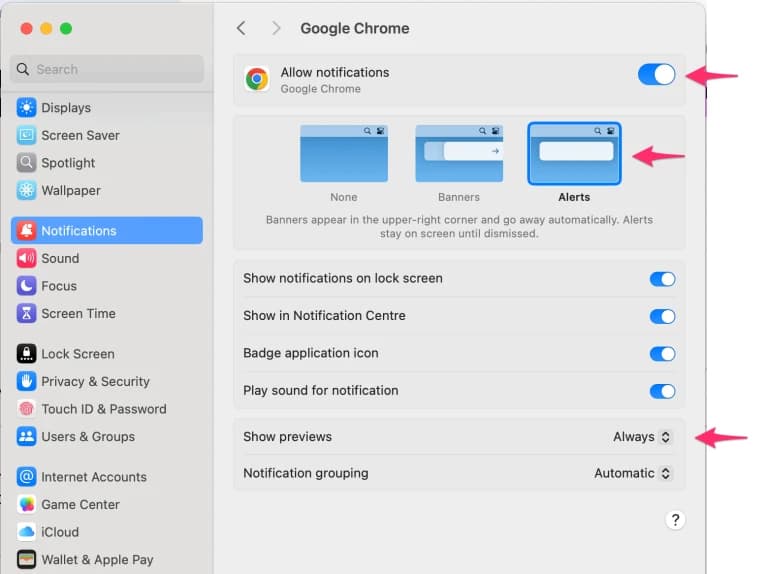
- Schritt 1: Öffnen Sie die Systemeinstellungen auf Ihrem Mac (Apple-Menü → Systemeinstellungen).
- Schritt 2: Navigieren Sie in der linken Seitenleiste zu Benachrichtigungen.
- Schritt 3: Scrollen Sie in der Anwendungsliste nach unten und suchen Sie Google Chrome (oder Ihren bevorzugten Browser).
- Schritt 4: Stellen Sie sicher, dass Benachrichtigungen erlauben eingeschaltet ist. Sie können auch den Alarmstil konfigurieren — Banner werden automatisch ausgeblendet, während Alarme auf dem Bildschirm bleiben, bis Sie interagieren.
- Schritt 5: Kehren Sie zum LenoChat-Dashboard zurück und bitten Sie einen Kollegen, Ihnen eine Testnachricht zu senden. Ein macOS-Benachrichtigungsbanner sollte in der oberen rechten Ecke Ihres Bildschirms erscheinen.
macOS-Fokus- und Nicht-Stören-Einstellungen prüfen
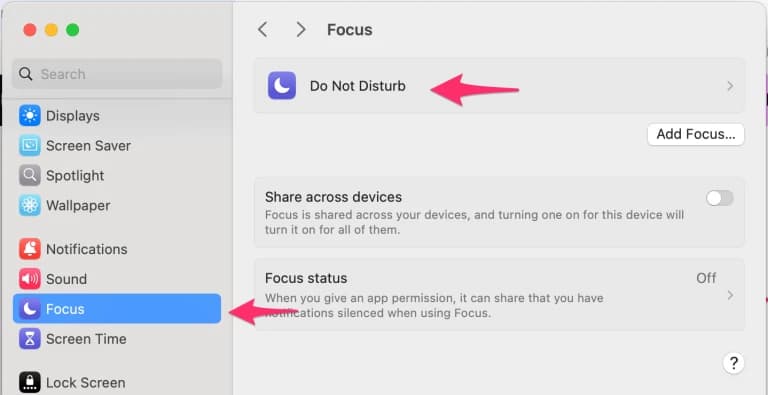
macOS-Fokusmodi (einschließlich Nicht Stören) können alle Benachrichtigungen von Chrome still unterdrücken, selbst wenn sowohl Chrome als auch LenoChat Benachrichtigungsberechtigungen aktiviert haben. Wenn ein Fokusmodus aktiv ist — erkennbar am Halbmondsymbol in Ihrer macOS-Menüleiste — werden Chrome-Benachrichtigungen blockiert, bis die Fokussitzung endet oder Sie Chrome als erlaubte App in der Fokuskonfiguration hinzufügen. Dies ist einer der am häufigsten übersehenen Gründe für fehlende Web-Benachrichtigungen unter macOS.
- Schritt 1: Prüfen Sie die macOS-Menüleiste auf einen Fokusmodus-Indikator. Wenn Sie ein Halbmondsymbol oder den Namen eines aktiven Fokusprofils sehen, unterdrückt ein Fokusmodus Benachrichtigungen.
- Schritt 2: Öffnen Sie Systemeinstellungen → Fokus und wählen Sie das aktive Fokusprofil aus.
- Schritt 3: Klicken Sie unter Erlaubte Benachrichtigungen auf Apps und fügen Sie Google Chrome zur erlaubten Liste hinzu. Dies stellt sicher, dass Chrome-Benachrichtigungen auch dann durchkommen, wenn dieser Fokusmodus aktiv ist.
- Schritt 4: Alternativ können Sie den Fokusmodus vollständig deaktivieren, während Sie im Schichtdienst Live-Chats bearbeiten, um sicherzustellen, dass alle Benachrichtigungen Sie ohne Filterung erreichen.
Sound-Benachrichtigungen verstehen
Sound-Benachrichtigungen sind akustische Alarme, die direkt in Ihrem Browser abgespielt werden, wenn ein Benachrichtigungsereignis eintritt. LenoChat verwendet zwei verschiedene Audiodateien, damit Sie Ereignistypen allein durch Zuhören unterscheiden können. Ein kürzerer, leichterer Ton wird für neue Nachrichten abgespielt — das häufigste Ereignis —, während ein markanterer Ton für neue Chatanfragen und Leno AI-Zuweisungen abgespielt wird, die typischerweise sofortigere Aufmerksamkeit erfordern. Sound-Benachrichtigungen erfordern keine spezielle Browserberechtigung über die Standardanforderung hinaus, dass der Benutzer mindestens einmal mit der Seite interagiert haben muss (Klicken Sie irgendwo auf das LenoChat-Dashboard, um diese Browser-Anforderung zu erfüllen).
- Neue Nachricht-Ereignisse spielen einen kurzen Benachrichtigungston, der so gestaltet ist, dass er bei langen aktiven Chat-Perioden auffällt, ohne störend zu sein.
- Neue Chatanfrage- und Leno AI zugewiesen-Ereignisse spielen einen markanten, etwas längeren Benachrichtigungston, um Ihre Aufmerksamkeit auf Ereignisse zu lenken, die möglicherweise sofortige Maßnahmen erfordern.
- Die Lautstärke wird durch Ihre System- und Browser-Lautstärkeeinstellungen gesteuert — LenoChat hat keinen unabhängigen Lautstärkeregler. Passen Sie Ihre Systemlautstärke an, wenn Benachrichtigungen zu leise oder zu laut sind.
- Wenn Sie in einem gemeinsamen Büroumfeld sind, sollten Sie Kopfhörer verwenden, um Sound-Benachrichtigungen zu hören, ohne Kollegen zu stören, oder deaktivieren Sie Sound-Benachrichtigungen und verlassen Sie sich stattdessen auf Web- und Mobile-Push-Benachrichtigungen.
Mobile-Benachrichtigungen
Mobile-Benachrichtigungen sind Push-Benachrichtigungen, die an die LenoChat-Mobile-App auf Ihrem Smartphone oder Tablet geliefert werden. Sie werden serverseitig von Firebase Cloud Messaging (FCM) betrieben und funktionieren unabhängig davon, ob Sie im Web-Dashboard angemeldet sind oder nicht. Mobile-Benachrichtigungen sind besonders wichtig für Agenten, die auf Chats reagieren müssen, während sie von ihrem Schreibtisch weg sind, pendeln oder remote arbeiten, ohne ständigen Zugang zu einem Laptop.
- Mobile-Benachrichtigungseinstellungen werden über denselben Benachrichtigungs-Tab in Ihren Profileinstellungen konfiguriert — die Spalte Mobile-Benachrichtigung in der 3×3-Matrix steuert, welche Ereignisse Push-Benachrichtigungen an Ihr Gerät senden.
- Damit mobile Push-Benachrichtigungen funktionieren, müssen Sie die LenoChat-Mobile-App auf Ihrem Gerät installiert haben und mit demselben Konto angemeldet sein, das Sie im Web-Dashboard verwenden.
- Stellen Sie sicher, dass Push-Benachrichtigungen für die LenoChat-App in den Benachrichtigungseinstellungen Ihres Geräts erlaubt sind (iOS: Einstellungen → Mitteilungen → LenoChat; Android: Einstellungen → Apps → LenoChat → Benachrichtigungen).
- Mobile Benachrichtigungen werden auf dem Server generiert, wenn das auslösende Ereignis eintritt. Selbst wenn die LenoChat-App nicht im Vordergrund läuft, wird die Push-Benachrichtigung im Benachrichtigungscenter Ihres Geräts angezeigt, solange die App Hintergrund-Benachrichtigungsberechtigungen hat.
Funktionsweise der Benachrichtigungsunterdrückung
LenoChat enthält eine intelligente Unterdrückungslogik, um zu verhindern, dass Sie über Aktivitäten benachrichtigt werden, die Sie bereits beobachten. Wenn Sie gerade eine bestimmte Chat-Konversation im LenoChat-Dashboard anzeigen, werden Sound- und Web-Benachrichtigungen für neue Nachrichten in dieser Konversation automatisch unterdrückt — es hat keinen Sinn, Sie auf eine Nachricht aufmerksam zu machen, die Sie bereits in Echtzeit lesen. Diese Unterdrückung überprüft sowohl die URL-Abfrageparameter als auch den Anwendungsstatus, um zu bestimmen, ob Sie die relevante Konversation anzeigen.
- Wenn Sie einen Chat geöffnet haben und ein Besucher eine Nachricht in diesem Chat sendet, wird kein Sound abgespielt und keine Browser-Benachrichtigung erscheint. Sie sehen die Nachricht in der Konversationsansicht in Echtzeit erscheinen.
- Wenn derselbe Besucher eine Nachricht sendet, während Sie einen anderen Chat oder einen anderen Abschnitt des Dashboards anzeigen, werden Sound- und Web-Benachrichtigungen normal ausgelöst.
- Web-Benachrichtigungen, die erscheinen, werden nach 10 Sekunden automatisch ausgeblendet. Durch Klicken auf eine Web-Benachrichtigung gelangen Sie direkt zur relevanten Konversation im LenoChat-Dashboard.
- Die Unterdrückung erfolgt pro Konversation — das Erhalten einer Benachrichtigung für einen Chat unterdrückt keine Benachrichtigungen für andere Chats. Jede Konversation wird unabhängig bewertet.
Benachrichtigungen in anderen Browsern aktivieren
Obwohl Chrome der am häufigsten verwendete Browser für LenoChat ist, funktionieren Web-Benachrichtigungen in allen modernen Browsern, die die Notification API unterstützen, einschließlich Firefox, Microsoft Edge und Safari. Der Berechtigungsfluss unterscheidet sich leicht zwischen den Browsern, aber das Grundkonzept ist dasselbe — erteilen Sie die Benachrichtigungsberechtigung für die LenoChat-Domain und stellen Sie sicher, dass Ihr Betriebssystem dem Browser erlaubt, Systembenachrichtigungen anzuzeigen.
- Firefox — Wenn LenoChat eine Benachrichtigungsberechtigung anfordert, zeigt Firefox ein Popup in der Adressleiste an. Klicken Sie auf Erlauben. Wenn Sie es verpasst haben, klicken Sie auf das Schild- oder Schlosssymbol in der Adressleiste, suchen Sie Benachrichtigungen unter Berechtigungen und ändern Sie es auf Erlauben.
- Microsoft Edge — Edge verwendet dasselbe Chromium-Benachrichtigungssystem wie Chrome. Die Berechtigungsaufforderung und die Website-Einstellungen-Oberfläche sind nahezu identisch mit Chrome. Klicken Sie auf das Schlosssymbol in der Adressleiste und setzen Sie Benachrichtigungen auf Erlauben.
- Safari — Ab macOS Ventura unterstützt Safari Web-Push-Benachrichtigungen. Wenn LenoChat eine Berechtigung anfordert, klicken Sie in der Safari-Aufforderung auf Erlauben. Möglicherweise müssen Sie auch Benachrichtigungen für Safari in macOS Systemeinstellungen → Mitteilungen → Safari aktivieren.
- Stellen Sie für alle Browser sicher, dass Ihr Betriebssystem Benachrichtigungen nicht global blockiert. Überprüfen Sie unter Windows Einstellungen → System → Benachrichtigungen & Aktionen und stellen Sie sicher, dass Ihr Browser in der Liste der Apps aufgeführt ist, die Benachrichtigungen senden können. Folgen Sie unter macOS den früher in diesem Artikel beschriebenen Schritten.
Standard-Benachrichtigungseinstellungen für neue Konten
Jedes neue LenoChat-Konto wird mit allen neun Benachrichtigungseinstellungen standardmäßig aktiviert erstellt. Das bedeutet, dass Sie von Ihrer ersten Anmeldung an vollständig konfiguriert sind, um Sound-Alarme, Browser-Push-Benachrichtigungen und Mobile-Push-Benachrichtigungen für jeden Ereignistyp zu erhalten — neue Nachrichten, neue Chatanfragen und Leno AI-Zuweisungen. Diese Standardeinstellung stellt sicher, dass neue Agenten nicht versehentlich Konversationen verpassen, während sie die Plattform noch kennenlernen. Sie können Ihre Einstellungen jederzeit über den Benachrichtigungs-Tab in Ihren Profileinstellungen anpassen, ohne andere Agenten in Ihrem Arbeitsbereich zu beeinflussen.