So verbinden Sie Ihren Facebook Messenger mit LenoChat
15. April 2026
Empfangen und beantworten Sie Facebook-Messenger-Nachrichten direkt in LenoChat — zusammen mit all Ihren anderen Kanälen.
Was ist die Facebook-Messenger-Integration?
Die Facebook-Messenger-Integration verbindet Ihre Facebook-Business-Seite mit LenoChat, sodass jede Nachricht, die über Facebook Messenger an Ihre Seite gesendet wird, als Gespräch in Ihrem LenoChat-Posteingang erscheint. Ihr Team kann über LenoChat antworten, und die Antwort erreicht den Besucher in Messenger — der Besucher muss Facebook nie verlassen. Leno AI kann eingehende Facebook-Nachrichten auch automatisch verarbeiten, die Besucherabsicht klassifizieren, Antworten aus Ihrer Wissensdatenbank liefern und bei Bedarf an einen menschlichen Agenten eskalieren. Damit wird Facebook Messenger zu einem vollständig unterstützten Kanal neben Ihrem Website-Chat-Widget, Instagram-DMs und WhatsApp — alles über ein einziges Dashboard verwaltet.
Bevor Sie beginnen: Voraussetzungen
Die Facebook-Messenger-Integration erfordert eine Facebook-Business-Seite, kein persönliches Profil. Stellen Sie vor dem Start der Verbindung sicher, dass Sie alle folgenden Voraussetzungen erfüllen. Der Versuch, die Verbindung ohne diese herzustellen, führt zu einem Fehler oder einer unvollständigen Integration.
- Eine Facebook-Business-Seite, die Ihrer Marke oder Ihrem Unternehmen gehört — persönliche Profile können nicht mit LenoChat verbunden werden.
- Admin-Zugang zur Facebook-Seite — nur Seitenadministratoren können die Berechtigungen erteilen, die LenoChat benötigt, um in Ihrem Namen Nachrichten zu empfangen und zu senden.
- Ein LenoChat-Konto mit Zugang zu den Integrationseinstellungen — jedes Workspace-Mitglied, das Einstellungen ändern kann, kann die Verbindung herstellen.
- Ihr Facebook-Konto muss in derselben Browsersitzung angemeldet sein, in der Sie den OAuth-Ablauf abschließen — der Verbindungsdialog öffnet sich in einem Pop-up und verwendet Ihre aktive Facebook-Sitzung.
Schritte 1–3: Integrationen öffnen und auf Verbinden klicken
Alle Kanalintegrationen in LenoChat werden über das Integrations-Panel in Ihren Workspace-Einstellungen verwaltet. Starten Sie dort, um die Facebook-Verbindung einzuleiten. Ein Pop-up-Fenster öffnet sich und startet den Facebook-OAuth-Autorisierungsablauf — stellen Sie sicher, dass Ihr Browser Pop-ups von Ihrer LenoChat-Dashboard-Domain zulässt, bevor Sie fortfahren.
- Schritt 1: Melden Sie sich bei Ihrem LenoChat-Dashboard an und klicken Sie in der linken Navigationsleiste auf Einstellungen.
- Schritt 2: Wählen Sie Integrationen aus dem Einstellungsmenü. Das Integrations-Panel listet jeden verfügbaren Kanal auf — einschließlich Facebook Messenger, Instagram und WhatsApp — jeweils mit einer Verbinden- oder Konfigurieren-Schaltfläche.
- Schritt 3: Suchen Sie die Facebook-Messenger-Karte und klicken Sie auf Verbinden. Ein Pop-up-Fenster öffnet sich und startet den Facebook-OAuth-Autorisierungsablauf.
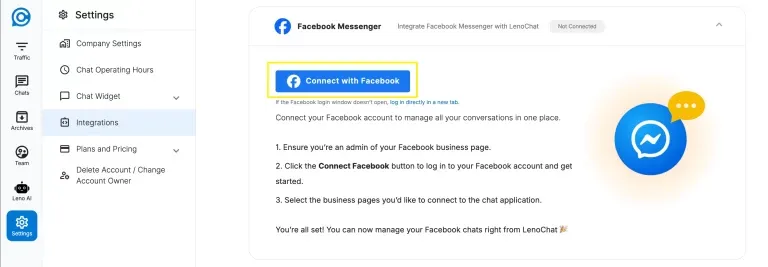
Schritt 3: Bei Facebook Business anmelden
Nach dem Klicken auf Verbinden erscheint ein Pop-up-Dialog, der Sie auffordert, sich bei Facebook anzumelden. Dies ist Facebooks eigener OAuth-Anmeldebildschirm — LenoChat sieht oder speichert Ihr Facebook-Passwort niemals. Sie autorisieren LenoChat als App über Facebooks offizielles Berechtigungs-Framework. Die Verbindung ist durch Facebooks Authentifizierungsinfrastruktur von Ende zu Ende gesichert.
- Schritt 4: Geben Sie im Pop-up die E-Mail-Adresse und das Passwort des Facebook-Kontos ein, das Administrator der Seite ist, die Sie verbinden möchten.
- Schritt 5: Klicken Sie auf Anmelden. Wenn Sie bereits in demselben Browser bei Facebook angemeldet sind, wird dieser Schritt übersprungen und Sie gelangen automatisch zum Seitenauswahlbildschirm.
- Schritt 6: Wenn Ihr Facebook-Konto die Zwei-Faktor-Authentifizierung aktiviert hat, schließen Sie die 2FA-Herausforderung wie aufgefordert ab. LenoChat interagiert nicht mit diesem Schritt — er wird vollständig von Facebook verwaltet.
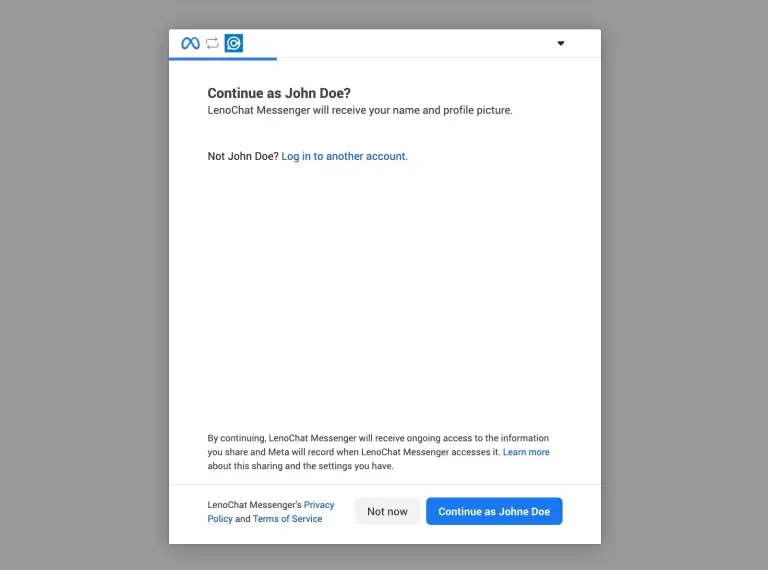
Schritte 4–6: Facebook-Seiten auswählen und bestätigen
Nach der Anmeldung zeigt Facebook eine Liste aller Seiten an, auf die Sie Administratorzugang haben. Sie müssen die Seiten auswählen, die Sie mit LenoChat verbinden möchten. Nur ausgewählte Seiten erhalten die Integration — nicht ausgewählte Seiten sind völlig unberührt und werden nicht verbunden.
- Schritt 7: Überprüfen Sie die Liste Ihrer im Dialog angezeigten Facebook-Seiten. Jede Seite erscheint mit einem Kontrollkästchen auf der linken Seite.
- Schritt 8: Klicken Sie auf das Kontrollkästchen neben jeder Seite, die Sie mit LenoChat verbinden möchten. Sie können mehrere Seiten gleichzeitig auswählen — jede wird nach Abschluss des Ablaufs zu einem separaten Kanal innerhalb von LenoChat.
- Schritt 9: Klicken Sie auf Bestätigen, um mit den ausgewählten Seiten fortzufahren. Wenn Sie Ihre Meinung ändern, klicken Sie auf Zurück, um zum vorherigen Bildschirm zurückzukehren und die Auswahl der Seiten aufzuheben.
- Hinweis: Wenn keine Seiten in der Liste erscheinen, überprüfen Sie, ob das Facebook-Konto, mit dem Sie sich angemeldet haben, Administratorzugang zu mindestens einer Facebook-Business-Seite hat. Redakteur- und Analysten-Rollen sind nicht ausreichend — der volle Administrator-Status ist erforderlich.
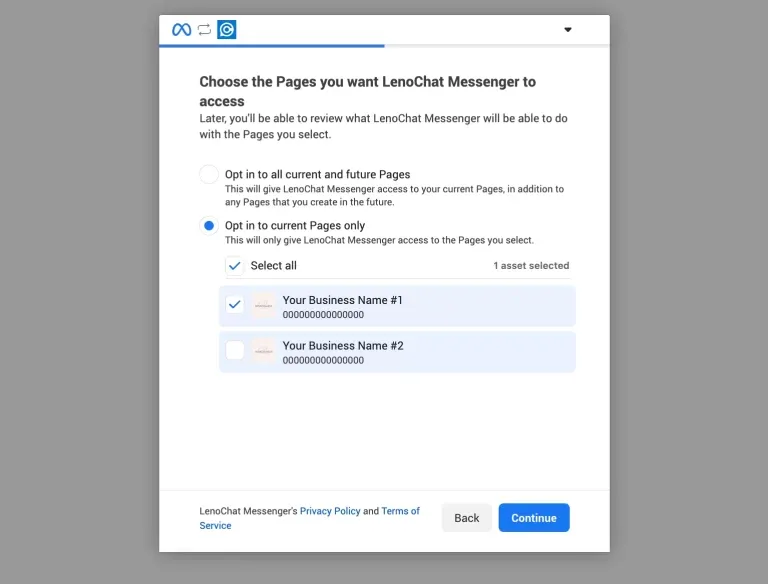
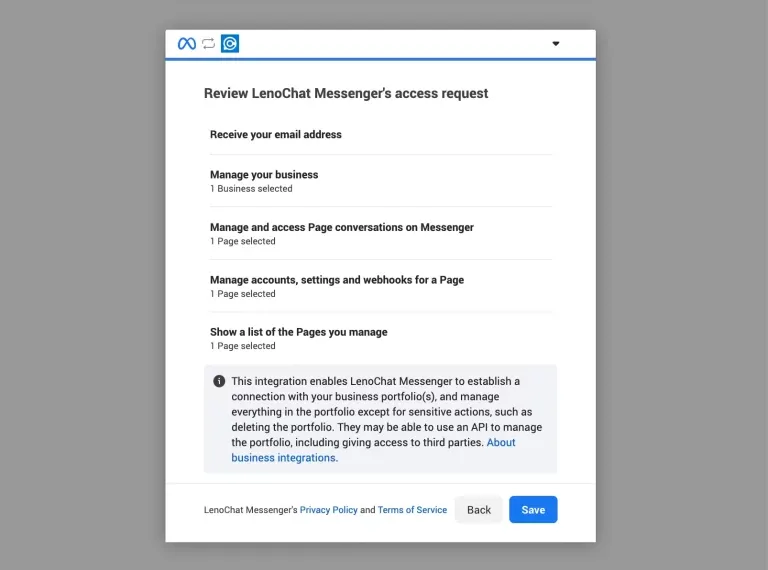
Schritt 7: LenoChat die erforderlichen Berechtigungen erteilen
Nach der Auswahl Ihrer Seiten präsentiert Facebook die spezifischen Berechtigungen, die LenoChat anfordert. Diese Berechtigungen sind das Minimum, das LenoChat benötigt, um in Ihrem Namen Nachrichten zu empfangen und zu senden. Überprüfen Sie die Liste sorgfältig — LenoChat fordert nur Lese- und Schreibzugriff auf Messenger-Nachrichten an und fordert keinen Zugriff auf Ihr persönliches Profil, Ihre Freundesliste oder Ihr Werbekonto an.
- pages_show_list — ermöglicht LenoChat, die Liste der von Ihnen verwalteten Seiten zu lesen, damit sie während der Einrichtung angezeigt werden können.
- pages_messaging — ermöglicht LenoChat, Messenger-Nachrichten auf Ihrer verbundenen Facebook-Seite zu senden und zu empfangen.
- pages_manage_metadata — ermöglicht LenoChat, Webhook-Ereignisse zu abonnieren, damit Nachrichten in Echtzeit zugestellt werden.
- business_management — ermöglicht LenoChat, Ihre Business-Seiten-Zuordnung während des OAuth-Handshakes zu verifizieren.
- Schritt 10: Klicken Sie auf Weiter, um diese Berechtigungen zu erteilen. Wenn Sie nicht alle Berechtigungen erteilen, ist die Integration unvollständig und Nachrichten werden nicht an LenoChat zugestellt.
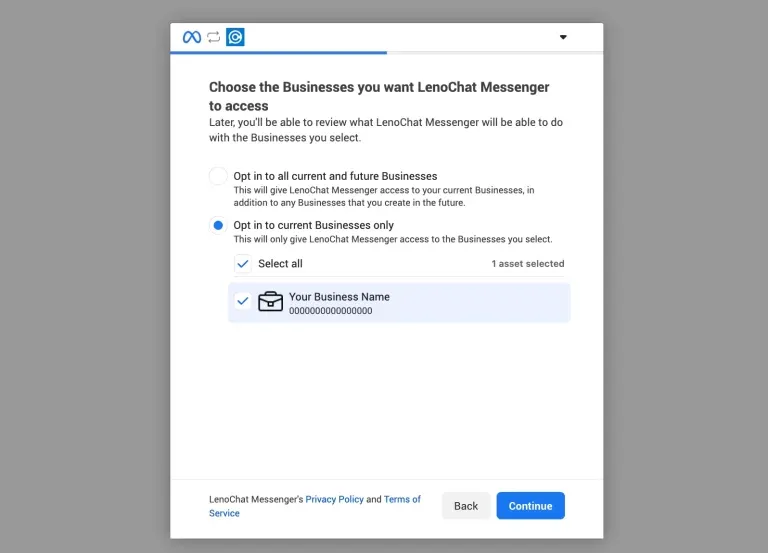
Schritt 8: LenoChat-Geschäftszugang autorisieren
Der abschließende Autorisierungsbildschirm bestätigt, dass Sie LenoChat als verifizierte Geschäftsanwendung erlauben, auf die ausgewählten Seiten und ihre Messaging-Funktionen zuzugreifen. Dieser Schritt schließt den OAuth-Handshake zwischen Facebook und LenoChat ab. LenoChat tauscht Facebooks Autorisierungscode gegen ein langlebiges Seiten-Zugriffstoken (bis zu 60 Tage gültig) aus, das sicher gespeichert und zur Authentifizierung aller zukünftigen Nachrichtenanfragen verwendet wird.
- Schritt 11: Überprüfen Sie die Zusammenfassung dessen, worauf LenoChat Zugriff haben wird — Ihre verbundenen Seitennamen und ihre zugehörigen Messenger-Posteingänge.
- Schritt 12: Klicken Sie auf Autorisieren, um die Verbindung abzuschließen. Ein sicherer Autorisierungscode wird von Facebook an LenoChat gesendet, der gegen ein langlebiges Seiten-Zugriffstoken ausgetauscht wird.
- Schritt 13: Das Pop-up schließt sich automatisch, sobald die Autorisierung abgeschlossen ist, und bringt Sie zu Ihrem LenoChat-Dashboard zurück.
Schritt 9: Verbindung bestätigt
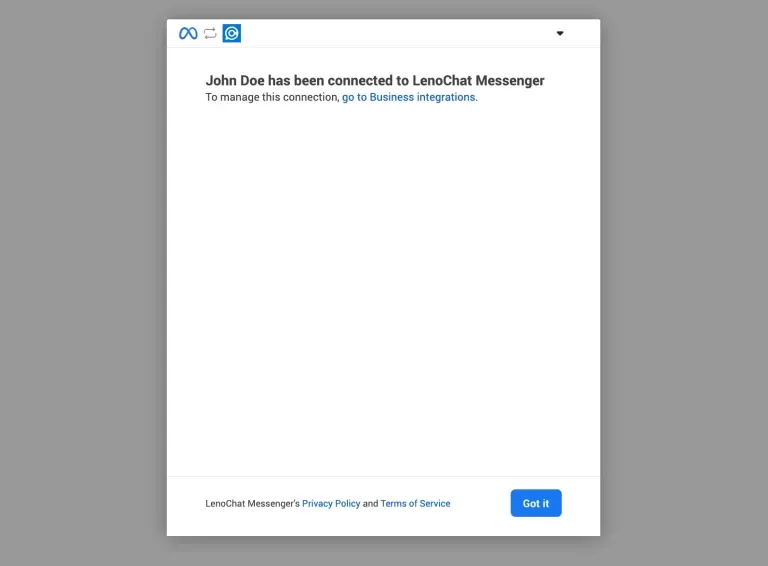
Sobald die Autorisierung abgeschlossen ist, zeigt LenoChat einen Erfolgsbestätigungsdialog an. Dieser Bildschirm bestätigt, dass Ihre Facebook-Seiten erfolgreich verknüpft wurden und dass Nachrichten sofort in LenoChat fließen werden. Von diesem Moment an erscheint jede Nachricht, die über Messenger an Ihre Facebook-Business-Seite gesendet wird, innerhalb von Sekunden als neues Gespräch in Ihrem LenoChat-Posteingang.
- Der Bestätigungsbildschirm listet die Namen aller erfolgreich verbundenen Facebook-Seiten auf. Seiten, die nicht verbunden werden konnten — zum Beispiel, weil das Webhook-Abonnement fehlschlug — werden separat mit einem Fehlerhinweis angezeigt.
- Klicken Sie auf Fertig oder schließen Sie den Dialog, um zum Integrations-Panel zurückzukehren, wo Ihre verbundenen Seiten jetzt mit einem Verbunden-Status-Badge erscheinen.
- Testen Sie die Integration, indem Sie von einem anderen Konto eine Nachricht an Ihre Facebook-Seite senden — sie sollte innerhalb weniger Sekunden als neues Gespräch in Ihrem LenoChat-Posteingang erscheinen.
Schritt 10: Ihre verbundenen Seiten in LenoChat
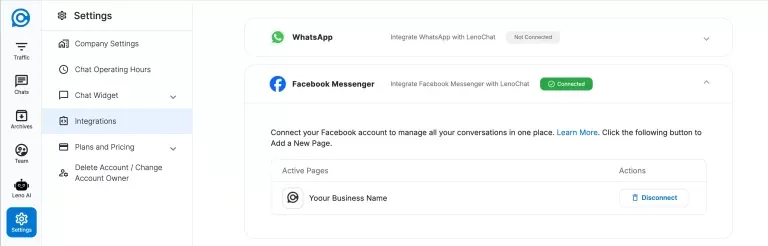
Nach Abschluss des OAuth-Ablaufs erscheinen Ihre verbundenen Facebook-Seiten im Integrations-Panel. Jede Seite wird mit ihrem Namen und einem Verbunden-Status-Badge aufgelistet. Von hier aus können Sie verwalten, welche Seiten aktiv sind, ihre Sichtbarkeit umschalten oder jederzeit die Verbindung trennen.
- Jede verbundene Seite zeigt den Seitennamen, wie er auf Facebook erscheint, und ein grünes Verbunden-Badge, das bestätigt, dass das Webhook-Abonnement aktiv ist und Nachrichten empfangen werden.
- Um eine Seite vorübergehend zu deaktivieren, ohne sie vollständig zu trennen, schalten Sie den Sichtbarkeitsschalter neben der Seite um. Wenn ausgeschaltet, werden eingehende Messenger-Nachrichten von dieser Seite weiterhin von LenoChat empfangen, aber pausiert — sie werden Agenten oder Leno AI erst zugewiesen, wenn Sie die Seite wieder einschalten.
- Um eine Seite dauerhaft zu trennen, klicken Sie auf die Trennen-Schaltfläche neben dem Seiteneintrag. LenoChat meldet sich sofort vom Facebook-Webhook für diese Seite ab und entfernt das gespeicherte Seiten-Zugriffstoken. Nach der Trennung gesendete Nachrichten werden nicht empfangen.
Wie Facebook-Nachrichten in LenoChat fließen
Nach der Verbindung wird jede Nachricht, die über Messenger an Ihre Facebook-Seite gesendet wird, über einen Facebook-Webhook in Echtzeit an LenoChat zugestellt. Zu verstehen, wie Nachrichten durch das System fließen, hilft Ihnen, Ihren Workspace für das beste Kundenerlebnis zu konfigurieren.
- Wenn ein Besucher eine Nachricht auf Facebook Messenger sendet, ruft Facebook sofort den LenoChat-Webhook mit dem Nachrichteninhalt und den Absenderinformationen auf — einschließlich Vorname, Nachname und Profilfoto des Besuchers aus seinem Facebook-Profil.
- LenoChat erstellt ein neues Gespräch (oder führt ein bestehendes fort), das durch die Facebook-Seiten-Scoped-ID (PSID) des Besuchers identifiziert wird. Jeder Facebook-Benutzer hat eine eindeutige PSID pro verbundener Seite, sodass LenoChat den vollständigen Gesprächsverlauf über mehrere Sitzungen mit demselben Besucher hinweg aufrechterhält.
- Wenn Leno AI für Ihren Workspace aktiviert ist, wird die eingehende Messenger-Nachricht automatisch Ihrem KI-Agenten zugewiesen. Leno AI liest die Nachricht, durchsucht Ihre Wissensdatenbank und sendet eine Antwort — die Antwort wird dem Besucher in Facebook Messenger innerhalb von Sekunden zurückgegeben.
- Wenn Leno AI nicht aktiviert ist oder der Besucher explizit einen menschlichen Agenten anfordert, wird das Gespräch in die Warteschlange Nicht zugewiesen gestellt und Ihre Agenten werden benachrichtigt. Agenten können das Gespräch übernehmen und direkt aus dem LenoChat-Posteingang antworten — alle Antworten werden an den Messenger-Thread des Besuchers gesendet.
- Unterstützte Nachrichtentypen umfassen Textnachrichten, Bilder und Dateianhänge. Nicht unterstützte Nachrichtentypen (wie Reels, Videoclips und Stories-Antworten) werden im Gespräch mit einer Systembenachrichtigung markiert, damit Agenten sich bewusst sind, dass sie existieren, auch wenn sie in LenoChat nicht gerendert werden können.
Verbundene Facebook-Seiten verwalten
Sie können alle verbundenen Facebook-Seiten jederzeit über das Integrations-Panel verwalten. LenoChat bietet seitenweise Sichtbarkeitskontrollen und einen unkomplizierten Trennungsprozess, der alle gespeicherten Token und Webhook-Abonnements sauber entfernt.
- Um nach der ersten Verbindung weitere Facebook-Seiten hinzuzufügen, klicken Sie erneut auf Facebook verbinden im Integrations-Panel und schließen Sie den OAuth-Ablauf ab — vorhandene verbundene Seiten sind nicht betroffen und müssen nicht erneut verbunden werden.
- Jede verbundene Seite kann unabhängig ein- oder ausgeschaltet werden. Seiten, die ausgeschaltet sind, bleiben mit LenoChats Webhook verbunden, aber Nachrichten werden in einem pausierten Zustand gehalten — sie können jederzeit wieder aktiviert werden, ohne den OAuth-Ablauf zu wiederholen.
- Um eine Seite dauerhaft zu trennen, klicken Sie auf Trennen neben der Seite. LenoChat ruft die Facebook Graph API auf, um das Webhook-Abonnement zu entfernen, und löscht das gespeicherte Seiten-Zugriffstoken aus seiner Datenbank. Um die Seite in Zukunft wieder zu verbinden, müssen Sie den vollständigen OAuth-Ablauf erneut abschließen.
- Wenn Ihr Seiten-Zugriffstoken abläuft oder ungültig wird — beispielsweise weil Sie Ihr Facebook-Passwort geändert oder den App-Zugang über die Facebook-Einstellungen widerrufen haben — hört die Integration auf, Nachrichten zu empfangen. Das Integrations-Panel zeigt einen Getrennt- oder Fehler-Status an. Klicken Sie auf Erneut verbinden und wiederholen Sie den OAuth-Ablauf, um ein neues langlebiges Token zu generieren.