So verbinden Sie Instagram mit LenoChat
15. April 2026
Empfangen und beantworten Sie Instagram-Direktnachrichten aus Ihrem LenoChat-Posteingang — einmal verbinden und jede DM fließt automatisch ein.
Voraussetzungen vor der Verbindung
Bevor Sie Instagram mit LenoChat verbinden, muss Ihr Instagram-Konto drei von Meta festgelegte Anforderungen erfüllen. Diese Bedingungen werden während des Facebook-OAuth-Autorisierungsprozesses durchgesetzt und können nicht umgangen werden. Stellen Sie sicher, dass alle drei vor dem Start erfüllt sind, um Verbindungsfehler zu vermeiden.
- Instagram-Business-Konto — Ihr Instagram-Konto muss auf den Typ Business eingestellt sein. Persönliche Konten und Creator-Konten können nicht mit LenoChat verbunden werden. Wenn Ihr Konto derzeit Persönlich oder Creator ist, müssen Sie es in der Instagram-App in Business umwandeln, bevor Sie fortfahren. Besuchen Sie Instagrams offizielle Anleitung, um zu erfahren, wie Sie Kontotypen wechseln.
- Mit Instagram verknüpfte Facebook-Seite — Ihr Instagram-Business-Konto muss mit einer Facebook-Seite verknüpft sein, die Sie verwalten. Die Verknüpfung wird in Instagram-Einstellungen → Konto → Verknüpfte Konten → Facebook konfiguriert. Wenn keine Facebook-Seite verknüpft ist, kann LenoChat Ihr Instagram-Konto während des OAuth-Flows nicht finden.
- Nachrichtenkontrolle aktiviert — Instagram muss die Nachrichtenkontrolle aktiviert haben, damit Drittanbieter-Apps wie LenoChat auf Ihre Direktnachrichten zugreifen können. Dies wird in den Datenschutz- → Nachrichten-Einstellungen von Instagram eingestellt. LenoChat fordert die Berechtigungsbereiche instagram_basic und instagram_manage_messages an, wenn Sie über Facebook autorisieren.
Navigieren Sie zu den Instagram-Integrationseinstellungen
Das Instagram-Verbindungsfeld befindet sich in Ihrem LenoChat-Dashboard unter Einstellungen. Von dort aus können Sie Ihren Verbindungsstatus anzeigen, den OAuth-Flow starten und alle derzeit verbundenen Instagram-Konten sehen. So gelangen Sie dorthin.
- Schritt 1: Melden Sie sich bei Ihrem LenoChat-Dashboard an.
- Schritt 2: Klicken Sie auf Einstellungen in der linken Navigationsleiste.
- Schritt 3: Scrollen Sie im Einstellungsmenü zum Abschnitt Kanäle.
- Schritt 4: Suchen Sie das Instagram-Panel und klicken Sie darauf, um es zu erweitern.
- Schritt 5: Sie sehen die Schaltfläche Mit Facebook verbinden, wenn kein Instagram-Konto verbunden ist, oder eine Liste Ihrer verbundenen Konten, wenn die Integration bereits aktiv ist.
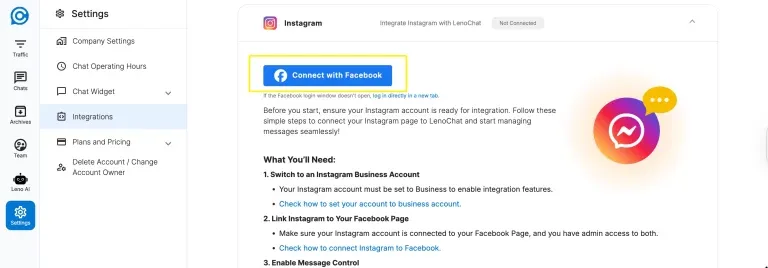
Schritt 1 — Mit Facebook verbinden klicken und anmelden
Klicken Sie auf die Schaltfläche Mit Facebook verbinden im Instagram-Panel. Ein Facebook Business Login-Popup öffnet sich. Melden Sie sich mit dem Facebook-Konto an, das die mit Ihrem Instagram-Business-Konto verknüpfte Seite verwaltet. Wenn Sie in Ihrem Browser bereits bei Facebook angemeldet sind, kann Facebook den Anmeldebildschirm überspringen und direkt zur Berechtigungsanfrage springen.
- Das Popup verwendet Facebooks offiziellen OAuth 2.0-Dialog — LenoChat sieht oder speichert Ihr Facebook-Passwort niemals.
- Wenn das Popup von Ihrem Browser blockiert wird, klicken Sie auf den Link 'Direkt in einem neuen Tab anmelden', der unterhalb der Verbinden-Schaltfläche angezeigt wird. Dies öffnet denselben OAuth-Flow in einem neuen Tab statt in einem Popup.
- Beim Anmelden überprüft Facebook, ob das Konto, bei dem Sie sich anmelden, Administratorzugang zu mindestens einer Facebook-Seite mit einem verknüpften Instagram-Business-Konto hat. Wenn kein geeignetes Konto gefunden wird, endet der Prozess ohne verbundene Konten.
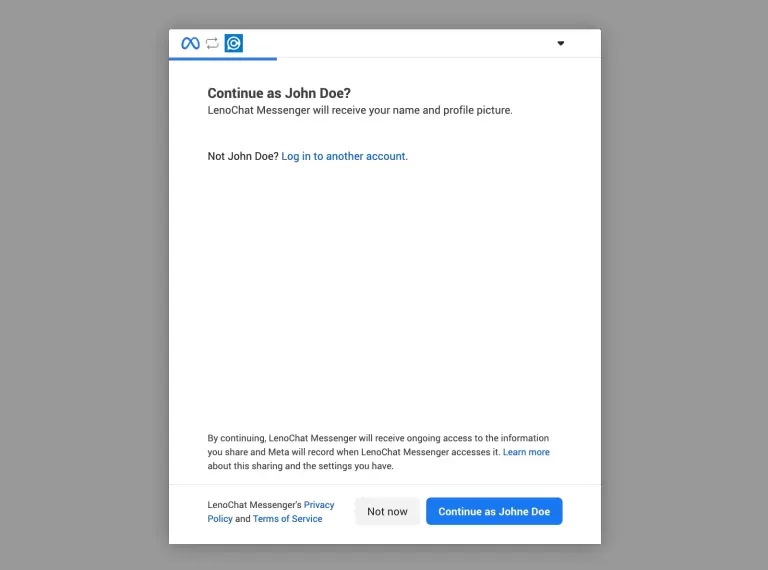
Schritt 2 — Berechtigungen prüfen und erteilen
Nach der Anmeldung bei Facebook wird Ihnen ein Berechtigungsbildschirm angezeigt, auf dem aufgeführt ist, worauf LenoChat Zugriff anfordert. LenoChat fordert zwei Bereiche an: instagram_basic zum Lesen Ihres Instagram-Profils und Kontoinformationen sowie instagram_manage_messages zum Senden und Empfangen von Direktnachrichten in Ihrem Namen. Überprüfen Sie jede Berechtigung und klicken Sie auf Zulassen, um fortzufahren. Beide Berechtigungen sind erforderlich — das Ablehnen einer der beiden verhindert das Funktionieren der Integration.
- instagram_basic — ermöglicht LenoChat das Lesen der ID, des Namens, des Benutzernamens und des Profilbilds Ihres Instagram-Business-Kontos. Diese Informationen werden verwendet, um Ihre Kontoidentität im LenoChat-Dashboard anzuzeigen und eingehende Nachrichten dem richtigen Arbeitsbereich zuzuordnen.
- instagram_manage_messages — ermöglicht LenoChat den Empfang eingehender Direktnachrichten über Facebooks Webhook-System und das Senden von Antworten an Besucher in Ihrem Namen. Dies ist die Kernberechtigung, die die Posteingang-Integration funktionieren lässt.
- Wenn Sie diese Berechtigungen später überprüfen oder widerrufen müssen, können Sie dies in den Facebook-Unternehmenseinstellungen unter Unternehmensintegrationen → LenoChat tun.
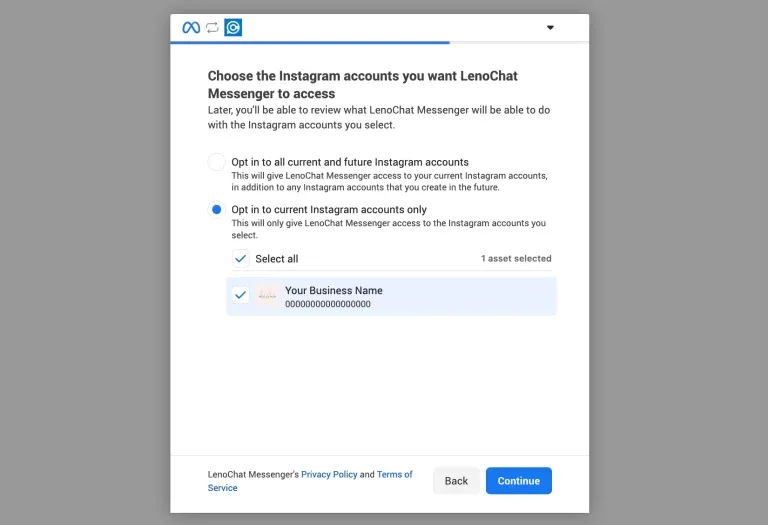
Schritt 3 — Ihr Instagram-Konto auswählen
Nach der Erteilung der Berechtigungen zeigt Facebook eine Liste aller Instagram-Business-Konten, die mit Ihren Facebook-Seiten verknüpft sind. Jedes Konto wird durch seinen Instagram-Namen und Benutzernamen identifiziert. Wählen Sie das Instagram-Konto oder die Konten aus, die Sie mit LenoChat verbinden möchten. Wenn Sie mehrere Instagram-Business-Konten haben, die mit verschiedenen Seiten verknüpft sind, können Sie alle auswählen — LenoChat erstellt für jedes Konto einen separaten Posteingangskanal.
- Schritt 1: Überprüfen Sie die Liste der geeigneten Instagram-Konten, die im Auswahlbildschirm angezeigt werden.
- Schritt 2: Aktivieren Sie das Kontrollkästchen neben jedem Konto, das Sie verbinden möchten.
- Schritt 3: Klicken Sie auf Weiter, um Ihre Auswahl zu bestätigen und den OAuth-Flow abzuschließen.
- Nur Instagram-Business-Konten, die mit Seiten verknüpft sind, die Sie als Administrator (nicht als Redakteur oder Analyst) verwalten, werden in dieser Liste angezeigt. Wenn ein erwartetes Konto fehlt, überprüfen Sie Ihre Rolle auf der verknüpften Facebook-Seite.
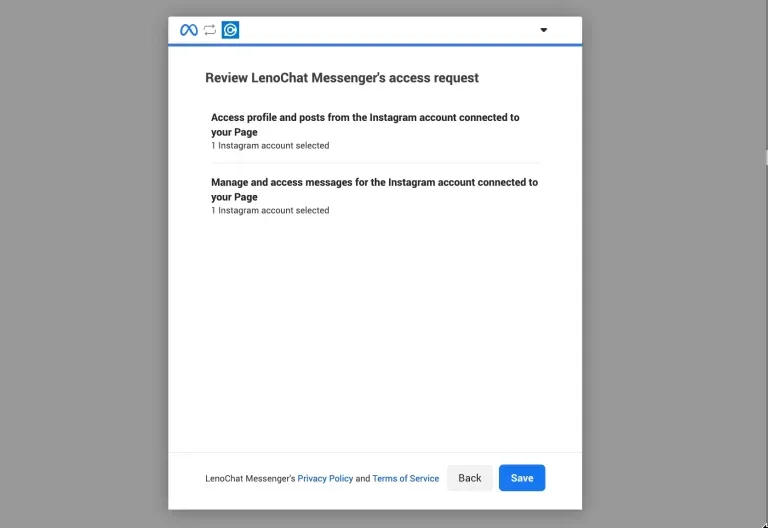
Verbindung bestätigt — Was als Nächstes passiert
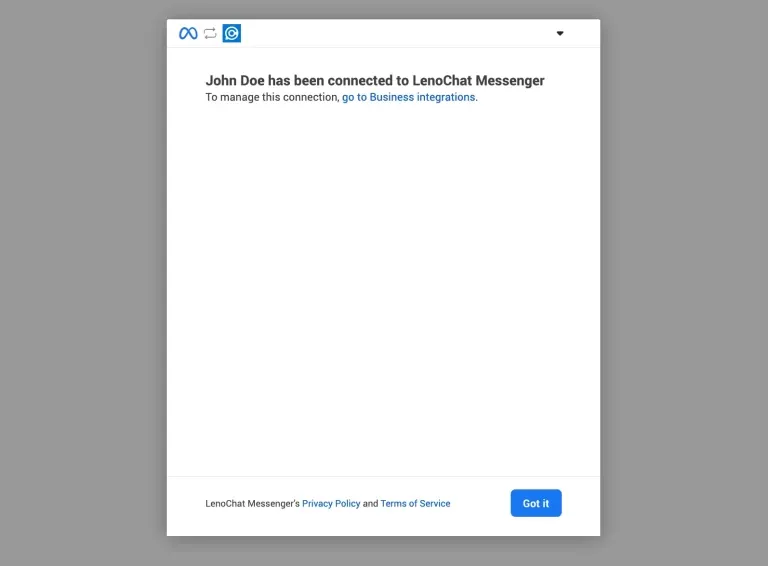
Nachdem Sie Ihr Instagram-Konto ausgewählt und den OAuth-Flow abgeschlossen haben, verarbeitet LenoChat die Verbindung und speichert Ihre Kontoanmeldedaten sicher. Das Instagram-Panel in den Einstellungen wird aktualisiert und zeigt den Namen Ihres verbundenen Kontos an. Eine Erfolgsmeldung bestätigt: 'Die Seiten wurden erfolgreich verbunden.' Ihre Instagram-Integration ist jetzt aktiv.
- Instagram-Direktnachrichten, die von diesem Zeitpunkt an an Ihr verbundenes Konto gesendet werden, erscheinen in Echtzeit in Ihrem LenoChat-Posteingang über Facebooks Webhook-System.
- LenoChat abonniert Ihre Facebook-Seite für einen Webhook, der Ihren Arbeitsbereich jedes Mal benachrichtigt, wenn eine neue DM eintrifft — Nachrichten werden ohne manuelles Aktualisieren zugestellt.
- Wenn Leno AI in Ihrem Arbeitsbereich konfiguriert und aktiv ist, beginnt es automatisch mit der Bearbeitung eingehender Instagram-DMs — es analysiert jede Nachricht und sendet intelligente Antworten ohne Eingriff eines Agenten.
- Sie können jederzeit zusätzliche Instagram-Konten verbinden, indem Sie zu Einstellungen → Kanäle → Instagram zurückkehren und erneut auf Mit Facebook verbinden klicken.
Was Sie mit der Instagram-Integration tun können
Nach der Verbindung behandelt LenoChat Ihren Instagram-Direktnachrichten-Posteingang genauso wie Gespräche von Ihrem Website-Widget, Facebook Messenger oder WhatsApp. Die folgenden Funktionen sind bei allen Instagram-Gesprächen verfügbar.
- Instagram-Direktnachrichten empfangen und beantworten — alle DMs, die an Ihr verbundenes Instagram-Business-Konto gesendet werden, erscheinen im LenoChat-Posteingang. Agenten können Nachrichten lesen, Antworten eingeben und diese direkt von LenoChat aus an den Instagram-Posteingang des Besuchers senden, ohne die Instagram-App zu öffnen.
- Leno AI-Automatikantworten — wenn Leno AI konfiguriert ist, liest es jede eingehende Instagram-DM und generiert eine kontextbezogen relevante Antwort basierend auf Ihrer Produktwissensbasis, FAQs und Trainingsdaten. Antworten werden automatisch, 24 Stunden am Tag, ohne Agenteneingriff gesendet.
- Übergabe an menschlichen Agenten — wenn ein Besucher 'mit Agent sprechen' oder ähnliche Phrasen eingibt oder auf die Schnellantwort-Schaltfläche Mit Agent sprechen tippt, hört Leno AI auf zu antworten und überträgt das Gespräch an die Agentenwarteschlange. Agenten erhalten eine Benachrichtigung und können das Gespräch sofort übernehmen.
- Bildanhänge — Besucher können JPEG-Bildanhänge über Instagram-DMs senden, die im LenoChat-Posteingang empfangen und angezeigt werden, damit Agenten sie ansehen und im Kontext antworten können.
- Besucherprofil-Informationen — LenoChat ruft den Instagram-Anzeigenamen, Benutzernamen und das Profilbild des Besuchers automatisch ab, wenn ein neues Gespräch beginnt. Diese Informationen werden in der Gesprächsleiste angezeigt, damit Agenten immer wissen, mit wem sie sprechen.
- Mehrere Konten — Sie können mehr als ein Instagram-Business-Konto mit demselben LenoChat-Arbeitsbereich verbinden. Jedes Konto erscheint als separate Kanalquelle im Posteingang, was die Verwaltung mehrerer Marken oder regionaler Konten an einem Ort erleichtert.
Was die Instagram-Integration nicht unterstützt
Die Instagram-Integration in LenoChat konzentriert sich ausschließlich auf Direktnachrichten. Einige Instagram-Funktionen liegen außerhalb des Umfangs, den die Meta-API Drittanbieter-Tools zur Verfügung stellt. Das Verständnis dieser Einschränkungen hilft Ihnen, Ihren Kundenkommunikations-Workflow korrekt zu planen.
- Kommentare — Instagram-Beitragskommentare und Reels-Kommentare können nicht über LenoChat verwaltet werden. Die Integration ist auf private Direktnachrichten beschränkt. Das Kommentarmanagement muss direkt in der Instagram-App oder im Meta Business Suite erfolgen.
- Story-Antworten — Story-Antworten sind eine Form von Direktnachrichten in der nativen Instagram-App, aber die Zustellung an Drittanbieter-Tools hängt von Ihren Einstellungen für Nachrichtenkontrolle und primären Empfänger ab. Konfigurieren Sie LenoChat als primären Empfänger, um die Zustellung von Story-Antwort-DMs zu maximieren.
- Nicht unterstützte Nachrichtentypen — wenn ein Besucher einen Dateityp sendet, den Meta nicht für die Drittanbieter-Zustellung unterstützt (wie eine PDF, ein Reel oder ein Sticker), zeigt LenoChat einen automatischen Hinweis im Gespräch an. Das Gespräch kann normal mit Textnachrichten fortgesetzt werden.
- Ausgehende Broadcasts — LenoChat unterstützt nicht das Senden proaktiver Broadcast-Nachrichten an Instagram-Nutzer. Alle Gespräche müssen vom Besucher gemäß den Messaging-Richtlinien von Meta initiiert werden.
- Nachrichtenbearbeitung und -löschung — wenn ein Besucher eine Nachricht in Instagram bearbeitet oder zurückruft, wird diese Änderung nicht im LenoChat-Posteingang widergespiegelt. Die ursprüngliche Nachricht bleibt im Gesprächsverlauf sichtbar.
Ein Instagram-Konto trennen
Wenn Sie ein Instagram-Konto aus Ihrem LenoChat-Arbeitsbereich entfernen müssen — zum Beispiel beim Wechsel der Marke oder beim Deaktivieren eines Kanals — können Sie es über dasselbe Einstellungsfeld trennen, über das Sie es verbunden haben. Das Trennen entfernt den LenoChat-Zugriff auf die DMs dieses Kontos und kündigt automatisch den Facebook-Seiten-Webhook.
- Schritt 1: Navigieren Sie in Ihrem LenoChat-Dashboard zu Einstellungen → Kanäle → Instagram.
- Schritt 2: Suchen Sie das verbundene Konto, das Sie entfernen möchten, in der Liste der verbundenen Instagram-Konten.
- Schritt 3: Klicken Sie auf die Schaltfläche Trennen neben dem Namen dieses Kontos.
- Schritt 4: Bestätigen Sie die Trennung im erscheinenden Dialog.
- Nach dem Trennen ruft LenoChat die Graph API von Facebook auf, um das Abonnement der Webhooks dieser Seite zu kündigen. Neue DMs, die an das getrennte Konto gesendet werden, erscheinen nicht mehr in LenoChat, aber der bestehende Gesprächsverlauf in Ihrem Posteingang wird beibehalten und bleibt zugänglich.