Plantillas de mensajes del chatbot
15 de abril de 2026
Define las palabras exactas que usa Leno AI para saludos, respuestas alternativas, transferencias y despedidas — para que cada conversación refleje tu marca.
Por qué importan las plantillas de mensajes del chatbot
Incluso la IA más capaz se beneficia de un poco de orientación. Las plantillas de mensajes del chatbot te permiten definir cómo se comunica Leno AI en una amplia variedad de escenarios de conversación — garantizando que cada respuesta refleje la voz de tu marca, establezca las expectativas correctas para los visitantes y evite los callejones sin salida genéricos de la IA que frustran a los clientes. Sin plantillas personalizadas, Leno AI recurre a los valores predeterminados del sistema. Con unos minutos de configuración, puedes darle a tu agente de IA una personalidad que se sienta auténticamente tuya y convertir visitantes en clientes de forma más eficaz.
- Controla el tono: establece respuestas que coincidan con la voz de tu marca — ya sea profesional, amigable, empática o entretenida.
- Guía la experiencia: indica a la IA qué decir y cuándo, incluyendo saludos automáticos, mensajes alternativos y avisos de transferencia a un agente humano.
- Mejora la claridad: reemplaza las respuestas genéricas con mensajes precisos y útiles que los visitantes entiendan de inmediato.
- Genera confianza: los visitantes responden mejor a una IA que suena como un miembro real del equipo en lugar de un robot con guion.
- Reduce los callejones sin salida: con mensajes alternativos y de transferencia claros, ninguna conversación se detiene porque la IA no sabía qué decir a continuación.
Activar la sección de plantillas
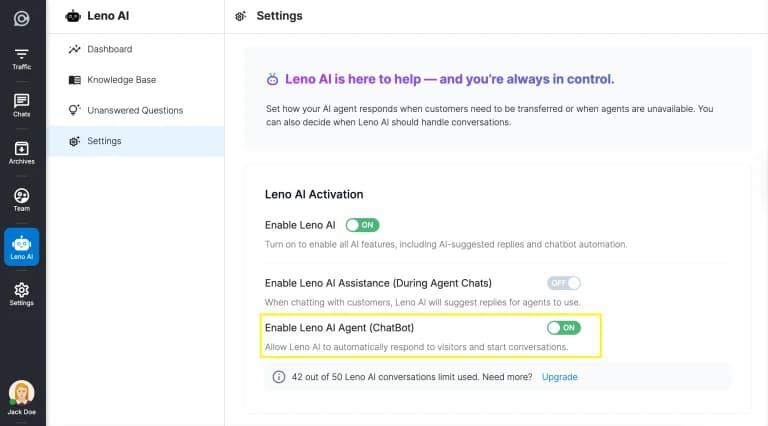
Las plantillas de mensajes del chatbot solo están disponibles cuando el Agente Leno AI (ChatBot) está activado en tu configuración. Una vez habilitado, el panel completo de plantillas aparece en tu configuración de Leno AI. Cada grupo de plantillas se puede contraer, y al expandir un grupo se muestran todos los campos de mensaje individuales que contiene.
- Paso 1: Inicia sesión en LenoChat y navega a Configuración desde la barra lateral izquierda.
- Paso 2: Selecciona Configuración de Leno AI en el menú de Configuración.
- Paso 3: Activa el interruptor del Agente Leno AI (ChatBot) en ENCENDIDO. La sección de Plantillas de mensajes del chatbot aparecerá inmediatamente debajo del interruptor.
- Paso 4: Expande cualquier grupo de plantillas para ver y editar los campos de mensaje individuales.
Mensajes de inicio de conversación
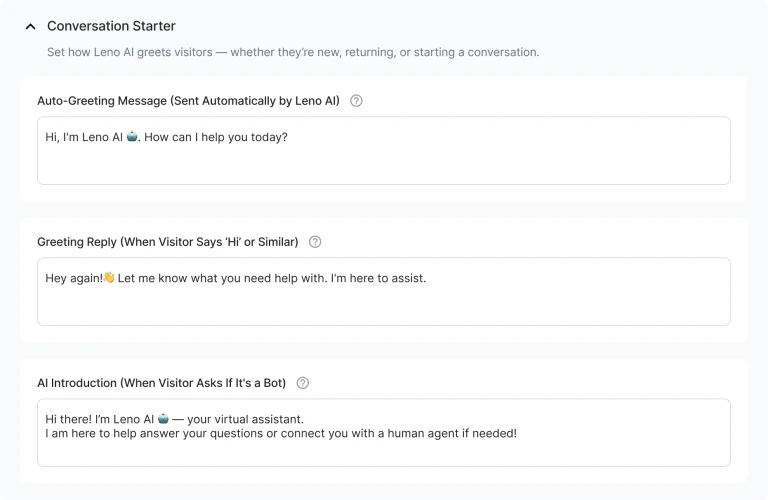
El grupo de Inicio de conversación contiene plantillas para los primeros momentos de cada chat. Estos mensajes definen cómo Leno AI se presenta, responde a los saludos y gestiona las preguntas sobre su identidad — todo antes de que se haya planteado ninguna consulta de soporte. Configurarlos correctamente crea una primera impresión cálida y profesional que anima a los visitantes a interactuar.
- Mensaje de saludo automático (enviado automáticamente cuando un visitante abre el widget de chat): esta es la frase inicial de Leno AI, que se activa antes de que el visitante escriba nada. Úsala para presentar la IA, invitar a hacer preguntas y establecer expectativas — por ejemplo, '¡Hola, soy Leno AI! ¿En qué puedo ayudarte hoy?'
- Respuesta de saludo (se activa cuando un visitante dice 'hola', 'buenas' o algo similar): mantiene un tono conversacional y da la bienvenida a visitantes recurrentes o indecisos. Por ejemplo, '¡Hola! Me alegra verte. ¿En qué puedo ayudarte?'
- Mensaje de identidad de IA (se activa cuando un visitante pregunta '¿Eres un bot?' o '¿Eres una persona?'): genera transparencia y confianza. Reconoce la identidad de IA con honestidad y luego enfócate en lo que puedes ayudar — por ejemplo, '¡Soy Leno AI, tu asistente virtual! Puedo responder la mayoría de las preguntas de inmediato, o conectarte con una persona si es necesario.'
- Respuesta personal a preguntas amigables (se activa con mensajes como '¿Cómo estás?'): mantiene la conversación cálida sin desviar el contexto de soporte. Una respuesta breve y animada funciona mejor — por ejemplo, '¡Muy bien, gracias por preguntar! ¿En qué puedo ayudarte hoy?'
Respuestas amigables y personales
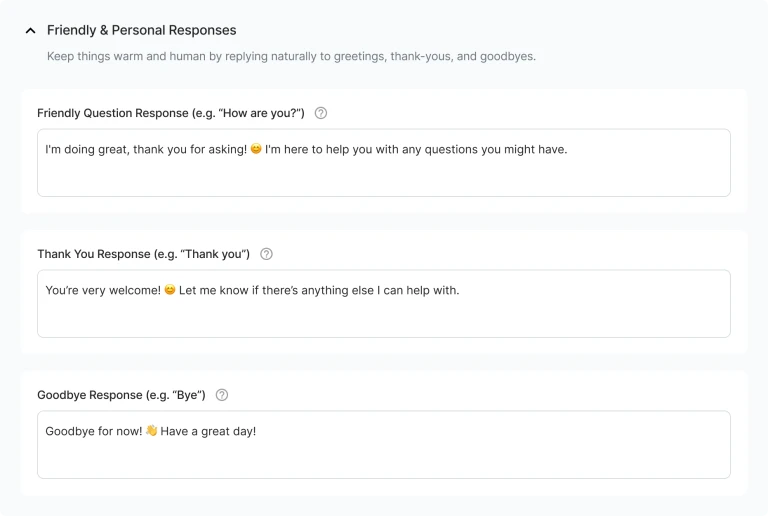
El grupo de Respuestas amigables y personales gestiona los momentos cálidos y sociales de una conversación — cuando un visitante da las gracias, se despide o charla de manera informal. Estos mensajes pueden parecer menores, pero afectan significativamente a la percepción de humanidad y confianza de tu IA. Usa un tono coherente con tu marca en las tres plantillas.
- Respuesta a preguntas amigables (se activa con pequeñas charlas como '¿Cómo estás?' o '¿Qué hay?'): responde de manera cálida y humana que mantenga al visitante involucrado sin romper el contexto de soporte. Mantenlo breve y animado.
- Respuesta de agradecimiento (se activa cuando un visitante dice 'gracias', 'muchas gracias' o algo similar): cierra las pequeñas interacciones positivas de manera cálida. Un mensaje como '¡De nada! Avísame si hay algo más en lo que pueda ayudarte.' es ideal.
- Respuesta de despedida (se activa cuando un visitante dice 'adiós', 'hasta luego', 'nos vemos' o algo similar): termina la sesión de manera profesional y amigable. Considera incluir una invitación a volver — por ejemplo, '¡Cuídate! No dudes en volver cuando necesites ayuda.'
Cuando la IA no puede ayudar
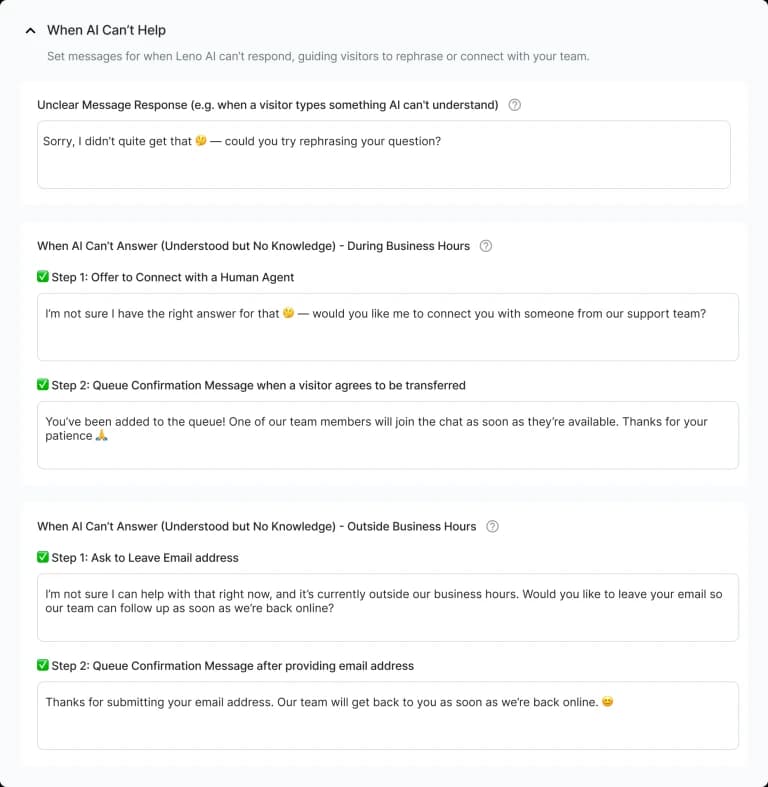
Incluso una gran IA necesita un plan de respaldo. El grupo 'Cuando la IA no puede ayudar' te da control sobre lo que ocurre cuando Leno AI alcanza los límites de su conocimiento. Puedes configurar respuestas separadas para dos escenarios de fallo distintos — cuando la IA no puede entender la entrada, y cuando entiende la pregunta pero no tiene una respuesta en la base de conocimiento — y además dividirlas por contexto de horario comercial para que los visitantes reciban la respuesta más adecuada en cualquier momento del día.
- Respuesta a mensaje no claro: enviada cuando Leno AI no puede entender o interpretar con confianza la entrada del visitante. Reinicia la conversación cortésmente e invita a aclarar — por ejemplo, 'No entendí bien eso. ¿Podrías reformular tu pregunta?'
- La IA no puede responder – Durante el horario comercial, Paso 1 (Ofrecer conexión con un agente humano): informa al visitante que la IA no puede ayudar y ofrece transferirlo a un agente humano. Presenta la oferta de manera clara y tranquilizadora — por ejemplo, 'No tengo una respuesta para eso. ¿Te gustaría que te conectara con un miembro de nuestro equipo?'
- La IA no puede responder – Durante el horario comercial, Paso 2 (Confirmación de cola): enviada después de que el visitante acepta la oferta de transferencia a un agente humano. Confirma que han sido añadidos a la cola y establece expectativas sobre el tiempo de respuesta — por ejemplo, '¡Perfecto! Estás en la cola ahora. Un miembro del equipo estará contigo en breve.'
- La IA no puede responder – Fuera del horario comercial, Paso 1 (Pedir que deje información de contacto): cuando tu equipo está desconectado, este mensaje invita al visitante a dejar su correo electrónico y mensaje para que el equipo pueda hacer seguimiento durante el horario comercial.
- La IA no puede responder – Fuera del horario comercial, Paso 2 (Confirmación de envío de correo electrónico): confirma la recepción del mensaje del visitante y le tranquiliza de que habrá un seguimiento — por ejemplo, '¡Recibido! Nos pondremos en contacto contigo lo antes posible.'
Hablar con un agente humano
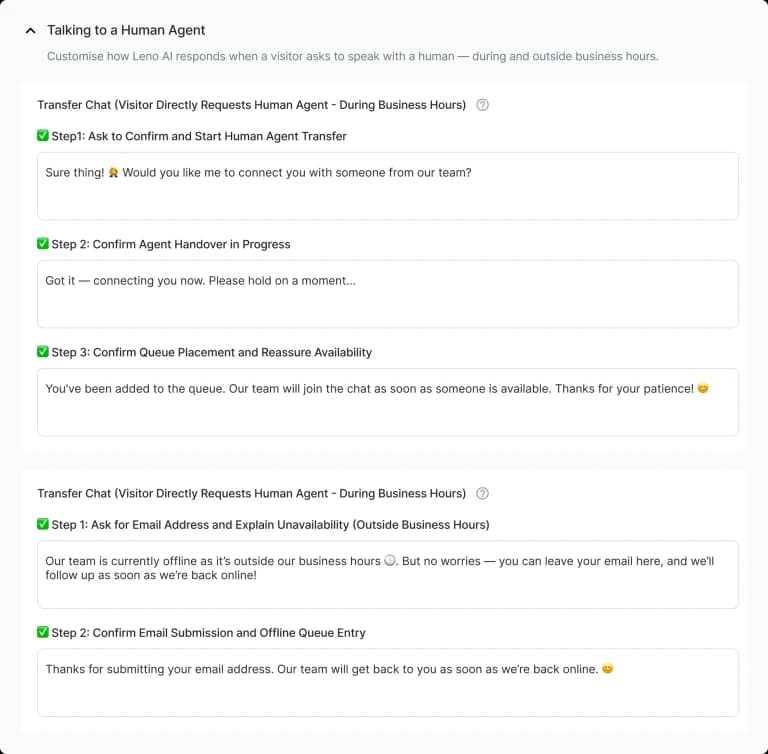
Algunos visitantes ignorarán la IA por completo y pedirán hablar con una persona real de inmediato. El grupo 'Hablar con un agente humano' gestiona esta intención de manera fluida — guiando al visitante a través del proceso de transferencia tanto si tu equipo está disponible en línea como si no. Hay flujos de mensajes separados según la combinación del tipo de solicitud del visitante y el estado del horario comercial, lo que te da un control preciso sobre cada escenario.
- El visitante solicita un agente humano – Transferencia (Durante el horario comercial), Paso 1: reconoce la solicitud del visitante e inicia el proceso de transferencia. Mantenlo tranquilizador y orientado a la acción — por ejemplo, '¡Por supuesto! Déjame conectarte con uno de los miembros de nuestro equipo de inmediato.'
- El visitante solicita un agente humano – Transferencia (Durante el horario comercial), Paso 2 (Confirmación de cola): confirma que el visitante ha sido añadido a la cola del agente y que un agente humano responderá en breve. Establecer expectativas realistas sobre el tiempo de espera aquí reduce la impaciencia y el abandono.
- El visitante solicita un agente humano – Mostrar formulario de contacto (Durante el horario comercial), Paso 1: si tu bandeja de entrada está configurada para mostrar un formulario de contacto en lugar de una transferencia en vivo, este mensaje presenta el formulario y explica cómo y cuándo el equipo hará el seguimiento.
- Confirmación de envío del formulario (Paso 2 compartido): confirma que el formulario de contacto se envió correctamente. Este mensaje es compartido tanto por los flujos de 'La IA no puede responder' como de 'El visitante solicita un agente humano' — personalízalo para tranquilizar al visitante de que su mensaje fue recibido.
- El visitante solicita un agente humano – Fuera del horario comercial: cuando tu equipo está desconectado y un visitante solicita un agente humano, este mensaje le informa de la no disponibilidad y le guía para dejar un mensaje por correo electrónico para que tu equipo pueda hacer seguimiento cuando esté de vuelta en línea.
Cómo editar una plantilla
Editar cualquier plantilla de mensaje lleva menos de un minuto. Cada campo sigue el mismo modelo de interacción — haz clic para enfocar, edita y luego guarda. Los cambios surten efecto de inmediato para todas las nuevas conversaciones; no es necesario reiniciar ni volver a publicar nada.
- Paso 1: Navega a Configuración → Configuración de Leno AI → Plantillas de mensajes del chatbot.
- Paso 2: Expande el grupo de plantillas que deseas editar (p. ej., Inicio de conversación, Respuestas amigables y personales, Cuando la IA no puede ayudar).
- Paso 3: Haz clic dentro de cualquier campo de texto para enfocarlo. Los botones Guardar y Usar predeterminado aparecen en la parte inferior del campo cuando está enfocado.
- Paso 4: Escribe tu mensaje personalizado. El botón Guardar se activa una vez que el campo contiene al menos un carácter.
- Paso 5: Haz clic en Guardar para aplicar el cambio. El nuevo mensaje surte efecto inmediatamente para todas las nuevas conversaciones.
- Paso 6: Para volver al valor predeterminado del sistema en cualquier momento, haz clic en Usar predeterminado. Esto restaura el mensaje original proporcionado por LenoChat para ese campo específico.
Referencia completa de plantillas
La tabla a continuación resume cada grupo de plantillas, el escenario de activación y el contexto de horario comercial donde aplica.
| Grupo de plantillas | Activador | Contexto de horario comercial |
|---|---|---|
| Mensaje de saludo automático | El widget de chat se abre automáticamente | Siempre activo |
| Respuesta de saludo | El visitante dice 'hola' o 'buenos días' | Siempre activo |
| Mensaje de identidad de IA | El visitante pregunta '¿Eres un bot?' | Siempre activo |
| Respuesta a preguntas amigables | Charla informal (p. ej. '¿Cómo estás?') | Siempre activo |
| Respuesta de agradecimiento | El visitante agradece a la IA | Siempre activo |
| Respuesta de despedida | El visitante se despide o termina el chat | Siempre activo |
| Respuesta a mensaje no claro | La IA no puede interpretar la entrada del visitante | Siempre activo |
| La IA no puede responder – Ofrecer agente humano (Paso 1) | La IA no tiene respuesta; equipo en línea | Durante el horario comercial |
| La IA no puede responder – Confirmación de cola (Paso 2) | El visitante acepta la transferencia | Durante el horario comercial |
| La IA no puede responder – Solicitud de información de contacto (Paso 1) | La IA no tiene respuesta; equipo desconectado | Fuera del horario comercial |
| La IA no puede responder – Confirmación de envío (Paso 2) | El visitante envía el formulario de correo electrónico | Fuera del horario comercial |
| El visitante solicita agente humano – Transferencia (Paso 1) | El visitante pide un agente humano; equipo en línea | Durante el horario comercial |
| El visitante solicita agente humano – Confirmación de cola (Paso 2) | El visitante está en la cola del agente | Durante el horario comercial |
| El visitante solicita agente humano – Formulario de contacto (Paso 1) | El visitante pide un agente humano; equipo desconectado | Fuera del horario comercial |
| Confirmación de envío del formulario (Paso 2) | El visitante envía el formulario de contacto | Durante o fuera del horario |
| Mensaje de cierre automático | El chat se cierra automáticamente por inactividad | Siempre activo |